


Sửa nhanh đúng hẹn

Kinh nghiệm 13 năm trong nghề

Xem sửa trực tiếp

Hoàn tiền 100% nếu không hài lòng
Cam kết
Sửa nhanh đúng hẹn
Kinh nghiệm 13 năm trong nghề
Xem sửa trực tiếp
Hoàn tiền 100% nếu không hài lòng


Cập nhật cuối: 22/11/2024
Ngoài những tính năng nổi bật của iPhone, nhiều người dùng vẫn gặp khó khăn khi tiếp cận một số thuật ngữ chuyên ngành, đặc biệt là mã zip iPhone. Vậy mã zip Việt Nam iOS là gì? và cách tìm mã zip định danh nhanh chóng cho iPhone tại Việt Nam như thế nào? Hãy cùng theo chân FASTCARE khám phá chi tiết hơn qua bài viết dưới đây nhé! Cùng tìm hiểu ngay!
Mã zip Việt Nam iOS còn được gọi là mã bưu chính iPhone, là một chuỗi số hoặc ký tự đặc biệt gắn liền với mỗi thiết bị, giúp xác định nguồn gốc xuất xứ của sản phẩm. Thông qua mã zip này, người dùng có thể phân biệt iPhone chính hãng với iPhone nhập khẩu, cũng như biết được thị trường nơi thiết bị được phân phối.
Không giống như các mã zip thông thường chỉ dùng để xác định địa chỉ giao nhận hàng hóa, mã zip định danh trên iPhone đóng vai trò như "chìa khóa" giúp Apple quản lý thiết bị và hỗ trợ người dùng trong các quy trình mua sắm, vận chuyển và thanh toán.
Với mã này, Apple có thể dễ dàng xác định vị trí, thông tin cơ bản và phương thức thanh toán của khách hàng, đảm bảo trải nghiệm mua sắm mượt mà và an toàn hơn.
Mã bưu chính của iPhone thường được tìm thấy trên hộp đựng, trong phần cài đặt thiết bị hoặc trên hóa đơn mua hàng. Khi mua sắm trực tuyến, việc cung cấp mã zip Việt Nam iOS chính xác giúp Apple xác định địa chỉ giao hàng một cách chính xác, đảm bảo khách hàng nhận được sản phẩm đúng hạn và an toàn.
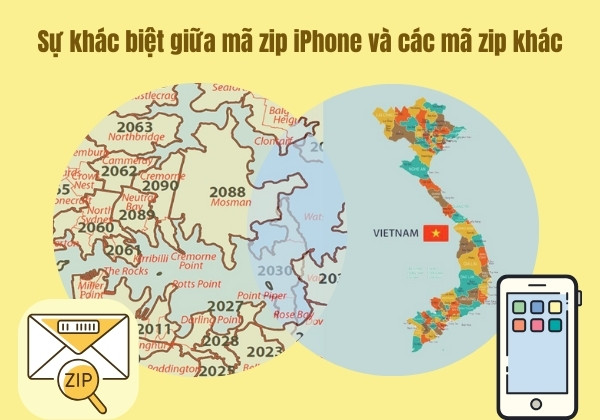
Khi đăng ký Apple ID, người dùng thường được yêu cầu nhập mã zip hoặc mã vùng điện thoại đã được mã hóa. Điều này nhằm xác minh thông tin cá nhân và thanh toán, đảm bảo an toàn cho tài khoản Apple ID và các giao dịch trực tuyến.
Điểm đặc biệt là Apple yêu cầu sử dụng mã bưu chính iPhone thay vì mã zip thông thường, vì mã này đóng vai trò quan trọng trong việc hỗ trợ Apple quản lý thiết bị một cách hiệu quả hơn.
Xem thêm:
➥ Hướng dẫn cách đổi App Store Trung Quốc sang Việt Nam
➥ Cách phục hồi tin nhắn đã thu hồi trên Messenger trên iPhone
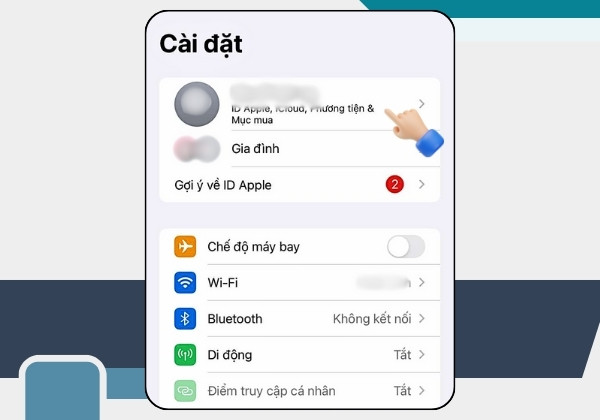
Bạn đang cần lấy mã zip iPhone nhưng không biết bắt đầu từ đâu? Đừng lo lắng, hãy cùng FASTCARE khám phá các bước dưới thực hiện đơn giản dưới đây nhé!
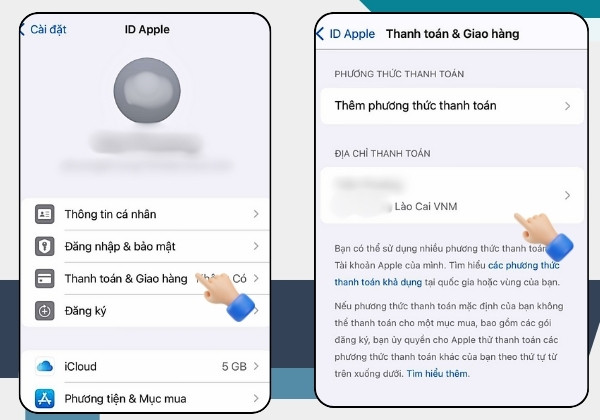
Lưu ý:
Thông thường, đa số người dùng không cần thay đổi quốc gia hoặc vùng trên App Store hoặc iTunes Store của iPhone. Tuy nhiên, trong một số trường hợp, nếu muốn tải ứng dụng từ các quốc gia hoặc vùng không được hỗ trợ trên App Store hiện tại, người dùng sẽ cần chuyển vùng App Store sang Việt Nam để tải ứng dụng mong muốn.
Các bước đổi mã zip Việt Nam iOS chuyển vùng như sau:
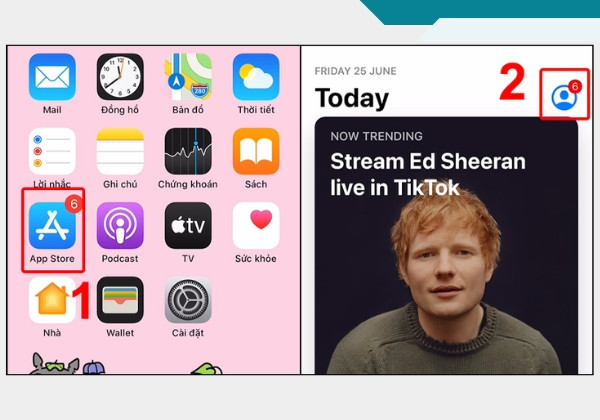
Bước 1: Mở App Store trên iPhone, sau đó nhấn vào biểu tượng cá nhân ở góc trên bên phải màn hình (Account).
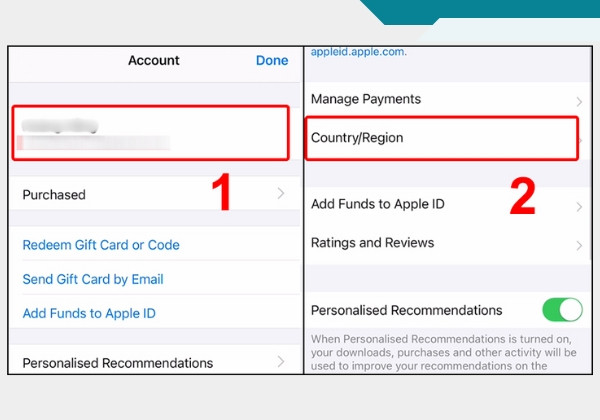
Bước 2: Chọn tên tài khoản Apple ID để đăng nhập, sau đó chọn mục "Quốc gia/Vùng" (Country/Region).
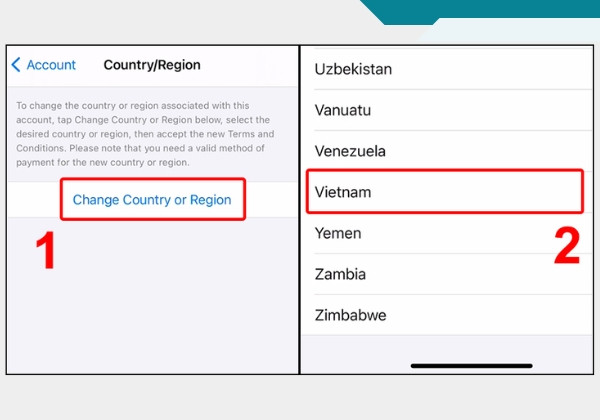
Bước 3: Nhấn "Change Country or Region" (thay đổi Quốc gia/ Vùng) chọn "Quốc gia/Vùng," rồi chọn Việt Nam.
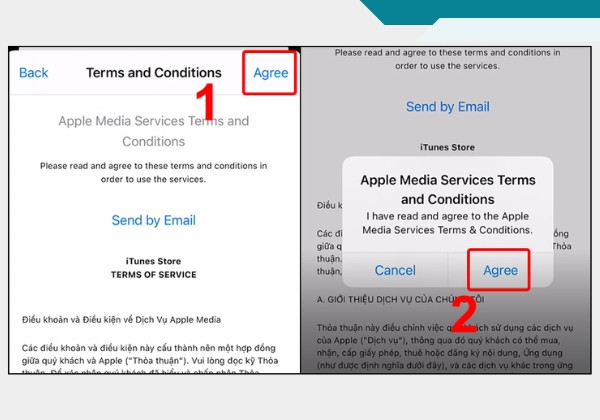
Bước 4: Nhấn "Đồng ý" (Agree) và tiếp tục chọn "Đồng ý" lần nữa để xác nhận thay đổi.
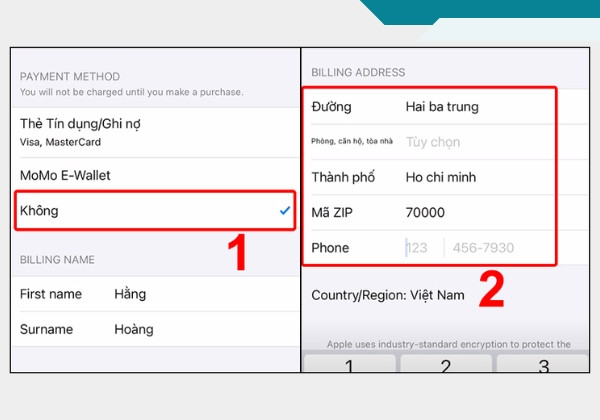
Bước 5: Chọn "Không" trong mục thanh toán và điền các thông tin cá nhân được yêu cầu.
Lưu ý về mã ZIP:
Bước 6: Sau khi hoàn tất các bước trên, tài khoản App Store của bạn sẽ được chuyển vùng về Việt Nam.
Trên thực tế, chuyển vùng App Store trên iPhone sang Việt Nam không ảnh hưởng đến các tính năng của điện thoại. Bên cạnh đó, việc chuyển đổi này còn mang lại một số lợi ích nổi bật cho người dùng như sau:
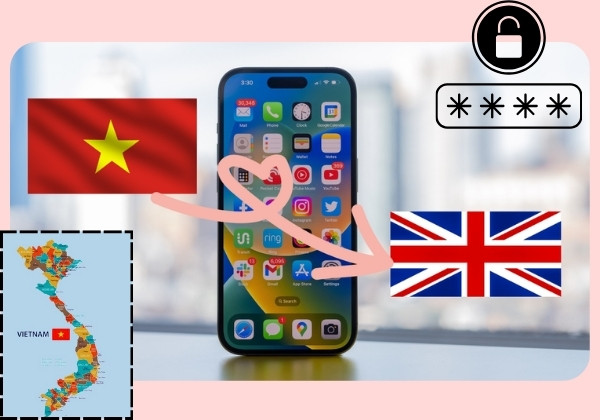
Như vậy, FASTCARE đã giúp bạn giải đáp thắc mắc mã zip Việt Nam iOS là gì và làm thế nào để chuyển vùng mã zip Việt Nam một cách đơn giản và nhanh chóng nhất. Hy vọng qua bài viết thủ thuật này, các bạn sẽ có thể áp dụng chúng thành công khi cần thiết nhé!
Nguyễn Văn Tâm

Đã kiểm duyệt nội dung

Thủ Thuật Điện Thoại
13:44, ngày 22/11/2024















