


Sửa nhanh đúng hẹn

Kinh nghiệm 13 năm trong nghề

Xem sửa trực tiếp

Hoàn tiền 100% nếu không hài lòng
Cam kết
Sửa nhanh đúng hẹn
Kinh nghiệm 13 năm trong nghề
Xem sửa trực tiếp
Hoàn tiền 100% nếu không hài lòng


Cập nhật cuối: 06/11/2024
Trong quá trình nâng cấp máy tính hoặc lắp đặt ổ cứng SSD M2, không ít người dùng gặp phải tình trạng BIOS không nhận ổ cứng SSD M2. Điều này không chỉ gây khó khăn trong việc sử dụng mà còn ảnh hưởng đến hiệu suất của hệ thống. Bài viết này của FASTCARE sẽ giúp bạn hiểu rõ nguyên nhân và cách khắc phục hiệu quả.
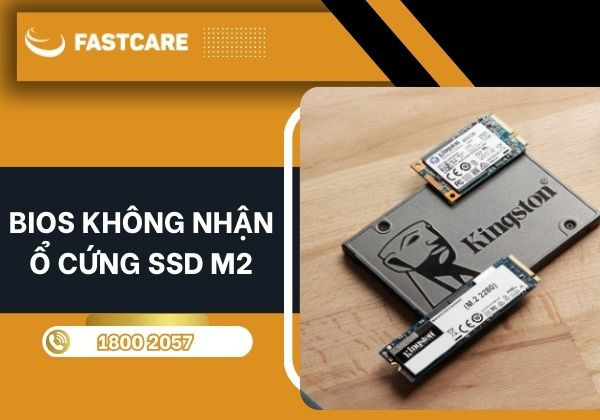
Ổ cứng SSD là một trong những linh kiện quan trọng nhất giúp tăng cường tốc độ hoạt động của máy tính. Trong khi đó, BIOS giữ vai trò quan trọng hơn nữa, vì nó là trung tâm điều khiển toàn bộ hệ thống. BIOS không chỉ quản lý các thiết lập của CPU mà còn kiểm soát tốc độ BUS của RAM và nhiều yếu tố khác liên quan đến hiệu suất tổng thể.
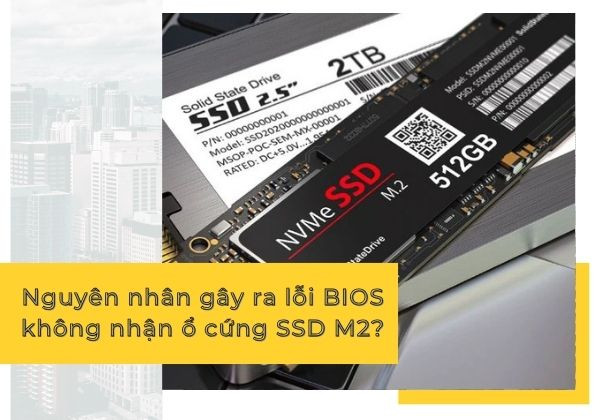
Tuy nhiên, có nhiều nguyên nhân khiến máy tính không thể vào BIOS do không nhận ổ SSD M2. Dưới đây là một số lý do phổ biến mà bạn có thể thường gặp phải:
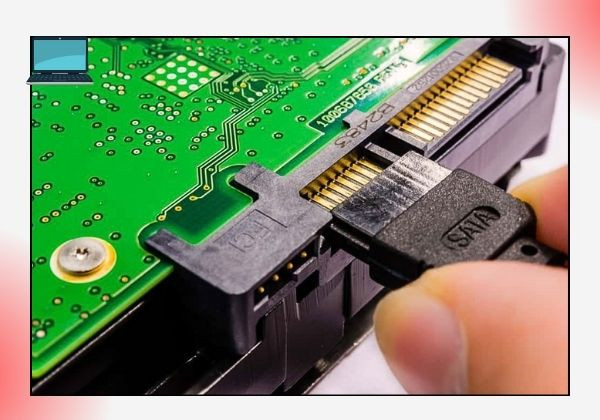
Đây là một trong những lý do chính khiến BIOS nhận ổ cứng nhưng không khởi động vào Windows. Nếu cổng SATA không được kết nối đúng cách hoặc gặp sự cố hỏng hóc, ổ cứng SSD sẽ không được phát hiện, dẫn đến những vấn đề nghiêm trọng như hiệu suất hệ thống chậm lại, mất dữ liệu, hoặc thậm chí là hư hỏng hoàn toàn.
Ổ cứng SSD không được định dạng đúng cách có thể là một nguyên nhân khác gây ra lỗi BIOS không nhận ổ cứng, từ đó không khởi động được hệ thống. Khi gặp tình huống này, bạn cần thực hiện các bước kiểm tra và khắc phục để đảm bảo ổ cứng SSD được định dạng đúng.
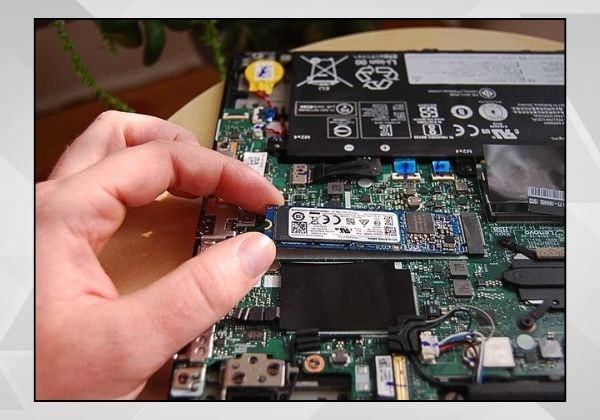
Quá trình này bao gồm việc sử dụng công cụ quản lý ổ đĩa trên hệ điều hành để kiểm tra trạng thái và tiến hành định dạng nếu cần thiết. Đảm bảo rằng ổ cứng SSD được cấu hình chính xác sẽ giúp nó hoạt động hiệu quả và tránh các sự cố trong tương lai.
Các thiết lập BIOS không chính xác cũng là một vấn đề thường gặp có khiến BIOS không nhận SSD M2 trên máy tính Windows. Nếu thiết lập này không tương thích, hệ thống sẽ không nhận diện ổ cứng, dẫn đến vấn đề khởi động hoặc hoạt động không ổn định.
Để khắc phục, hãy vào BIOS và kiểm tra lại cài đặt chế độ SATA, đảm bảo rằng nó tương thích với ổ cứng SSD bạn đang sử dụng.
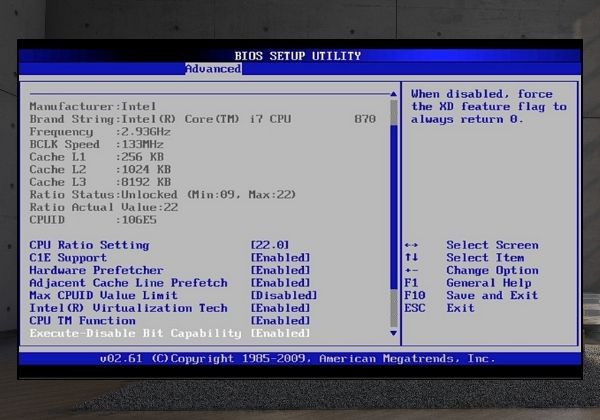
Khi ổ cứng SSD gặp hư hỏng, hệ thống máy tính có thể xuất hiện nhiều vấn đề, trong đó có lỗi BIOS không nhận ổ cứng SSD M2. Nguyên nhân thường gặp bao gồm việc sử dụng quá mức, như lưu trữ quá nhiều dữ liệu hoặc cài đặt nhiều ứng dụng, dẫn đến hư hỏng vật lý.
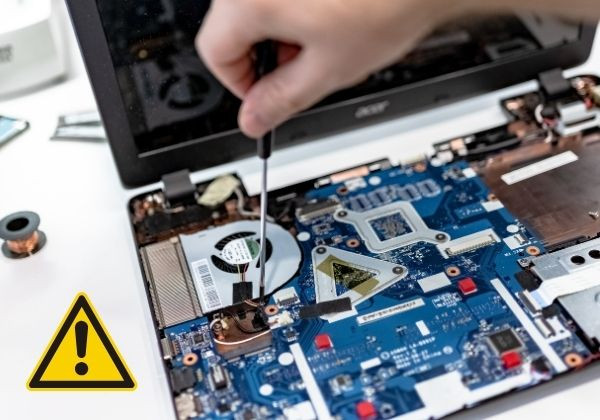
Ngoài ra, nhiệt độ cao cũng có thể gây hư hỏng cho ổ cứng, làm giảm tuổi thọ của thiết bị. Việc để ổ cứng hoạt động trong điều kiện nhiệt độ quá cao hoặc trong môi trường không thông thoáng sẽ làm tăng nguy cơ hỏng hóc. Để bảo vệ ổ cứng SSD, hãy đảm bảo thiết bị được sử dụng hợp lý và giữ môi trường làm việc mát mẻ, thoáng đãng.
Nếu bạn đang gặp phải tình trạng BIOS không nhận ổ cứng SSD M2, đừng lo lắng! Có nhiều giải pháp hiệu quả giúp khắc phục nhanh chóng vấn đề này trên máy tính của bạn. Dưới đây là một số giải pháp hữu hiệu bạn có thể tham khảo:

Để khắc phục lỗi BIOS không nhận ổ cứng SSD M2, bước đầu tiên là kiểm tra kết nối SATA. Đảm bảo rằng cổng SATA đã được kết nối chặt chẽ và đúng cách. Nếu bạn không chắc chắn về kết nối này, hãy thử sử dụng cáp SATA khác để xem liệu vấn đề có được giải quyết hay không.
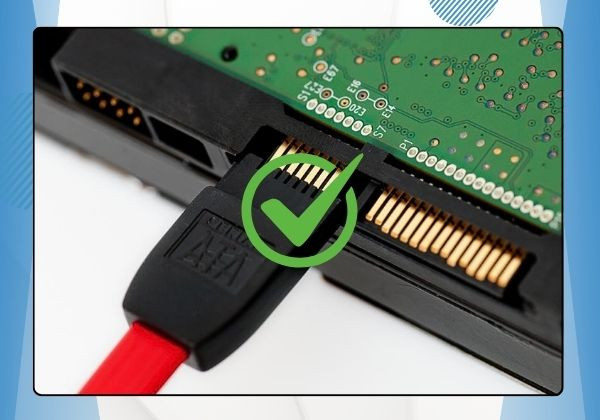
Nếu cáp không phải là nguyên nhân, hãy tiếp tục kiểm tra cổng SATA trên bo mạch chủ để xác định xem có bị hỏng hay không. Việc này giúp loại bỏ các yếu tố vật lý trước khi chuyển sang các giải pháp khác.
Nếu ổ cứng SSD của bạn chưa được định dạng đúng cách, bạn có thể cần thực hiện định dạng lại. Để làm điều này, hãy khởi động lại máy tính từ đĩa CD/DVD hoặc USB Bootable. Sau đó, sử dụng công cụ định dạng có sẵn để thực hiện quá trình định dạng ổ cứng SSD một cách chính xác.
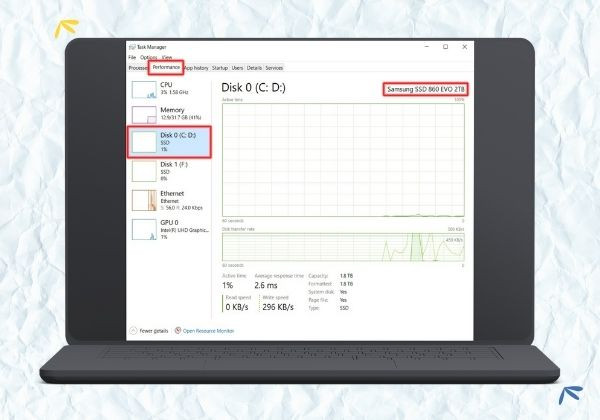
Việc định dạng đúng sẽ giúp BIOS nhận diện ổ cứng và đảm bảo rằng nó hoạt động ổn định trong hệ thống của bạn.
Nếu lỗi BIOS không nhận ổ cứng SSD M2 vẫn chưa được khắc phục sau khi kiểm tra kết nối SATA và định dạng ổ cứng, bạn cần xem lại các thiết lập trong BIOS để đảm bảo chúng được cấu hình đúng. Hãy restart lại máy tính và nhấn phím tương ứng để truy cập vào BIOS.
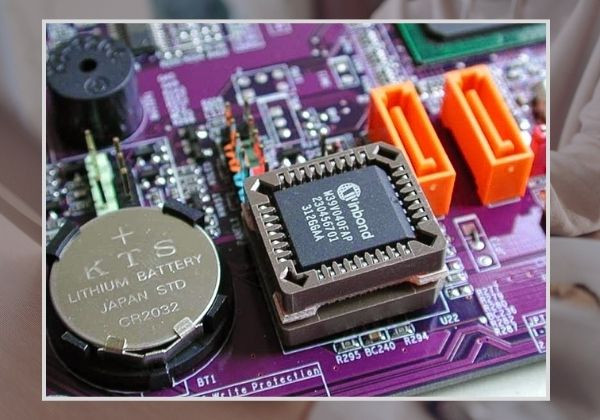
Lưu ý rằng phím này có thể khác nhau tùy theo hãng sản xuất, vì vậy hãy tìm kiếm thông tin cụ thể cho máy tính của bạn nếu cần.
Khi vào BIOS, tìm các thiết lập liên quan đến ổ cứng và đảm bảo chúng đã được thiết lập chính xác. Kiểm tra chế độ SATA, xem có đang ở chế độ AHCI hay không. Nếu nó đang ở chế độ IDE, hãy chuyển sang AHCI. Nếu không có tùy chọn AHCI, bạn có thể chọn chế độ RAID hoặc tương tự.
Ngoài ra, hãy xác minh các thiết lập khác liên quan đến ổ cứng để đảm bảo mọi thứ được cấu hình đúng cách.
Nếu bạn đã thử qua tất cả các phương pháp trên mà vẫn chưa thể giải quyết triệt để được lỗi BIOS không nhận ổ cứng SSD M2, hãy kiểm tra xem ổ cứng SSD có bị hỏng hay không. Bạn có thể sử dụng các công cụ như CrystalDiskInfo hoặc HD Tune để đánh giá tình trạng ổ cứng. Nếu phát hiện ổ cứng SSD bị hỏng, bạn sẽ cần thay thế bằng một ổ cứng mới.
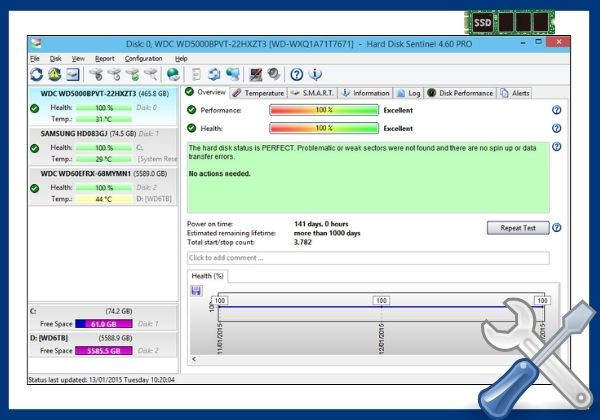
Nếu vẫn gặp khó khăn trong việc xử lý lỗi BIOS không nhận ổ cứng SSD, hãy liên hệ với trung tâm bảo hành hoặc địa chỉ sửa chữa máy tính uy tín để nhận được hỗ trợ kịp thời. Đội ngũ kỹ thuật viên chuyên nghiệp sẽ giúp bạn giải quyết vấn đề nhanh chóng và hiệu quả.
Việc BIOS không nhận ổ cứng SSD M2 khi nâng cấp máy tính có thể gây khó khăn, nhưng bạn có thể khắc phục hiệu quả bằng rất nhiều phương pháp khác nhau. Nếu bạn còn gặp khó khăn gì, hãy liên hệ với FASTCARE hoặc dịch vụ sửa chữa uy tín để được hỗ trợ. Chúc bạn sớm khôi phục hoạt động của hệ thống!
Xem thêm:
Nguyễn Văn Tâm

Đã kiểm duyệt nội dung

Thủ Thuật Máy Tính
15:13, ngày 06/11/2024





![[HỎI ĐÁP]: Máy tính nâng cấp SSD có mất dữ liệu không?](/_next/image?url=https%3A%2F%2Fcdn.fastcare.vn%2Ffastcare%2F2023%2F05%2Fmay-tinh-nang-cap-ssd-co-mat-du-lieu-khong.jpg&w=1920&q=75)












