


Sửa nhanh đúng hẹn

Kinh nghiệm 13 năm trong nghề

Xem sửa trực tiếp

Hoàn tiền 100% nếu không hài lòng
Cam kết
Sửa nhanh đúng hẹn
Kinh nghiệm 13 năm trong nghề
Xem sửa trực tiếp
Hoàn tiền 100% nếu không hài lòng


Cập nhật cuối: 17/07/2026
iPhone bắt sóng WiFi chập chờn là lỗi thường gặp khiến kết nối không ổn định, gây ảnh hưởng đến trải nghiệm sử dụng. Nếu bạn gặp phải tình trạng này, đừng lo lắng! Có nhiều cách đơn giản giúp bạn cải thiện tín hiệu WiFi trên iPhone. Trong bài viết này, FASTCARE sẽ hướng dẫn bạn cách khắc phục hiệu quả để kết nối mạng luôn mượt mà.
Trước khi khắc phục, mời bạn tìm hiểu những lý do phổ biến khiến iPhone bắt sóng Wifi chập chờn:
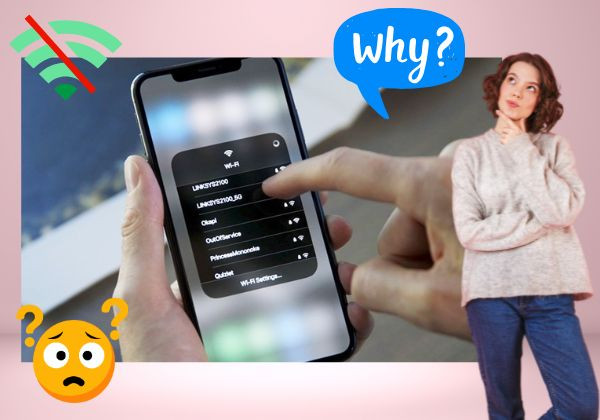
Sau đây là những cách có thể giúp bạn xử lý nhanh tình huống iPhone bắt sóng wifi yếu. Bạn hãy tham khảo và cùng thực hiện với FASTCARE xem có hiệu quả hay không nhé!
Khi gặp sự cố iPhone bắt Wifi chập chờn không rõ nguyên nhân, bạn hãy nên khởi động lại iPhone bằng cách nhấn chọn vào nút nguồn + tăng/ giảm âm lượng.
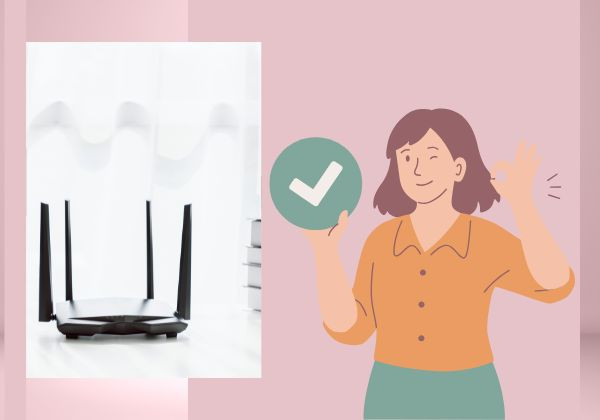
Ngoài ra, bạn có thể thử khởi động lại thiết bị modem và router nếu dùng Wifi tại nhà. Bằng cách rút dây nguồn hoặc dây điện, sau đó bạn cắm nó lại và chờ đợi khoảng 1-2 phút để thiết bị được kích hoạt và chạy bình thường.
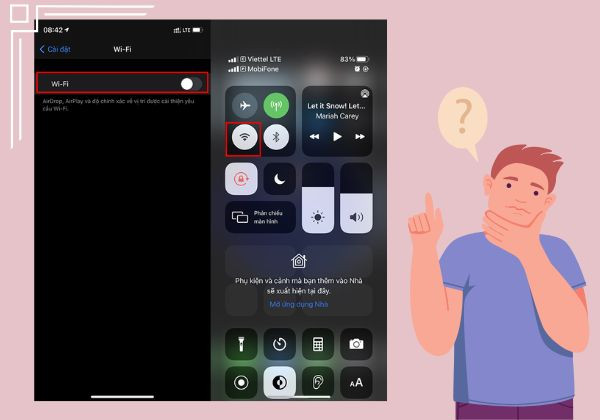
Khi iPhone bắt sóng Wifi chập chờn, bạn hãy thử tắt Wifi bằng cách truy cập Settings (Cài đặt) > Wifi rồi gạt thanh ngang để tắt. Hoặc bạn cũng có thể truy cập Control Center (Trung tâm điều khiển) và nhấn Tắt + Mở lại biểu tượng Wifi để sửa iphone bắt sóng kém.
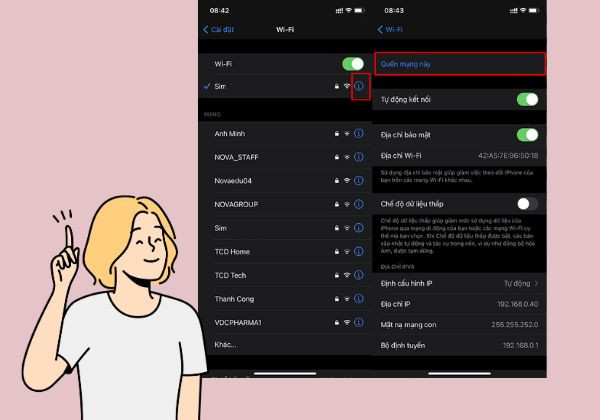
Bên cạnh đó, bạn cũng có thể chọn quên mạng và kết nối lại. Để làm được điều này, bạn vào Settings (Cài đặt) > WiFi. Tại bước này, bạn bấm vào biểu tượng chữ “i” rồi chọn Forget this network (Quên mạng này). Cuối cùng, bạn truy cập lại bằng cách nhập mật khẩu và kết nối lại mạng Wifi đó là được.
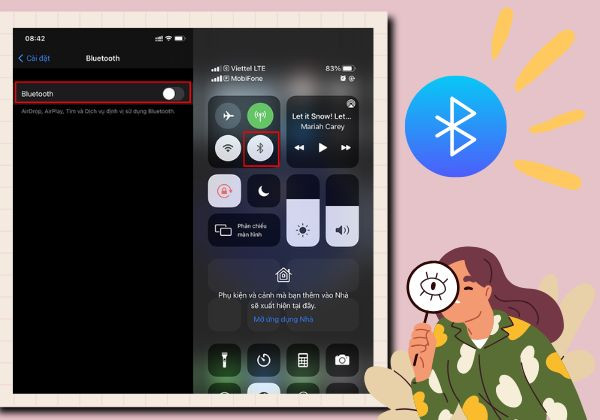
Bật Bluetooth và chế độ máy bay có thể khiến tín hiệu Wifi không được ổn định. Vì thế, hãy thử bật tắt Bluetooth xem có thể sửa lỗi iPhone bắt sóng Wifi chập chờn hay không. Để tắt Bluetooth, bạn vào Settings (Cài đặt) > chọn Bluetooth > gạt thanh ngang để tắt Bluetooth.
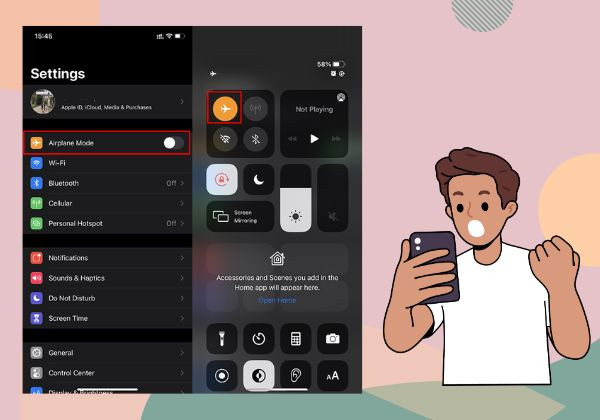
Tương tự như thế, chế độ máy bay (Airplane Mode) nếu được kích hoạt sẽ khiến các kết Wifi bị tắt đi. Bạn có thể kiểm chứng bằng cách truy cập Settings (Cài đặt) > kéo thanh gạt sang màu xanh để bật/tắt chế độ Airplane Mode. Hoặc truy cập Control Center (Trung tâm điều khiển) rồi bạn chọn biểu tượng máy bay để tắt đi theo ý muốn.
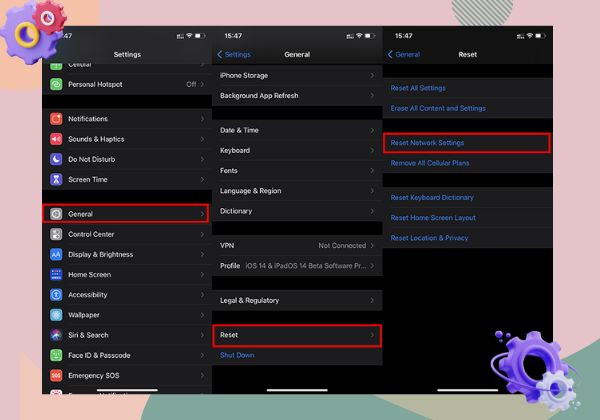
Nếu vẫn chưa giải quyết được vấn đề iPhone bắt sóng Wifi kém theo những cách trên, bạn nên xóa tất cả cài đặt mạng trên iPhone. Để thực hiện bạn vào Settings (Cài đặt) > sau đó chọn General (Cài đặt chung) > rồi chọn Reset (Đặt lại). Cuối cùng bạn chọn Reset Network Settings (Đặt lại cài đặt mạng) để khôi phục cài đặt mạng trên iPhone.
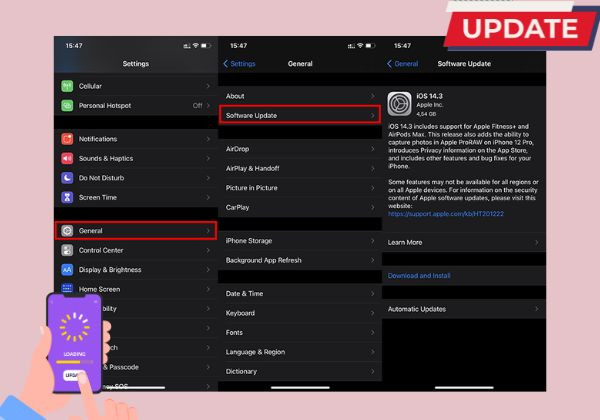
Cũng có khả năng phiên bản iOS mà bạn đang sử dụng gây ra lỗi iPhone bắt sóng Wifi chập chờn. Nhằm tránh bỏ sót trường hợp này, bạn hãy vào Settings (Cài đặt) > General (Cài đặt chung) > chọn Software Update (Cập nhật phần mềm). Tại đây, bạn hãy cài đặt phiên bản iOS mới nhất để sửa iPhone bắt sóng Wifi yếu.
Tóm lại, tùy thuộc vào nguyên nhân khiến iPhone bắt sóng Wifi chập chờn mà bạn lựa chọn cách giải quyết phù hợp. Nếu nghi ngờ thiết bị có vấn đề, đừng ngần ngại liên hệ với FASTCARE để được tư vấn. Trung tâm sẵn sàng lắng nghe và hỗ trợ cho bạn thông qua Hotline 1800 2057.
Xem thêm: Phát wifi trên iPhone hay bị ngắt, tại sao vậy nhỉ?
Nguyễn Văn Tâm

Đã kiểm duyệt nội dung

Thủ Thuật Điện Thoại
14:59, ngày 11/10/2025















