


Linh kiện tốt - Thao tác chuẩn

Sửa nhanh - Đúng hẹn

Tư vấn rõ ràng - Quy trình minh bạch

Bảo hành dài - Hỗ trợ tận tâm
Cam kết
Linh kiện tốt - Thao tác chuẩn
Sửa nhanh - Đúng hẹn
Tư vấn rõ ràng - Quy trình minh bạch
Bảo hành dài - Hỗ trợ tận tâm






Thủ Thuật Điện Thoại
13:56, ngày 10/10/2025

Cập nhật cuối: 10/10/2025
Nếu trước đây bạn phải cần đến máy scan ảnh chuyên dụng và cồng kềnh, giờ đây bạn chỉ cần một chiếc điện thoại thông minh và một vài thao tác đơn giản để scan hình ảnh nhanh chóng, chuyên nghiệp. Bài viết này của FASTCARE sẽ hướng dẫn bạn 7 cách scan ảnh trên điện thoại bằng những ứng dụng tối ưu nhất, giúp bạn không chỉ tiết kiệm thời gian và scan ra chất lượng ảnh tốt nhất!
Scan ảnh là quá trình chuyển đổi hình ảnh từ dạng vật lý sang dạng số bằng cách sử dụng các thiết bị quét hoặc ứng dụng trên điện thoại. Việc này không chỉ giúp bạn bảo quản hình ảnh một cách an toàn mà còn dễ dàng chia sẻ và lưu trữ. Khi scan hình, bạn có thể tạo ra các bản sao chất lượng cao, giúp bảo tồn những kỷ niệm quý giá.

Scan ảnh từ lâu đã trở thành lựa chọn phổ biến hàng đầu cho nhiều người khi muốn số hóa tài liệu và hình ảnh, dưới đây là những lợi ích của việc scan hình ảnh online mà bạn không nên bỏ qua:

Hiện nay, có rất nhiều cách scan ảnh bằng điện thoại mà không cần sử dụng đến máy in, máy scan chuyên dụng. FASTCARE đã chọn lọc những phương pháp scan ảnh phổ biến nhất, giúp bạn dễ dàng thực hiện chỉ trong vài bước, tham khảo và áp dụng ngay nhé!
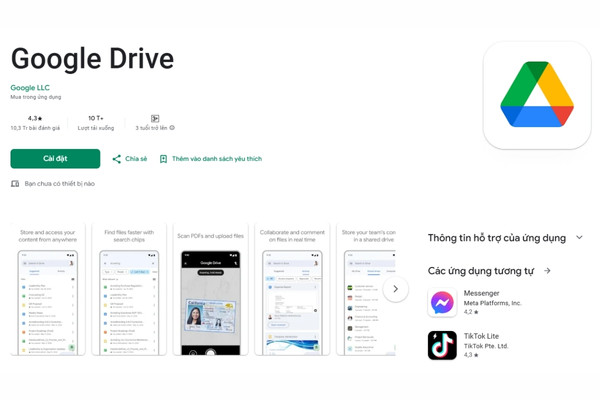
Google Drive là một công cụ tuyệt vời để scan hình, đặc biệt là khi bạn cần xử lý nhiều tài liệu cùng lúc hoặc không sở hữu tài liệu gốc. Để sử dụng tính năng tuyệt vời này trên Google Drive, bạn chỉ cần thực hiện theo các bước sau đây:
Bước 1: Mở ứng dụng Google Drive trên thiết bị của bạn. Nếu chưa có, bạn có thể vào cửa hàng CH Play hoặc App Store để tìm kiếm và tải về.
Bước 2: Nhấn vào biểu tượng + ở góc dưới bên phải và chọn Quét tài liệu.
Bước 3: Đặt hình ảnh cần scan vào khung hình và nhấn nút Chụp.
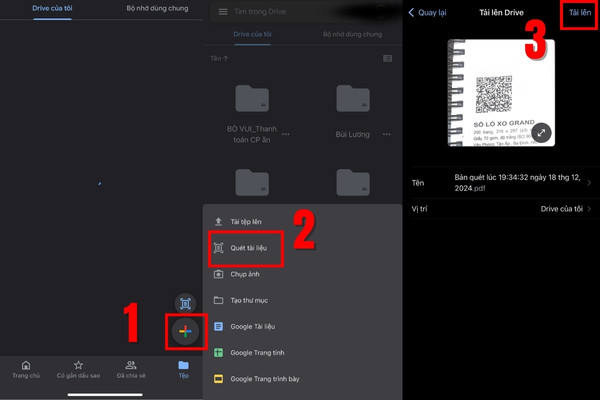
Bước 4: Sau khi scan xong, bạn có thể chỉnh sửa hình ảnh và nhấn nút Giữ và nhấn Lưu, hình ảnh sẽ được lưu trữ ở định dạng PDF.
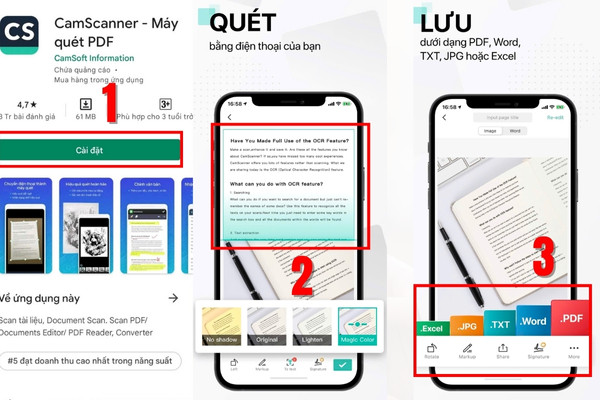
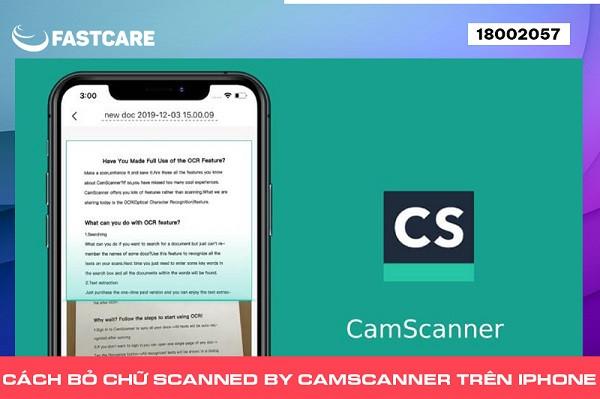
CamScanner là một trong những ứng dụng phổ biến hàng đầu để scan hình ảnh. Ứng dụng này cung cấp đa dạng các tính năng hữu ích như: tự động nhận diện và kể cả cắt hình ảnh. Để scan ảnh bằng CamScanner, bạn chỉ cần áp dụng 3 bước đơn giản như sau:
Bước 1: Tải ứng dụng CamScanner từ App Store hoặc Google Play Store. Sau đó mở ứng dụng lên, nhấn vào Scan để bắt đầu quá trình quét ảnh.
Bước 2: Đặt hình ảnh cần scan vào khung hình và nhấn nút Chụp, CamScanner sẽ tự động nhận diện và cắt hình ảnh.
Bước 3: Cuối cùng, bạn chỉ cần nhấn Lưu để lưu trữ hình ảnh dưới nhiều định dạng khác nhau như PDF hoặc JPEG.
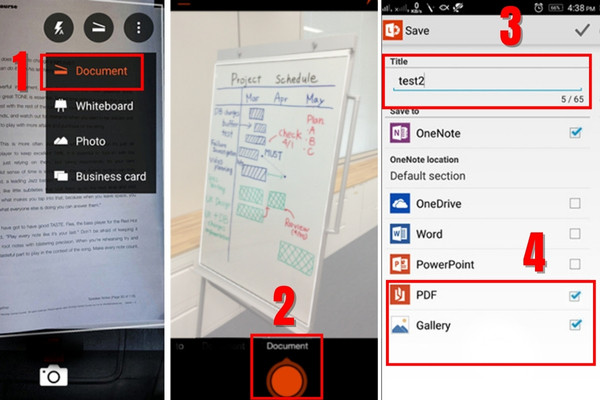
Microsoft Lens là một ứng dụng tiện lợi khác sẽ giúp bạn scan hình một cách dễ dàng và nhanh chóng. Ứng dụng Microsoft Lens được thiết kế vô cùng chuyên nghiệp, cho phép bạn quét hình ảnh, tài liệu và thậm chí cả bảng trắng.
Để sử dụng Microsoft Lens, bạn chỉ cần thực hiện lần lượt các bước sau:
Bước 1: Tải ứng dụng Microsoft Lens từ App Store hoặc Google Play Store, sau đó chọn chế độ Document.
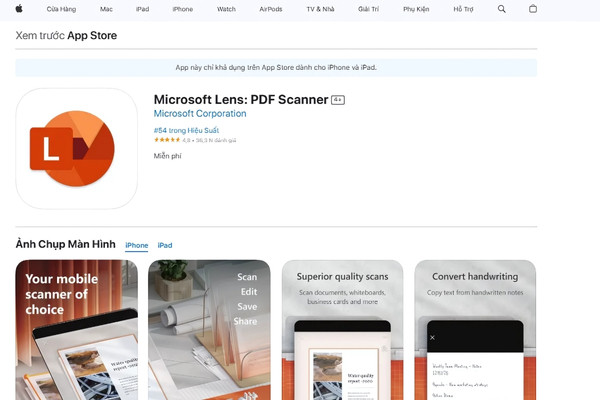
Bước 2: Đặt hình ảnh vào khung và nhấn nút Chụp, Microsoft Lens sẽ tự động nhận diện nội dung chính và cắt hình ảnh với chất lượng tốt nhất cho bạn.
Bước 3: Bạn hãy đặt Tên ảnh tại mục Title, sau đó hãy chọn định dạng PDF, lưu ảnh tại Thư viện và ấn nút tick hoàn thành ở góc phải màn hình.
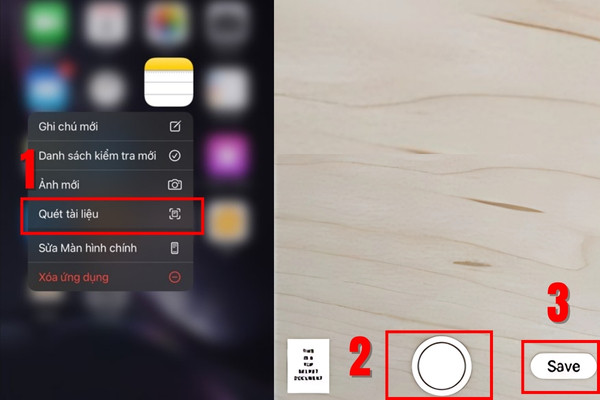
Kể cả trên iPhone và Samsung đều đã được nhà sản xuất tích hợp sẵn tính năng scan hình vô cùng tiện lợi, bạn không cần tốn thời gian để lên CH Play hay App Store để tải ứng dụng.
Để tận dụng tính năng quét tài liệu tiện lợi trên iPhone, bạn chỉ cần thực hiện theo các bước sau:
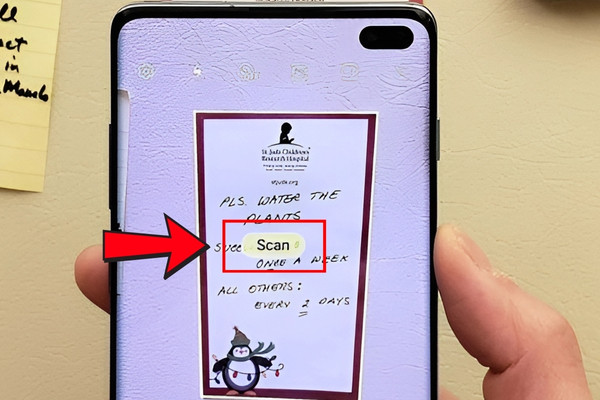
Đối với Samsung, các bạn hãy thực hiện các bước sau để scan ảnh một cách dễ dàng:
Xem thêm:
➥ TOP các trang web scan online tài liệu, ảnh tốt nhất
➥ Cách scan tài liệu sang PDF trên Google Drive hiệu quả
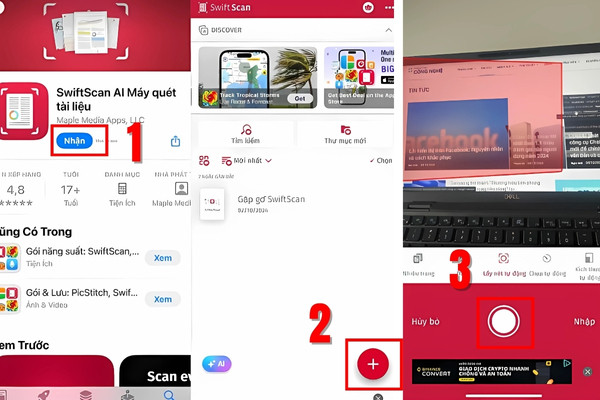
SwiftScan là một ứng dụng tiện lợi khác, giúp bạn scan hình và tài liệu một cách dễ dàng, nhanh chóng và thao tác rất đơn giản. Bạn có thể tải SwiftScan hoàn toàn miễn phí từ cửa hàng ứng dụng và scan ảnh với 3 bước đơn giản sau đây:
Bước 1: Tải ứng dụng SwiftScan từ CH Play hoặc App Store và và chọn biểu tượng thêm “+” ở góc phải.
Bước 2: Đặt hình ảnh vào khung và nhấn nút Chụp, sau khi scan xong bạn có thể chỉnh sửa hình ảnh, thêm văn bản tùy thích.
Bước 3: Nhấn Lưu để lưu hình ảnh dưới nhiều định dạng khác nhau.
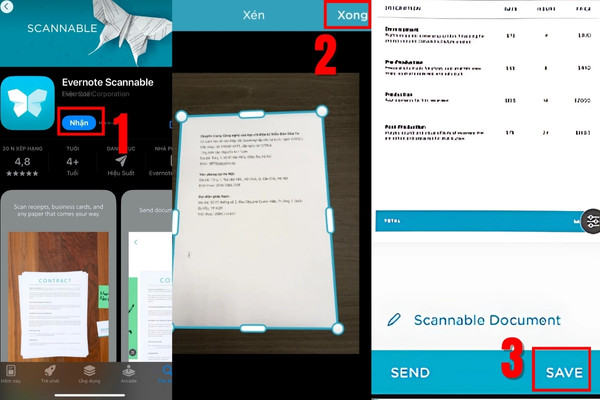
Evernote Scannable là một ứng dụng giúp bạn scan hình và tài liệu một cách linh hoạt và nhanh chóng ngay trên điện thoại của mình. Các bước để scan hình ảnh chỉ mất tầm 5-10s để thực hiện, cụ thể:
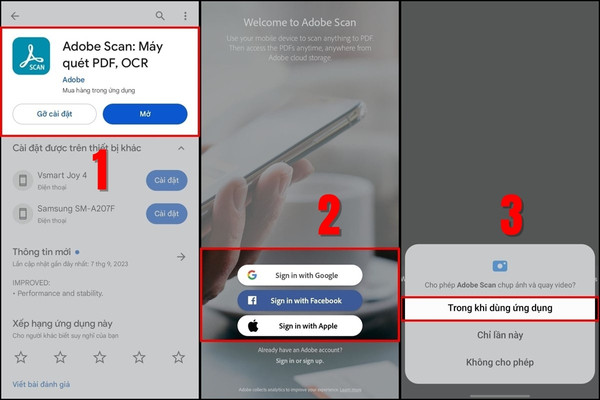
Adobe Scan là một ứng dụng hoàn toàn miễn phí trên CH Play và App Store, giúp bạn scan hình ảnh và tài liệu với chất lượng cao và chuyên nghiệp. Để tận dụng các tính năng tuyệt vời của ứng dụng Adobe Scan, bạn hãy làm theo các hướng dẫn dưới đây:
Bước 1: Bạn hãy tải ứng dụng Adobe Scan về máy, đăng nhập và cho phép ứng dụng truy cập Camera.
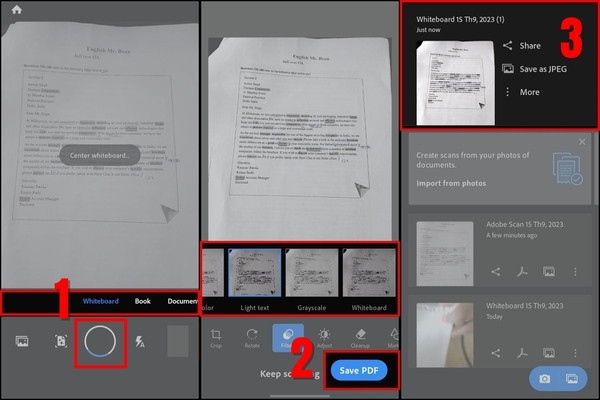
Bước 2: Đặt hình ảnh vào khung và nhấn nút Chụp, sau khi scan xong bạn nhấn Lưu hoặc chia sẻ nhanh qua ứng dụng khác.
Để tạo ra những bức ảnh scan rõ nét và chuyên nghiệp, bạn đừng quên áp dụng những mẹo nhỏ vô cùng hữu ích dưới đây:

Việc scan ảnh trên điện thoại không chỉ giúp bạn bảo quản những kỷ niệm quý giá mà còn tạo điều kiện thuận lợi cho việc chia sẻ và lưu trữ. Với các thủ thuật đã được FASTCARE hướng dẫn trong bài viết, hy vọng bạn có thể chọn ra một phương pháp scan hình ảnh nhanh chóng và có chất lượng ảnh tốt nhất nhé!
Bảo Lâm

Đã kiểm duyệt nội dung







![[Tìm hiểu] Ứng dụng quét tài liệu CamScanner](/_next/image?url=https%3A%2F%2Fcdn.fastcare.vn%2Fuploads%2F2024%2F09%2Fcamscanner.jpg&w=3840&q=75)











