Linh kiện tốt - Thao tác chuẩn

Sửa nhanh - Đúng hẹn

Tư vấn rõ ràng - Quy trình minh bạch

Bảo hành dài - Hỗ trợ tận tâm
Cam kết
Linh kiện tốt - Thao tác chuẩn
Sửa nhanh - Đúng hẹn
Tư vấn rõ ràng - Quy trình minh bạch
Bảo hành dài - Hỗ trợ tận tâm






Thủ Thuật Máy Tính
23:24, ngày 10/10/2025

Cập nhật cuối: 10/10/2025
Zalo PC là ứng dụng Zalo dành riêng cho máy tính, laptop. Khác với Zalo Web để sử dụng Zalo trên PC bạn cần phải tải về thiết bị và tiến hành cài đặt. Để tải zalo pc cho máy tính, laptop và làm việc một cách hiệu quả, hãy tham khảo thêm một số chia sẻ cài đặt Zalo trên máy tính dưới đây từ FASTCARE nhé!
Zalo PC là phiên bản của ứng dụng Zalo được phát triển dành riêng cho máy tính và laptop, mang đến trải nghiệm sử dụng mượt mà, ổn định và tiện lợi trên nền tảng Desktop. Phiên bản này phù hợp cho nhu cầu làm việc và học tập giúp người dùng dễ dàng nhắn tin, gọi điện, chia sẻ tài liệu và phối hợp công việc hiệu quả.
Việc tải và cài đặt Zalo PC không chỉ hỗ trợ giao tiếp nhanh chóng mà còn giúp tối ưu hóa trải nghiệm làm việc nhóm, học trực tuyến và xử lý công việc hàng ngày một cách chuyên nghiệp.
Tuy cả hai phiên bản Zalo PC và Zalo Web đều được sử dụng trên máy tính, laptop nhưng mỗi lại có những đặc điểm riêng. Để lựa chọn được phiên bản phù hợp với nhu cầu sử dụng, hãy cùng mình so sánh chi tiết giữa hai phiên bản này để tìm ra lựa chọn tối ưu nhất cho bạn.
| Zalo Web | Zalo PC | |
| Định nghĩa | Phiên bản sử dụng trực tiếp trên trình duyệt web Google Chorme, Cốc cốc, Firefox,... | Phiên bản sử dụng qua ứng dụng được tải về máy tính, laptop. |
| Nguồn tải | Sử dụng từ Website chính thức. | Tải về từ trang web và được thiết kế riêng cho hệ điều hành Windows và macOS. |
| Cài đặt | Không cần cài đặt | Yêu cầu cài đặt về máy tính/laptop |
| Tốc độ | Phụ thuộc vào trình duyệt | Mượt mà, ổn định |
| Hiệu suất | Phụ thuộc vào cấu hình máy tính | Tối ưu cho hệ điều hành Windows và macOS, mượt và ổn định hơn Zalo Web. |
| Đồng bộ tin nhắn | Có | Có |
| Gửi file, ảnh, video | Giới hạn về dung lượng | Gửi file lên tới 1GB |
| Gọi thoại, video | Có | Có |
| Phím tắt | Không | Có |
| Bảo mật & riêng tư | Đăng nhập tạm thời | Đăng nhập cố định |
| Đối tượng sử dụng | Người dùng tạm thời | Người dùng thường xuyên |
Để hỗ trợ trao đổi trong công việc và học tập, việc sử dụng Zalo trên PC được đánh giá là một trong những lựa chọn hiệu quả và tiện lợi nhất hiện nay. Để tải Zalo PC về máy tính (zalo pc download) bạn hãy thực hiện theo các hướng dẫn sau:
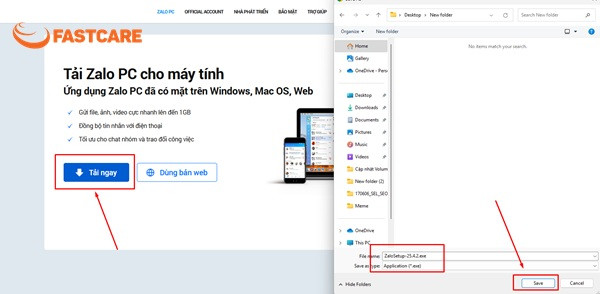
Đối với người dùng lần đầu sử dụng Zalo PC sau khi cài đặt Zalo trên máy tính sẽ có đôi chút bỡ ngỡ so với khi sử dụng trên điện thoại hoặc Zalo Web do sự khác biệt về giao điện và thao tác. Tuy nhiên, bạn có thể tham khảo ngay các thủ thuật sau để làm quen nhanh chóng.
Một số phím tắt, tổ hợp phím được sử dụng phổ biến trên Zalo PC như:
Dễ dàng gửi các tệp thông tin công việc, bài tập nhóm lên đến 1GB mà không cần nâng cấp Zalo Business. Để gửi các tệp thông tin, bạn chỉ cần "kéo" và "thả" file vào cửa sổ chat.
Sau khi cài đặt Zalo trên máy tính để đảm bảo các tin nhắn "bí mật" được xóa sau khi đã gửi, bạn thực hiện theo các cách sau: chọn vào biểu tượng "ba chấm", chọn tiếp vào "Tin nhắn tự xóa" và chọn móc thời gian theo nhu cầu sử dụng.

Dưới đây là ưu và ngược điểm khi tải Zalo về máy tính.
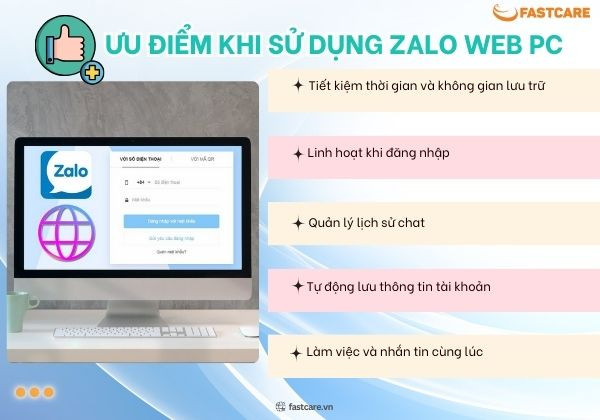
Việc sử dụng Zalo Web trên trình duyệt của máy tính mang lại nhiều lợi ích đáng kể cho người dùng. Bởi đây là một phương án linh hoạt và tiện lợi khi bạn không có sẵn điện thoại hoặc không muốn tải ứng dụng trên máy tính. Một số hững lợi ích chính khi sử dụng Zalo Web có thể kể đến như:
Bên cạnh một số ưu điểm trên, Zalo Web PC vẫn có một số những nhược điểm đi kèm:
Tải và cài đặt Zalo trên PC không chỉ mang lại trải nghiệm giao tiếp nhanh chóng, mà còn nâng cao hiệu suất công việc và cải thiện kết quả học tập qua các tính năng gửi File dung lượng lớn, tạo nhắc hẹn, giao việc, xóa tin nhắn tự động,... Hy vọng với những chia sẻ trên sẽ giúp bạn tìm được công cụ hỗ trợ toàn diện cho nhu cầu trao đổi thông tin. Đừng quên tham khảo thêm thủ thuật máy tính về Zalo từ FASTCARE nhé!
Mọi người cũng đọc
Trần Hoàng Phúc

Đã kiểm duyệt nội dung