


Sửa nhanh đúng hẹn

Kinh nghiệm 13 năm trong nghề

Xem sửa trực tiếp

Hoàn tiền 100% nếu không hài lòng
Cam kết
Sửa nhanh đúng hẹn
Kinh nghiệm 13 năm trong nghề
Xem sửa trực tiếp
Hoàn tiền 100% nếu không hài lòng



Cập nhật cuối: 14/01/2026
Nhiều người gặp tình trạng treo máy, xung đột ứng dụng hoặc lỗi giao diện và nghĩ rằng việc tắt UI hệ thống Samsung có thể giải quyết ngay vấn đề. Tuy nhiên, để thiết bị hoạt động ổn định và mượt mà trở lại, cần xác định đúng nguyên nhân trước khi thực hiện. Trong bài viết này, FASTCARE sẽ hướng dẫn bạn cách khắc phục và tắt thông báo UI hệ thống Samsung một cách đơn giản, nhanh chóng và an toàn.
UI hệ thống (System User Interface) là lớp giao diện đồ họa được tích hợp trực tiếp vào hệ điều hành Android. Lớp này đảm nhiệm việc hiển thị và điều khiển các yếu tố không thuộc về ứng dụng riêng lẻ, bao gồm thanh trạng thái, màn hình chính, menu cài đặt và các thao tác điều hướng.
Trên điện thoại Samsung, UI không chỉ ảnh hưởng đến cách thiết bị vận hành mà còn định hình trải nghiệm sử dụng tổng thể của người dùng.
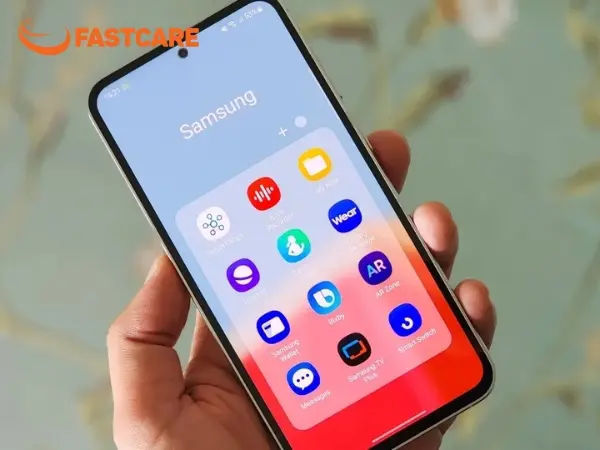
UI hệ thống giữ vai trò trung tâm trong việc định hình trải nghiệm người dùng trên điện thoại Samsung, thể hiện qua các khía cạnh sau:
Tối ưu hóa tương tác người dùng: Giao diện được thiết kế ưu tiên thao tác bằng một tay, sắp xếp các thành phần quan trọng trong tầm với của ngón tay cái, giúp việc sử dụng thuận tiện và trực quan hơn.
Kết nối hệ sinh thái Galaxy: Tạo sự đồng bộ liền mạch giữa điện thoại, máy tính bảng, đồng hồ thông minh và các thiết bị Samsung khác.
Cung cấp tính năng độc quyền: Tích hợp các tiện ích riêng như Dark Mode toàn hệ thống, Samsung DeX, trợ lý ảo Bixby và khả năng tùy biến giao diện chuyên sâu.
Nâng cao tính thẩm mỹ: Mang đến phong cách thiết kế hiện đại, tối giản với biểu tượng mềm mại và màu sắc hài hòa.
Làm nền tảng cho phần mềm: Đảm bảo sự phối hợp ổn định giữa phần cứng và hệ điều hành, giúp thiết bị hoạt động hiệu quả.
UI hệ thống Samsung có thể gặp sự cố do nhiều yếu tố khác nhau, từ xung đột phần mềm, ứng dụng không tương thích, đến các bản cập nhật lỗi hoặc bộ nhớ thiết bị quá tải. Hiểu rõ nguyên nhân sẽ giúp người dùng xác định giải pháp khắc phục phù hợp và duy trì trải nghiệm mượt mà trên điện thoại.
Các ứng dụng bên thứ ba không tương thích hoặc tồn tại lỗi có thể can thiệp vào hoạt động của UI hệ thống, từ đó gây ra xung đột. Bên cạnh đó, việc có quá nhiều phần mềm và ứng dụng chạy ngầm cùng lúc sẽ làm phát sinh tranh chấp tài nguyên, khiến UI hệ thống hoạt động không ổn định và dễ xuất hiện lỗi.
Lỗi UI hệ thống Samsung thường phát sinh sau khi cập nhật One UI hoặc các ứng dụng cốt lõi của Google do sự không tương thích giữa phiên bản phần mềm mới và các ứng dụng, dịch vụ đang tồn tại trên thiết bị. Ngoài ra, bản cập nhật chưa hoàn thiện hoặc chứa lỗi hệ thống cũng có thể khiến tiến trình System UI hoạt động không ổn định.
Khi UI hệ thống gặp sự cố, thiết bị thường xuất hiện nhiều biểu hiện rõ ràng như màn hình bị đơ hoặc giật lag, ứng dụng tự thoát, thông báo “System UI isn’t responding”, các nút điều hướng không phản hồi hoặc thanh thông báo không thể kéo xuống.
Trong một số trường hợp nghiêm trọng, máy có thể tự khởi động lại, màn hình nhấp nháy hoặc xuất hiện sọc. Những dấu hiệu này thường liên quan đến xung đột phần mềm, bộ nhớ đầy hoặc ứng dụng không tương thích, gây ảnh hưởng trực tiếp đến trải nghiệm sử dụng.
Đôi khi, tình trạng máy nóng còn có thể do pin đã chai, làm giảm hiệu năng và tiềm ẩn nguy cơ hư hỏng linh kiện. Nếu gặp tình trạng này trên các dòng điện thoại, bạn nên cân nhắc việc kiểm tra, thay pin Samsung kịp thời để đảm bảo an toàn và duy trì hiệu năng tối ưu cho thiết bị.
Để xử lý triệt để các lỗi UI hệ thống không phản hồi Samsung và loại bỏ thông báo khó chịu, người dùng có thể thực hiện quy trình 5 bước đơn giản. Các bước tắt UI hệ thống Samsung giúp khắc phục xung đột phần mềm, tối ưu hiệu năng và duy trì hệ thống hoạt động ổn định.
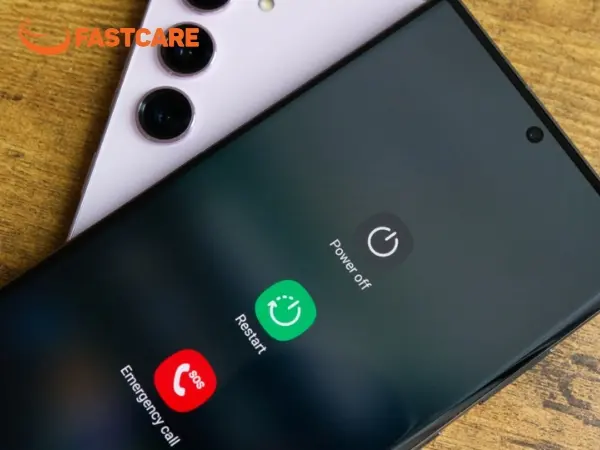
Để xử lý các lỗi nhỏ của UI hệ thống, hãy bắt đầu bằng cách khởi động lại điện thoại và buộc dừng các ứng dụng có khả năng gây xung đột.
Các bước thực hiện như sau:
Bước 1: Nhấn giữ nút nguồn (kèm nút giảm âm lượng trên một số máy) để khởi động lại điện thoại.
Bước 2: Vào Cài đặt > Ứng dụng, chọn ứng dụng nghi ngờ gây lỗi (đặc biệt là ứng dụng mới cài đặt hoặc chạy ngầm nhiều).
Bước 3: Nhấn Buộc dừng.
Bước 4: Vào Lưu trữ → Xóa bộ nhớ cache.
Bước 5 (tùy chọn): Nếu ứng dụng vẫn gây lỗi, chọn Xóa dữ liệu (lưu ý sẽ xóa toàn bộ dữ liệu của ứng dụng).
Bước tiếp theo trong cách khắc phục lỗi UI hệ thống đã dừng Samsung là kiểm tra và gỡ bỏ các ứng dụng Google hoặc trình khởi chạy bên thứ ba có thể gây xung đột với UI hệ thống. Các bước thực hiện bao gồm:
Bước 1: Mở Cài đặt > Ứng dụng và xem danh sách các ứng dụng đã cài đặt.
Bước 2: Xác định những ứng dụng ít dùng hoặc tải từ nguồn không đáng tin cậy.
Bước 3: Chọn ứng dụng - nhấn Gỡ cài đặt hoặc Gỡ cài đặt cập nhật nếu là ứng dụng Google.
Bộ nhớ cache của các ứng dụng như Google Play, Google, YouTube… khi tích tụ quá nhiều có thể làm giảm hiệu suất và chiếm dụng bộ nhớ thiết bị. Vì vậy, bạn nên xóa bộ nhớ cache định kỳ để cải thiện hoạt động của System UI.
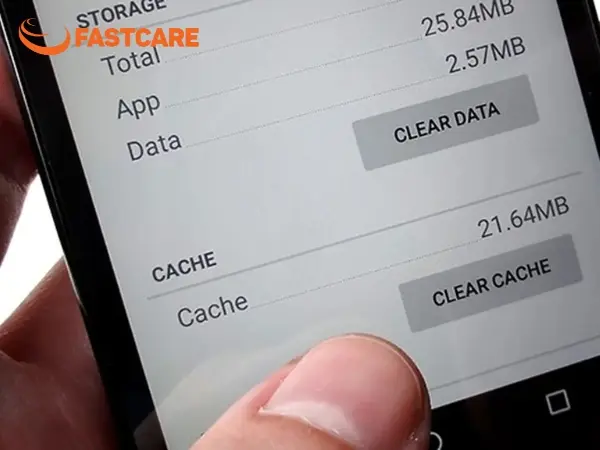
Việc này không ảnh hưởng đến dữ liệu của ứng dụng, nên bạn có thể thực hiện mà không cần lo lắng. Nếu cần hướng dẫn chi tiết cách xóa cache, bạn có thể tham khảo bài viết Hướng dẫn xóa bộ nhớ đệm, bộ nhớ cache trên Android.
Bước này giúp khắc phục tình trạng UI hệ thống Samsung bị treo, lag hoặc không phản hồi bằng cách xóa các file tạm của hệ thống, an toàn và không làm mất dữ liệu cá nhân.
Việc xóa phân vùng cache giúp giải quyết xung đột phần mềm, làm sạch máy và cải thiện hiệu suất, đặc biệt hữu ích sau khi cập nhật hoặc khi máy chạy chậm. Để thực hiện, khởi động thiết bị vào chế độ Recovery (nhấn giữ Nguồn + Giảm âm lượng), dùng phím giảm âm lượng di chuyển đến Wipe cache partition, nhấn phím nguồn để chọn và xác nhận, sau đó khởi động lại máy.
Nếu các bước trước không khắc phục được lỗi UI hệ thống, bạn có thể thực hiện khôi phục cài đặt gốc để đưa máy về trạng thái như mới xuất xưởng. Lưu ý, thao tác này sẽ xóa toàn bộ dữ liệu trên thiết bị, vì vậy hãy sao lưu các dữ liệu quan trọng trước khi thực hiện.
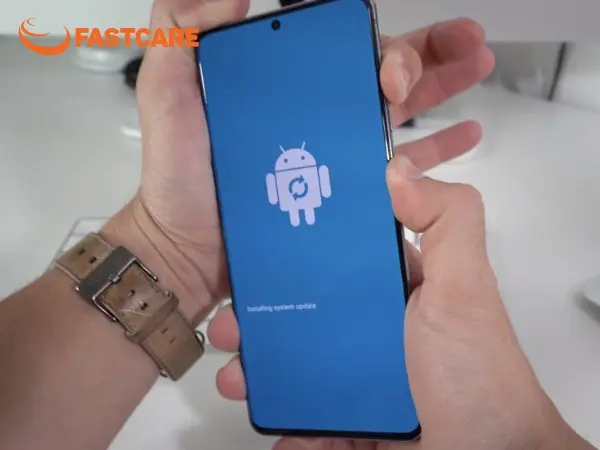
Khi đã thực hiện các bước trên nhưng tình trạng UI hệ thống không phản hồi Samsung vẫn chưa được giải quyết, bạn nên mang máy đến các trung tâm sửa điện thoại Samsung uy tín như FASTCARE để được hỗ trợ chuyên sâu. Kỹ thuật viên sẽ tiến hành kiểm tra toàn diện phần cứng và phần mềm, xác định chính xác nguyên nhân gây lỗi, từ đó đưa ra phương án khắc phục phù hợp.
Hãy cùng FASTCARE tìm hiểu một số câu hỏi thường gặp liên quan đến cách tắt UI hệ thống:
Không thể gỡ hoàn toàn UI hệ thống (System UI) vì đây là thành phần cốt lõi của Android. Bạn chỉ có thể vô hiệu hóa, xóa cache/dữ liệu, gỡ các ứng dụng không cần thiết hoặc thay bằng launcher khác.
Với System UI Tuner, có thể gỡ hoàn toàn từ Cài đặt. Lưu ý, việc can thiệp vào các thành phần hệ thống có thể gây lỗi, nên sao lưu dữ liệu trước khi thực hiện.
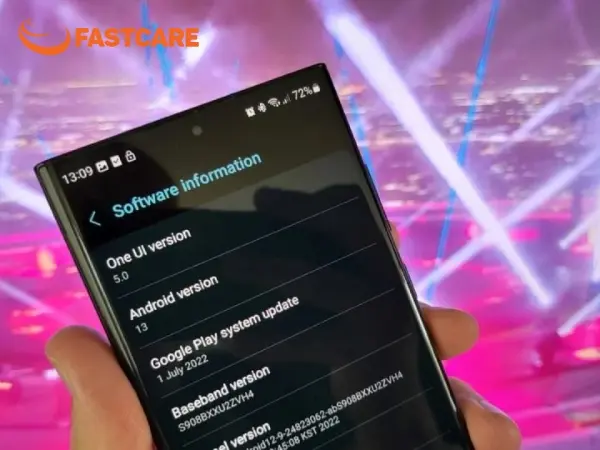
Không thể tắt One UI hệ thống Samsung hoàn toàn vì đây là giao diện chính của điện thoại. Tuy nhiên, người dùng có thể cải thiện hiệu năng bằng cách tắt widget, hình nền động, hoặc các ứng dụng chạy ngầm để giảm tải cho máy.
Ngoài ra, sử dụng launcher khác như Nova Launcher cũng giúp giảm gánh nặng cho RAM và CPU, mang lại trải nghiệm mượt hơn mà không cần tắt hoàn toàn One UI Home.
Để tránh lỗi UI hệ thống quay trở lại, người dùng nên giữ phần mềm luôn cập nhật, xóa bộ nhớ cache và dữ liệu của System UI, gỡ các ứng dụng mới cài đặt gây xung đột, và khởi động lại máy định kỳ. Nếu cần, có thể reset cài đặt gốc hoặc gỡ cập nhật System Launcher. Đồng thời, tránh cài ứng dụng không rõ nguồn để hệ thống luôn ổn định.
Lỗi UI hệ thống Samsung là vấn đề phổ biến nhưng hoàn toàn có thể khắc phục bằng các bước đơn giản từ khởi động lại, xóa cache đến khôi phục cài đặt gốc. Mặc dù không thể tắt UI hệ thống Samsung hoàn toàn, việc tối ưu hóa hệ thống sẽ giúp thiết bị hoạt động mượt mà trở lại. Nếu các phương pháp trên không hiệu quả, hãy tìm đến trung tâm sửa điện thoại uy tín để được hỗ trợ chuyên nghiệp và kịp thời.
Xem thêm:
Nguyễn Văn Tâm

Đã kiểm duyệt nội dung

Thủ Thuật Điện Thoại
15:54, ngày 14/01/2026












