Linh kiện tốt - Thao tác chuẩn

Sửa nhanh - Đúng hẹn

Tư vấn rõ ràng - Quy trình minh bạch

Bảo hành dài - Hỗ trợ tận tâm
Cam kết
Linh kiện tốt - Thao tác chuẩn
Sửa nhanh - Đúng hẹn
Tư vấn rõ ràng - Quy trình minh bạch
Bảo hành dài - Hỗ trợ tận tâm






Thủ Thuật Điện Thoại
22:12, ngày 09/07/2022

Cập nhật cuối: 09/07/2022
TikTok không nhận được thông báo khiến bạn phải khó chịu? Vì trong thời điểm này, bạn không thể tiếp cận các thông báo của ứng dụng này kịp thời. Để khắc phục vấn đề này, bạn đừng bỏ qua bài viết của admin nhé!
Bên cạnh Facebook, Instagram, TikTok cũng đang là mạng xã hội HOT được rất nhiều bạn quan tâm và sử dụng. Đây là nơi để người dùng thỏa thích xem những video ngắn với nhiều nội dung khác nhau. Giống như bao ứng dụng khác, người dùng TikTok sẽ nhận được thông báo như: ai đó đang nhắc đến bạn trong một bình luận, ai vừa mới follow… Tuy nhiên, nhiều người hiện đang gặp rắc rối vì TikTok không nhận được thông báo. Vậy khắc phục vấn đề này thế nào?
Bạn không nhận được bất kỳ thông báo nào của mạng xã hội TikTok? Chỉ khi vào ứng dụng, bạn mới nhìn thấy bạn bè mình đã nhắc đến trong bình luận nào đó? Điều này làm người dùng cảm thấy “ức chế” trong quá trình trải nghiệm. Tại sao TikTok không nhận được thông báo vậy nhỉ? Có rất nhiều “thủ phạm” gây ra tình trạng này đấy!
➤ Người dùng đã tắt các thông báo đẩy của TikTok do đó bạn không nhận được thông báo của ứng dụng.
➤ Bạn đã chặn thông báo ứng dụng TikTok trên điện thoại nên hoàn toàn không nhận được thông báo nào.
➤ Trên thiết bị của bạn không có kết nối mạng, do đó TikTok cũng không hoạt động và không có thông báo.
➤ Ứng dụng TikTok đang trong quá trình cập nhật hoặc đang bị sự cố nào đó nên hoạt động không ổn định.
➤ Nếu bạn mới sử dụng TikTok, có thể bạn không biết được thông báo xuất hiện ở đâu nên cho rằng ứng dụng này không thông báo. Đây cũng là tình trạng phổ biến đối với người dùng mới làm quen với mạng xã hội này.
Có thể bạn cần: Cách mở bình luận trên TikTok khi bị giới hạn cực dễ
Bạn đang bực bội vì TikTok không nhận được thông báo ư? Dưới đây chính là cách khắc phục tình trạng này trong một nốt nhạc. Hãy áp dụng để có thể nhận được thông báo từ TikTok kịp thời nha!
Trong quá trình sử dụng, có thể bạn đã cài đặt và tắt thông báo ở một số mục nào đó của TikTok. Vì vậy, bạn mới không thể tiếp cận được các thông báo một cách nhanh chóng. Do đó, người dùng nên bật thông báo TikTok bằng cách:
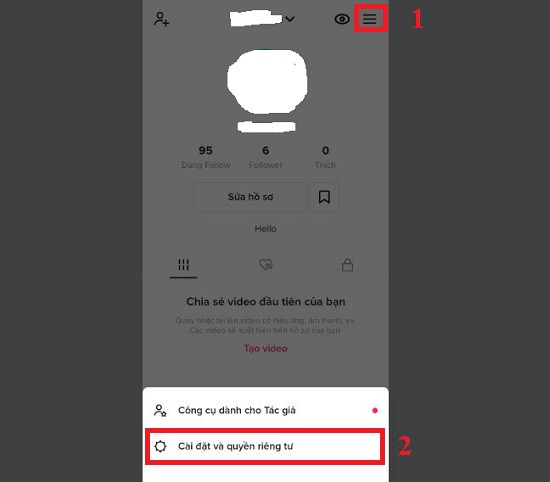
➤ B1: Vào ứng dụng TikTok > Nhấn chọn Hồ sơ.
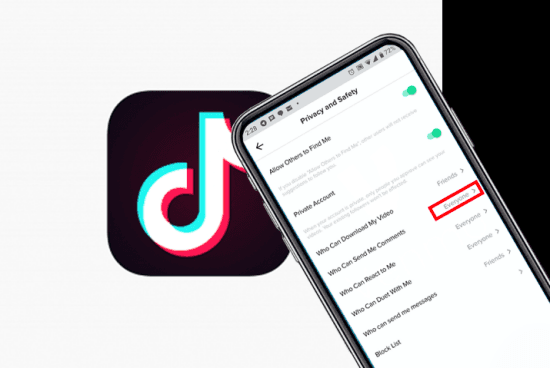
➤ B2: Nhấn vào dấu 3 gạch ngang (phía trên cùng) > Chọn Cài đặt và quyền riêng tư.
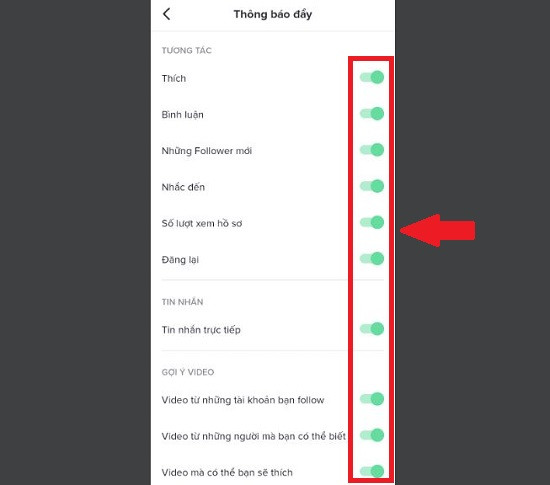
➤ B3: Chọn Thông báo đẩy > Tại đây, bạn hãy bật tất cả thông báo ở các mục bằng cách nhấn vào công tắc để hiện màu xanh lên là được. (Hoặc tắt một vài mục nào đó nếu bạn không muốn nhận các thông báo này).
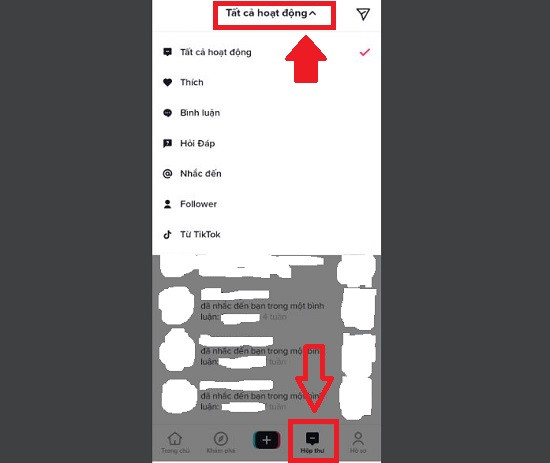
Nếu bạn chưa biết xem thông báo ở đâu thì đây chính là cách xem thông báo trên TikTok: Vào ứng dụng > Nhấn chọn vào Hộp thư (nằm bên trái biểu tượng dấu cộng). Sau đó, bạn có thể thoải mái xem các thông báo cho nick TikTok của mình. Đồng thời, ở phía trên cùng của giao diện Hộp thư, bạn có thể tùy chọn vào “Tất cả hoạt động” và xem thông báo như thích, bình luận, nhắc đến (nhấn vào dấu mũi tên để chọn).
=> QC: Vỡ mặt kính là tình trạng mà bạn đang gặp phải trên chiếc Samsung S9 Plus. Bạn cần thay mặt kính Samsung S9 Plus và tìm địa chỉ uy tín để hỗ trợ. FASTCARE chính là địa chỉ uy tín mà bạn nên tìm đến. Tại đây, bạn sẽ được trải nghiệm dịch vụ chuyên nghiệp với chất lượng tốt nhất. HOTLINE tư vấn: 18002057.
Không chỉ thông báo ở TikTok, bạn cũng có thể đã chặn thông báo của mạng xã hội này trên chính “dế yêu”. Để kiểm tra, anh em cần thực hiện theo các bước đơn giản như sau:
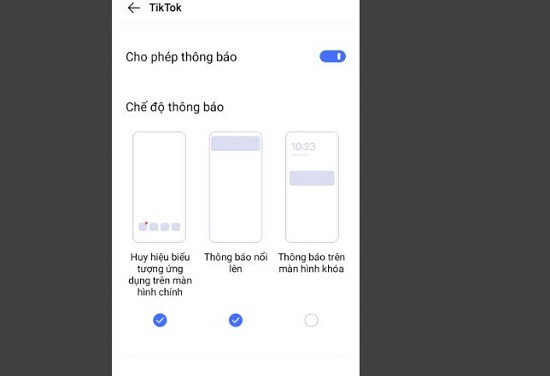
➤ Đối với Android: Bạn cần vào Cài đặt > Ứng dụng hoặc trình quản lý ứng dụng > Chọn TikTok > Tiếp tục nhấn vào Thông báo > Bật cho phép thông báo. Đồng thời người dùng có thể tùy chọn chế độ thông báo TikTok như Thông báo nổi, Thông báo trên màn hình khóa…
➤ Đối với iOS: Bạn cần đến Cài đặt > Chọn Thông báo > Nhấn vào TikTok > Bật cho phép thông báo. Tương tự như trên, iFan có thể cài đặt màn hình khóa, thông báo gấp, biểu ngữ,...
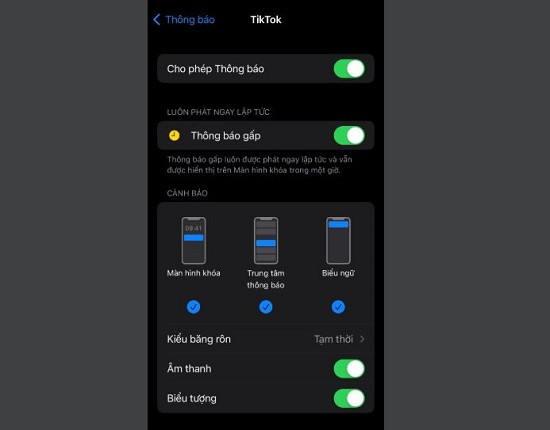
(Tùy vào từng dòng điện thoại anh em đang sử dụng. Các bước thực hiện có thể có một vài khác biệt)
➤ Kiểm tra lại kết nối internet trên chiếc smartphone của bạn. Rất có thể “dế yêu” đang trong trạng thái offline nên mới không nhận được thông báo từ các ứng dụng như TikTok, Facebook,... chẳng hạn.
➤ Đi đến CH Play hoặc App Store, tìm kiếm và chọn vào ứng dụng TikTok. Tại đây, anh em hãy cập nhật phiên bản mới nhất cho TikTok (nếu có). Đây cũng là biện pháp khá hiệu quả để khắc phục các sự cố liên quan đến ứng dụng.
➤ Nếu vẫn chưa khắc phục được, bạn có thể áp dụng các thủ thuật: tắt nguồn và khởi động lại điện thoại. Đóng ứng dụng hoàn toàn sau đó vào lại TikTok. Hoặc cân nhắc gỡ bỏ ứng dụng và cài đặt lại trên “dế yêu”. Trong quá trình cài đặt, đừng quên cấp quyền đầy đủ cho app TikTok nhé!
Mẹo thú vị: Cách sử dụng 2 filter cùng lúc trên TikTok: Bạn đã biết chưa?
Hy vọng rằng với các biện pháp trên, anh em sẽ khắc phục được tình trạng TikTok không nhận được thông báo nhanh chóng. Chúc bạn thành công!
Lê Văn Cường

Đã kiểm duyệt nội dung




![[Hỏi đáp] Tại sao không xem được video trên TikTok?](/_next/image?url=https%3A%2F%2Fcdn.fastcare.vn%2Ffastcare%2F2021%2F08%2Ftai-sao-khong-xem-duoc-video-tren-tiktok.jpg&w=3840&q=75)