


Sửa nhanh đúng hẹn

Kinh nghiệm 13 năm trong nghề

Xem sửa trực tiếp

Hoàn tiền 100% nếu không hài lòng
Cam kết
Sửa nhanh đúng hẹn
Kinh nghiệm 13 năm trong nghề
Xem sửa trực tiếp
Hoàn tiền 100% nếu không hài lòng


Cập nhật cuối: 25/12/2024
Bạn đang tìm cách chuyển giọng nói thành văn bản trong Google Docs để tối ưu hóa thời gian nhập liệu, nâng cao chất lượng hiệu quả công việc. Để có thể nhập văn bản bằng giọng nói trên Google Docs trên điện thoại bạn có thể tham khảo một số chia sẻ từ FASTCARE.
 Cách chuyển giọng nói thành văn bản là một trong những giải pháp tối ưu thời gian làm việc nhưng vẫn đảm bảo được hiệu quả. Để có thể sử dụng Google Docs chuyển giọng nói bạn đọc có thể tham khảo ngay một số hướng dẫn sau: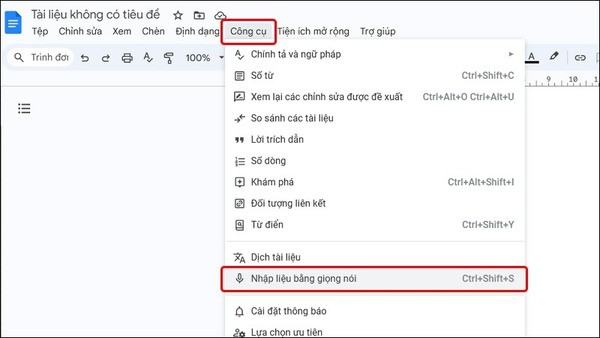
Bước 1: Mở file Docs, nhấn vào “Công cụ” và chọn “Nhập liệu bằng giọng nói”.
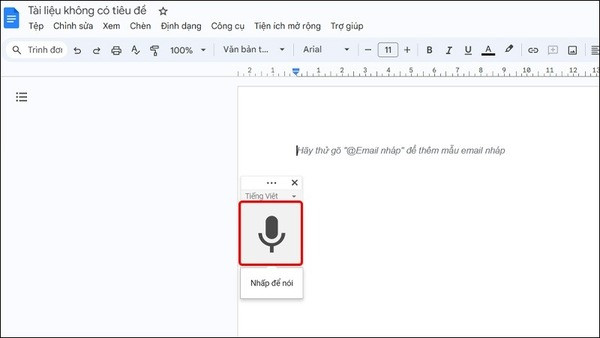
Bước 2: Nhấn vào biểu tượng “Microphone” trên giao diện để kích hoạt tính năng.
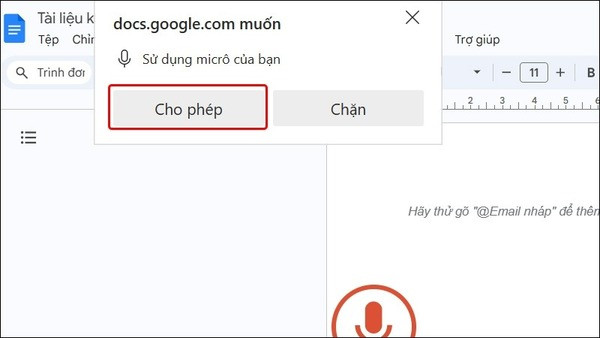
Bước 3: Nhấn “Cho phép” để hoàn tất thao tác.
Lưu ý: Để có thể thay đổi ngôn ngữ bạn có thể chọn vào cửa sổ “Ngôn ngữ” và chọn ngôn ngữ mà bạn muốn sử dụng là xong.
Hiện Google Docs đã được hỗ trợ tải miễn phí trên App Store và Google Play. Tuy nhiên, để có thể sử dụng tính năng soạn thảo văn bản bằng giọng nói bạn cần thực hiện theo các bước sau:
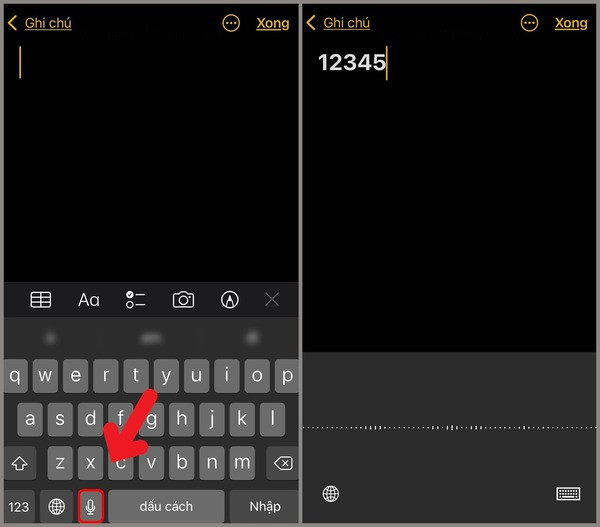
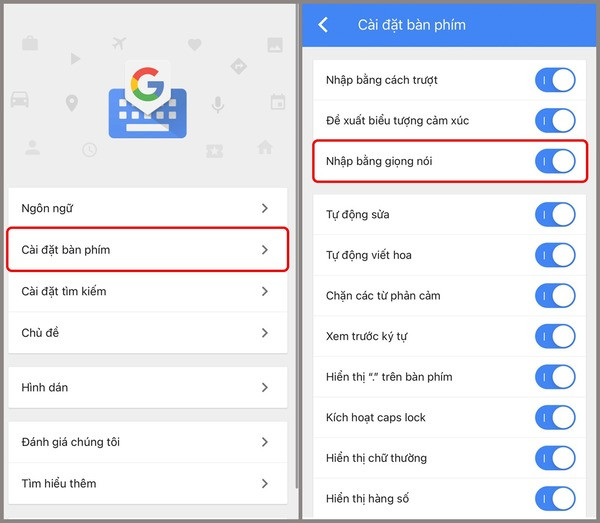
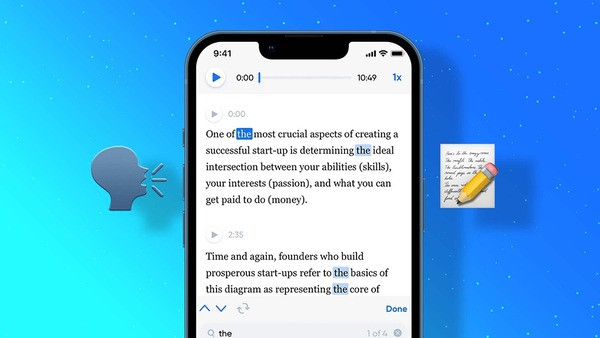
Để có thể soạn thảo văn bản bằng giọng nói nhanh và hiệu quả trong Google Docs, dưới đây là một số lưu ý quan trọng:
Mặc dù tính năng chuyển giọng nói hữu ích, nó không thể thay thế hoàn toàn khả năng gõ văn bản. Đôi khi, việc gõ văn bản là cần thiết để kiểm soát nội dung hoặc chỉnh sửa một cách chi tiết.
Như đã biết, chuyển giọng nói thành văn bản trong Google Docs là một trong những thủ thuật giúp tiết kiệm thời gian và nâng cao hiệu suất khi cần soạn thảo nội dung. Tuy nhiên, để có thể nhập văn bản bằng giọng nói trên Google Docs trên điện thoại, PC và laptop. Bạn đọc có thể tham khảo một số chia sẻ và lưu ý trên cùng FASTCARE ngay nhé!
Chúc bạn thực hiện thành công.
Nguyễn Văn Tâm

Đã kiểm duyệt nội dung

Thủ Thuật Điện Thoại
00:09, ngày 25/12/2024















