fastcare-banner-ads-mobile
fastcare-logo
Linh kiện tốt

Linh kiện tốt - Thao tác chuẩn

Sửa nhanh

Sửa nhanh - Đúng hẹn

Tư vấn rõ ràng

Tư vấn rõ ràng - Quy trình minh bạch

Bảo hành dài

Bảo hành dài - Hỗ trợ tận tâm

Trang chủcaret-right
fastcare-banner
fastcare-banner
fastcare-banner
fastcare-banner
fastcare-banner
fastcare-banner
Bảo Lâm
Bảo Lâm

Cập nhật cuối: 29/11/2024

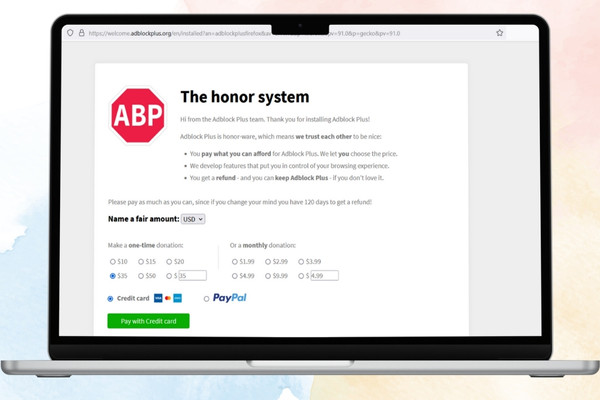
Adblock Firefox là tiện ích miễn phí vô cùng hữu ích dùng để chặn quảng cáo ở trình Mozilla Firefox. Bởi vì hiện nay có rất nhiều trang ứng dụng sẽ xuất hiện rất nhiều quảng cáo làm gián đoạn trải nghiệm. Mặc dù vậy nhưng nhiều người dùng vẫn chưa biết cách sử dụng tiện ích này. Hãy cùng FASTCARE tìm hiểu rõ hơn trong bài viết này nhé!

Tải Adblock Firefox miễn phí

Adblock là gì?

Trước khi tìm hiểu cách cài đặt Adblock Firefox, bạn cần biết tiện ích này là gì. AdBlock là một tiện ích hữu ích do nhà phát triển Michael Gundlach tạo ra. Ban đầu, tiện ích này chỉ dành cho trình duyệt Chrome với mục đích chặn và loại bỏ quảng cáo trực tiếp.

Theo thời gian, AdBlock đã mở rộng hỗ trợ nhiều trình duyệt khác như Safari, Firefox, Opera và Microsoft Edge. AdBlock cho phép người dùng tùy chỉnh giao diện với khả năng chặn quảng cáo hiệu quả. Tiện ích này có mã nguồn rất dễ cài đặt mang đến sự thuận tiện tối đa cho người dùng trong việc chặn các loại quảng cáo
Adblock là gì? 

Hướng dẫn cách cài đặt và tắt Adblock Firefox đơn giản

Adblock là tiện ích chặn quảng cáo hữu ích trên trình duyệt Firefox. Tuy nhiên, còn có nhiều người dùng vẫn chưa biết cách cài đặt Adblock. Để giúp bạn sử dụng tiện ích này dễ dàng hơn, dưới đây là cách tải và tắt tiện ích chặn quảng cáo này:

Cách cài đặt

Adblock Firefox hoàn toàn miễn phí và có sẵn trên kho tiện ích của trình duyệt. Ngoài ra, để trải nghiệm sử dụng được tốt hơn tiện ích vẫn có tính năng Adblock Plus. Hướng dẫn chi tiết giúp bạn tải Adblock về máy tính đơn giản nhất:
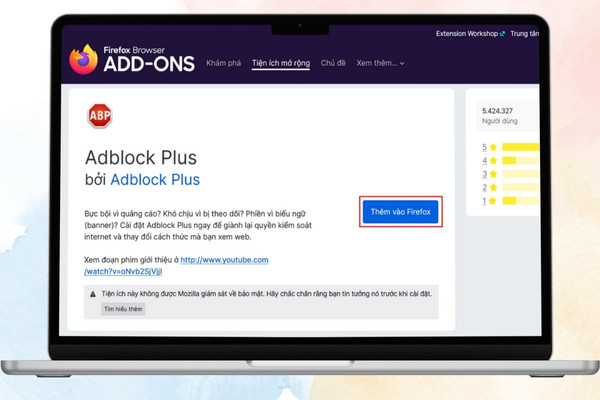
  • Bước 1: Truy cập vào đường dẫn (tại đây) để tiện ích AdBlock for Firefox.
Cách cài đặt 1
  • Bước 2: Nhấn vào nút “Thêm vào Firefox” để bắt đầu quá trình cài đặt.
  • Bước 3: Chọn “Add” để chấp thuận các quyền truy cập dữ liệu cần thiết cho tiện ích hoạt động.
Cách cài đặt 3
  • Bước 4: Chờ quá trình cài đặt tiện ích hoàn tất.
  • Bước 5: Khi AdBlock được cài đặt thành công, biểu tượng của tiện ích sẽ xuất hiện trên thanh công cụ của Firefox sẵn sàng cho bạn sử dụng.
Cách cài đặt 5

Cách tắt

Mặc dù Adblock rất hữu ích trong việc chặn quảng cáo nhưng đôi khi bạn cần tạm thời tắt tiện ích này để truy cập một số trang nhất định. Có những trang yêu cầu tắt trình chặn quảng cáo để xem nội dung. Cách tắt Adblock thực hiện dễ dàng thông qua một vài bước đơn giản sau:
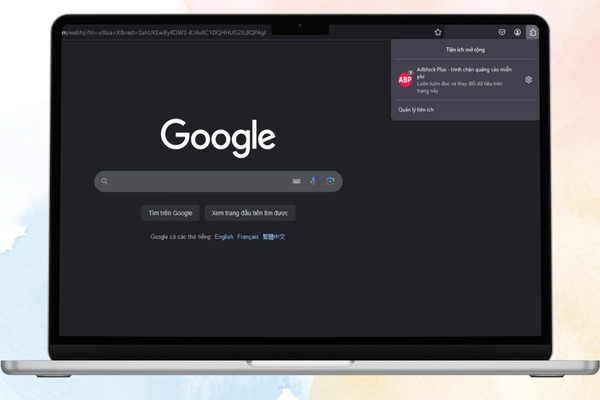
  • Bước 1: Nhấn vào mục “Tiện ích mở rộng” ở góc trên bên phải của thanh công cụ.
Cách tắt 1
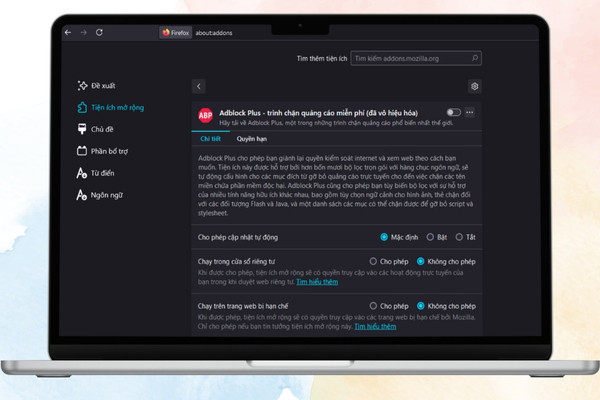
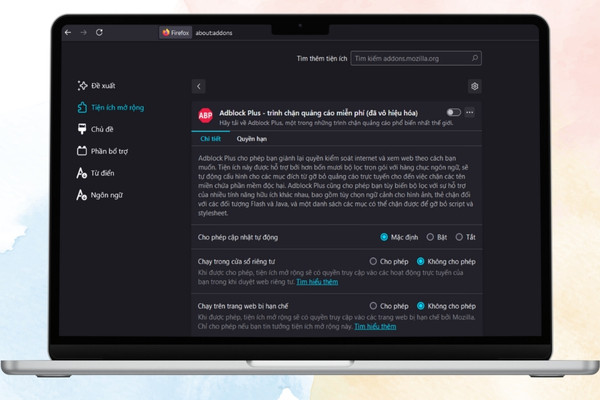
  • Bước 2: Tiếp theo, nhấn vào “Quản lý tiện ích” để mở các tiện ích đã cài đặt.
  • Bước 3: Tìm tiện ích Adblock Plus Firefox sau đó nhấn nút “Tắt” để vô hiệu hóa.
Cách tắt 3

Xem thêm:

Cập nhật một số phần mềm chặn quảng cáo chất lượng miễn phí

6 phần mềm chặn quảng cáo trên máy tính đạt hiệu quả cao

Các tính năng của Adblock for Firefox

Adblock không đơn thuần chỉ là một công cụ chặn quảng cáo thông thường. Tiện ích này được trang bị nhiều tính năng giúp người dùng có thể tùy chỉnh theo ý muốn. Và để rõ hơn, cùng điểm qua các tính năng của tiện ích này:
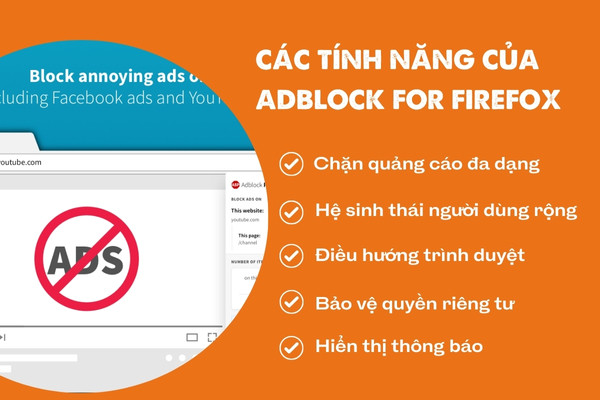
  • Chặn quảng cáo đa dạng: Tính năng nổi bật nhất của Adblock Plus là khả năng chặn hiệu quả các loại quảng cáo gây phiền nhiễu gồm video, biểu ngữ, cửa sổ pop-up và nhiều loại quảng cáo khác.
  • Hệ sinh thái người dùng rộng: Adblock là tiện ích mã nguồn mở được hàng triệu người dùng tin tưởng.
  • Điều hướng trình duyệt: Tiện ích này có khả năng theo dõi các bước điều hướng của trình duyệt cho phép người dùng chặn quảng cáo ngay từ bước đầu tiên khi truy cập.
  • Bảo vệ quyền riêng tư: Adblock có thể chặn các theo dõi từ ứng dụng và phần mềm độc hại bằng cách điều chỉnh cài đặt quyền riêng tư trên trình duyệt.
  • Hiển thị thông báo : Adblock Plus Firefox cung cấp tùy chọn hiển thị thông báo cho các ứng dụng chạy nền hoặc những tác vụ tiêu tốn thời gian.
Các tính năng của Adblock for Firefox

Câu hỏi thường gặp

Khi sử dụng và cài đặt Adblock Firefox nhiều người dùng thường gặp phải một số thắc mắc và vấn đề phổ biến. Tổng hợp và giải đáp các câu hỏi thường gặp nhất khi sử dụng tiện ích này.

Cách cài đặt Adblock Youtube Firefox như thế nào?

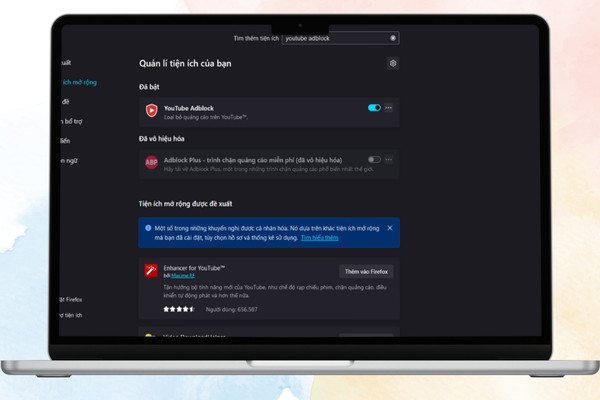
Để chặn quảng cáo trên YouTube bằng tiện ích YouTube AdBlock Firefox, bạn có thể làm theo các bước đơn giản dưới đây:
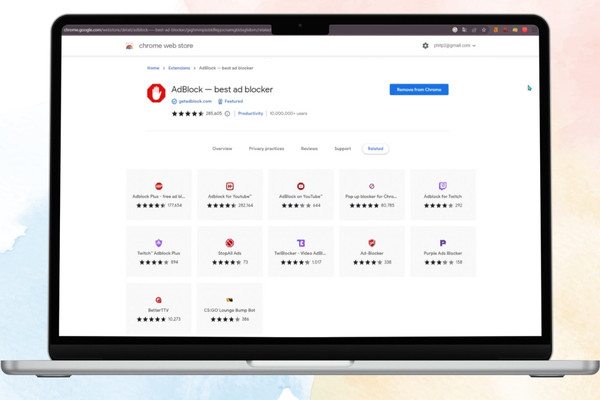
  • Bước 1: Mở trình duyệt Firefox trên máy tính của bạn lên.
  • Bước 2: Ở góc trên bên phải của trình duyệt, tìm biểu tượng YouTube AdBlock.
Cách cài đặt Adblock Youtube Firefox như thế nào?  2
  • Bước 3: Kiểm tra trạng thái kích hoạt của tiện ích:

Nếu biểu tượng có màu trắng rõ trên nền đỏ nghĩa là YouTube AdBlock đã được kích hoạt đang chặn quảng cáo.

Nếu biểu tượng mờ nghĩa là chưa được kích hoạt. Bạn cần nhấp vào biểu tượng để bật YouTube AdBlock cho phép chặn quảng cáo.
Cách cài đặt Adblock Youtube Firefox như thế nào?  3
  • Bước 4: Sau khi nhấp vào biểu tượng, kiểm tra lại để đảm bảo biểu tượng đã sáng. Điều này cho thấy Adblock YouTube Firefox đã được kích hoạt thành công sẽ chặn quảng cáo trên YouTube của bạn.

Có bao nhiêu loại Adblock trên trình duyệt Firefox?

Hiện nay, trên cửa hàng tiện ích có nhiều loại Adblock khác nhau để phù hợp với nhiều mục đích. Một số tiện ích mở rộng Adblock - chặn quảng cáo hiệu quả phải kể đến như:
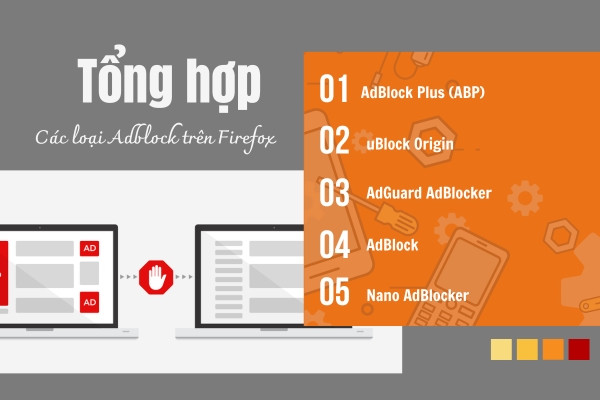
  • AdBlock Plus (ABP): Đây là một trong những tiện ích chặn quảng cáo nổi tiếng nhất hỗ trợ trên nhiều trình duyệt.
  • uBlock Origin: uBlock Origin là một lựa chọn được đánh giá cao nhờ hiệu suất mạnh mẽ với mức tiêu thụ tài nguyên thấp.
  • AdGuard AdBlocker: Không chỉ chặn quảng cáo AdGuard còn có thể ngăn quảng cáo trong các ứng dụng và trò chơi.
  • AdBlock: Với tên gọi gần giống, AdBlock là một tiện ích chặn quảng cáo rất phổ biến giúp ngăn chặn quảng cáo gây phiền nhiễu bảo vệ thông tin cá nhân.
  • Nano AdBlocker: Được phát triển dựa trên mã nguồn của uBlock Origin Nano AdBlocker là một tiện ích mở rộng mang lại hiệu suất mạnh mẽ.
Có bao nhiêu loại Adblock trên trình duyệt Firefox? 

Có nên nâng cấp lên Adblock Plus Firefox không?

Adblock Plus cung cấp nhiều tính năng nâng cao hơn so với phiên bản thông thường. Do đó, việc nâng cấp Adblock Plus cũng tùy thuộc vào nhu cầu sử dụng của bạn. Bởi vì phiên bản thông thường của Adblock vẫn đáp ứng tốt nhu cầu cơ bản của đa số người dùng.
Có nên nâng cấp lên Adblock Plus Firefox không? 

Trong bài viết thủ thuật này, FASTCARE đã hướng dẫn chi tiết cách cài đặt tiện ích Adblock Firefox. Tiện ích này hoàn toàn miễn phí để chặn các quảng cáo phiền phức. Adblock không chỉ giúp loại bỏ quảng cáo mà còn tăng cường sự bảo mật khi sử dụng các trình duyệt.

Viết bởi: Bảo Lâm
Bảo Lâm-avatar

Bảo Lâm

Biên tập viên tại FASTCARE
double-check

Đã kiểm duyệt nội dung

Xin chào, mình là Bảo Lâm - Content Editor tại FASTCARE. Mình đam mê công nghệ, game và luôn theo sát những xu hướng mới. Mỗi bài viết được chia sẻ đều do mình chọn lọc kỹ lưỡng để mang đến thông tin hữu ích. Cùng theo dõi các bài viết của mình nhé!
Xem thêm thông tinxem-them

Hỏi đáp

(0 bình luận)
Trang chủ
Cửa hàng
Tra cứu
Đặt lịch