


Sửa nhanh đúng hẹn

Kinh nghiệm 13 năm trong nghề

Xem sửa trực tiếp

Hoàn tiền 100% nếu không hài lòng
Cam kết
Sửa nhanh đúng hẹn
Kinh nghiệm 13 năm trong nghề
Xem sửa trực tiếp
Hoàn tiền 100% nếu không hài lòng


Cập nhật cuối: 05/09/2025
AirPrint là gì? Đây là một tính năng in ấn không dây độc quyền của Apple, mang đến giải pháp in ấn di động hoàn hảo. Hãy cùng FASTCARE khám phá về AirPrint qua bài viết dưới đây nhé!
AirPrint là một công nghệ in ấn không dây được Apple phát triển, cho phép người dùng in tài liệu từ các thiết bị Apple như iPhone, iPad, và MacBook mà không cần cài đặt driver hay phần mềm bổ sung. Với sự hỗ trợ của AirPrint, việc in ấn trở nên nhanh chóng và dễ dàng hơn bao giờ hết. Trong bài viết này, hãy cùng FASTCARE hiểu chi tiết về AirPrint, các tính năng nổi bật mà công nghệ này mang lại.
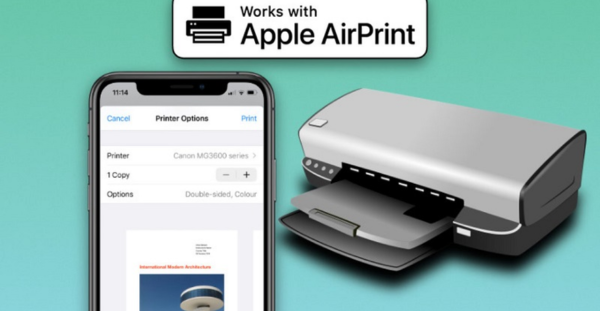
AirPrint là một tính năng tích hợp trên các thiết bị của Apple, được giới thiệu lần đầu vào năm 2010. Nó cho phép người dùng in tài liệu, ảnh, email và các loại nội dung khác từ thiết bị của mình qua mạng Wi-Fi mà không cần phải cài đặt thêm bất kỳ phần mềm hay driver nào.

Vậy loại máy in nào hỗ trợ AirPrint? Bạn hãy yên tâm vì AirPrint tương thích với nhiều dòng máy in hiện đại của các thương hiệu nổi tiếng như HP, Canon, Epson, Brother, và nhiều hãng khác.
Với công nghệ AirPrint, bạn có thể dễ dàng in ảnh và tài liệu chất lượng cao từ máy Mac, iPhone hoặc iPad mà không cần tải hay cài đặt bất kỳ phần mềm hỗ trợ nào khác. Điều này mang lại sự tiện lợi cho người dùng, làm cho quá trình in ấn trở nên đơn giản hơn rất nhiều.
Ngoài ra, chất lượng bản in tạo ra khi sử dụng công nghệ AirPrint được đánh giá cao với độ sắc nét và rõ ràng.
Công nghệ in AirPrint cũng rất phù hợp với nhiều đối tượng người dùng, giúp bạn thao tác một cách dễ dàng.
Hơn nữa, bạn sẽ tiết kiệm được chi phí khi không cần dùng đến dây kết nối giữa máy in và các thiết bị khác hoặc máy tính trong quá trình sử dụng.
Xem thêm:
AirPrint loại bỏ sự phức tạp trong việc cài đặt và sử dụng máy in. Người dùng chỉ cần kết nối thiết bị Apple của mình và máy in vào cùng một mạng Wi-Fi, sau đó có thể dễ dàng chọn máy in và bắt đầu in ấn.
AirPrint hỗ trợ một loạt các thiết bị Apple, từ iPhone, iPad, iPod Touch đến MacBook. Điều này giúp người dùng có thể in ấn từ bất kỳ thiết bị nào họ có, miễn là nó hỗ trợ AirPrint.
AirPrint cung cấp chất lượng in ấn cao, đáp ứng tốt các nhu cầu từ in tài liệu văn phòng đến in ảnh cá nhân. Các máy in hỗ trợ AirPrint thường được tối ưu hóa để đảm bảo chất lượng in tốt nhất.
Người dùng có thể dễ dàng tùy chỉnh các thiết lập in như số lượng bản in, khổ giấy, chế độ in màu hay đen trắng trực tiếp từ thiết bị của mình mà không cần phải truy cập vào máy in.
Để sử dụng AirPrint, bạn cần đáp ứng các điều kiện sau đây:
Kết nối WiFi: Đảm bảo rằng iPhone, iPad và máy in của bạn đều kết nối cùng một mạng WiFi.
Kiểm tra hỗ trợ AirPrint: Đảm bảo rằng máy in của bạn hỗ trợ AirPrint.
Để kiểm tra, bạn có thể NHẤN VÀO ĐÂY, sau đó nhấn tổ hợp phím Ctrl + F và nhập tên máy in của bạn để tìm.
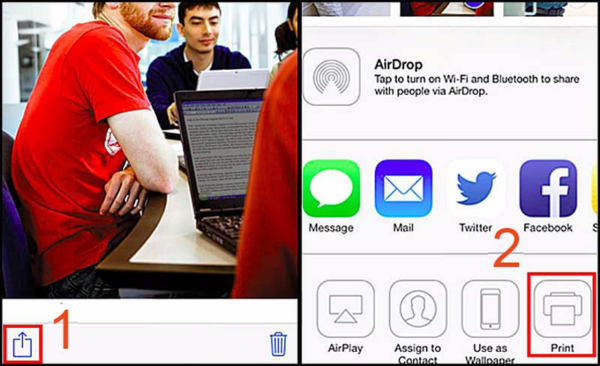
Bước 1: Mở ứng dụng Google Photos > Chọn hình ảnh bạn muốn in > Nhấn nút Chia sẻ (hình vuông có mũi tên hướng lên) > Chọn biểu tượng máy in (Print) để xem các máy in khả dụng.
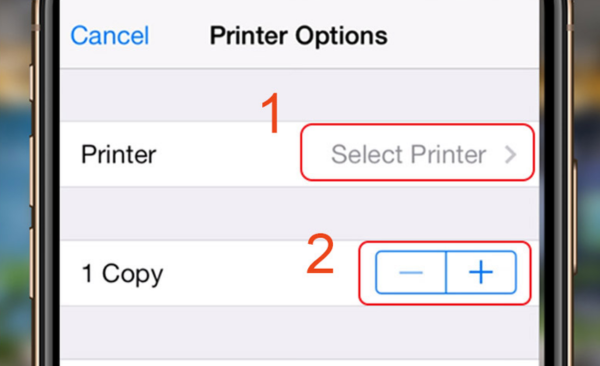
Bước 2: Nhấn vào Select Print để chọn máy in có sẵn trong mạng > Sử dụng dấu (+) hoặc (-) để điều chỉnh số lượng bản in.
Bước 3: Cuối cùng, nhấn vào Print để hoàn tất quá trình in.
Tính năng in qua ứng dụng Mail giúp bạn dễ dàng in email hoặc tệp đính kèm bằng cách gửi chúng đến địa chỉ email của máy in.
Bước 1: Mở ứng dụng Mail > Sau đó, chọn email có nội dung bạn cần in.
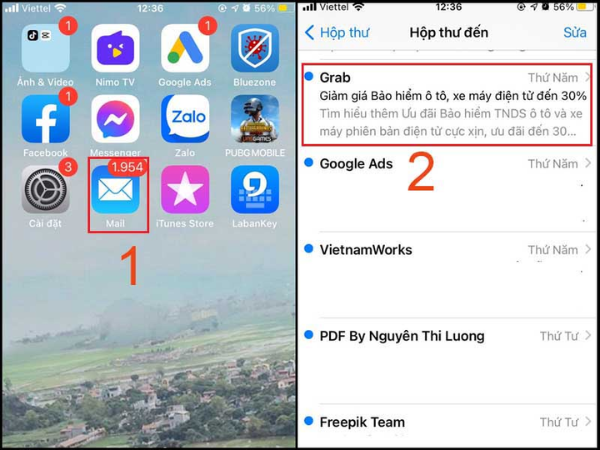
Bước 2: Nhấn vào biểu tượng chia sẻ (mũi tên chĩa lên) > Chọn Print (in).

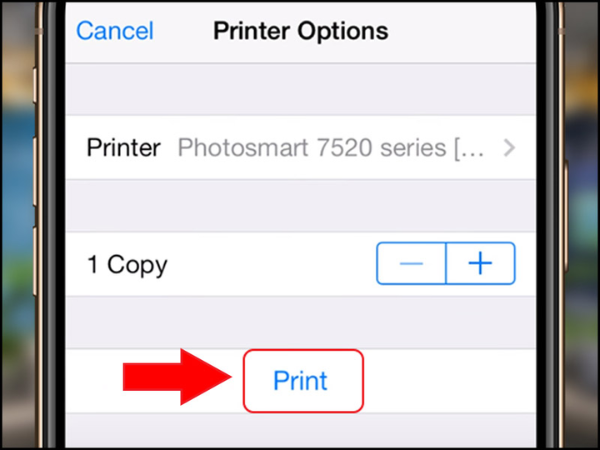
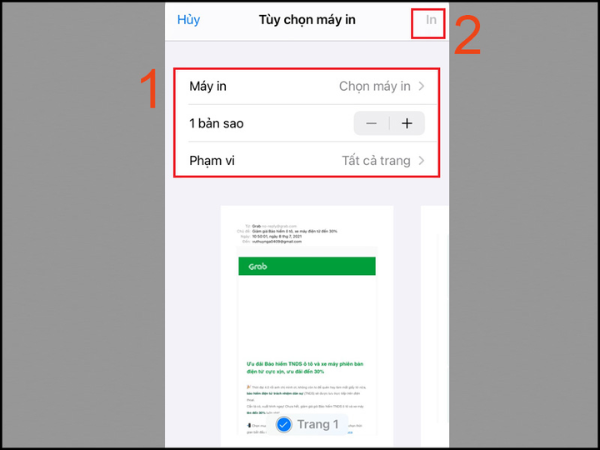
Bước 3: Trong mục Printer, chọn máy in của bạn > Có thể điều chỉnh số lượng bản in bằng cách nhấn vào (+) hoặc (-) > Nhấn Print để in.
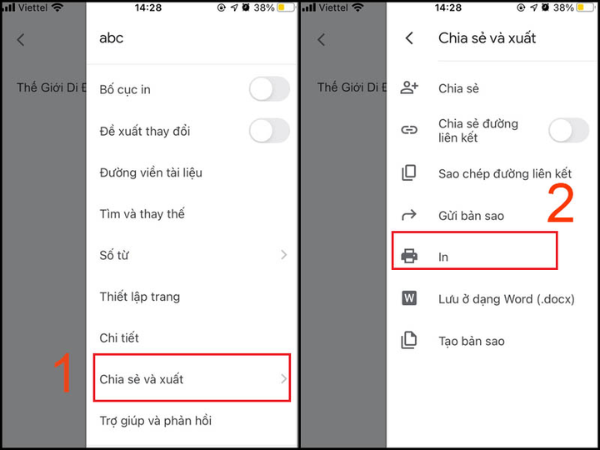
Bước 1: Mở ứng dụng Google Docs, Google Sheets, hoặc Google Slides > Chọn tài liệu cần in > Nhấn vào biểu tượng ba chấm ở góc trên bên phải màn hình.
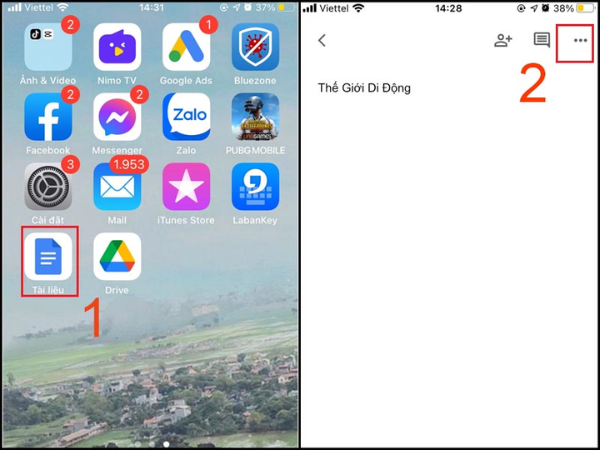
Bước 2: Chọn Chia sẻ và xuất > Chọn In (Print).
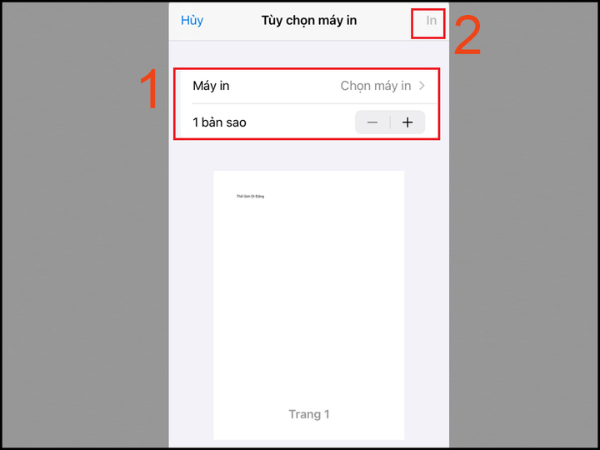
Bước 3: Chọn máy in của bạn > Điều chỉnh số lượng bản in bằng cách nhấn vào (+) hoặc (-) > Nhấn In (Print) để hoàn tất quá trình in.
Hy vọng những thông tin được chia sẻ vừa rồi đã giúp bạn hiểu rõ về AirPrint cũng như cách cài đặt và sử dụng công nghệ này một cách hiệu quả nhất. Đừng quên thường xuyên theo dõi FASTCARE để cập nhật nhiều thông tin hữu ích về các phần mềm, thiết bị hiện đại nhé.
Nguyễn Văn Tâm

Đã kiểm duyệt nội dung

Thủ Thuật Điện Thoại
14:41, ngày 05/09/2025















