


Sửa nhanh đúng hẹn

Kinh nghiệm 13 năm trong nghề

Xem sửa trực tiếp

Hoàn tiền 100% nếu không hài lòng
Cam kết
Sửa nhanh đúng hẹn
Kinh nghiệm 13 năm trong nghề
Xem sửa trực tiếp
Hoàn tiền 100% nếu không hài lòng


Cập nhật cuối: 06/10/2026
Việc giao chiếc điện thoại chứa đầy hình ảnh cá nhân, tin nhắn Zalo và ứng dụng ngân hàng cho người lạ tiềm ẩn nguy cơ rò rỉ thông tin nhạy cảm hoặc chiếm đoạt tài sản. Nắm vững cách bảo vệ dữ liệu khi mang iPhone đi sửa sẽ giúp bạn khóa chặt quyền truy cập trái phép ngay cả khi thiết bị phải thay thế linh kiện phức tạp. Bài viết dưới đây của FASTCARE sẽ hướng dẫn bạn quy trình thiết lập bảo mật đa tầng trên iOS trước khi bàn giao máy cho kỹ thuật viên.
Áp dụng đúng cách bảo vệ dữ liệu khi mang iPhone đi sửa giúp người dùng ngăn chặn triệt để nguy cơ bị sao chép hình ảnh nhạy cảm, đọc trộm tin nhắn công việc, lấy cắp mã OTP ngân hàng hoặc bị đăng xuất trái phép tài khoản iCloud trong suốt quá trình kỹ thuật viên tháo lắp phần cứng.
Nhiều người có thói quen cung cấp mật khẩu mở khóa iPhone cho kỹ thuật viên khi mang máy đi sửa. Tuy nhiên, nếu mật khẩu rơi vào tay người khác, dữ liệu cá nhân trên thiết bị có thể bị truy cập trái phép.
Chỉ với mật khẩu màn hình 6 số, người biết mật khẩu có thể thực hiện một số thao tác quan trọng trên iPhone, chẳng hạn:
Vì vậy, người dùng không nên cung cấp mật khẩu màn hình cho người khác nếu không thực sự cần thiết. Khi mang iPhone đi sửa, bạn nên hỏi kỹ thuật viên có cần mở khóa máy hay không và chỉ cung cấp quyền truy cập ở mức cần thiết.
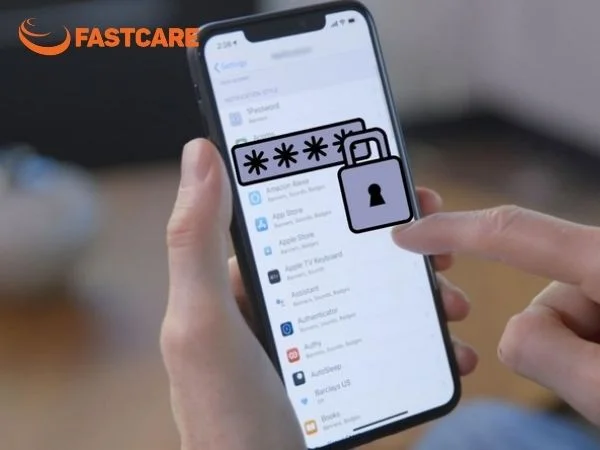
Khi mang iPhone đi sửa, nhiều người lo rằng kỹ thuật viên phải biết mật khẩu mới có thể kiểm tra và sửa máy. Tuy nhiên, với phần lớn các lỗi liên quan đến thay linh kiện, kỹ thuật viên có thể thực hiện công việc mà không cần biết mật khẩu màn hình của khách hàng.
Mật khẩu thường chỉ cần thiết khi cần kiểm tra các chức năng bên trong máy sau khi sửa xong. Lúc này, bạn có thể trực tiếp nhập mật khẩu để cùng kỹ thuật viên kiểm tra thay vì cung cấp mật khẩu trước.
|
Dịch vụ sửa chữa |
Có cần cung cấp mật khẩu không? |
Cách kiểm tra sau khi sửa |
|
Thay pin, thay vỏ, thay kính lưng |
Không cần |
Kiểm tra máy có nhận sạc, pin và hoạt động bình thường ngay từ màn hình khóa. |
|
Thay màn hình, ép kính |
Không bắt buộc |
Kiểm tra khả năng hiển thị, cảm ứng và các thao tác cơ bản. Một số chức năng có thể kiểm tra trực tiếp từ màn hình khóa. |
|
Thay camera trước/sau |
Không bắt buộc |
Mở camera từ màn hình khóa để chụp hoặc quay thử, tùy dòng máy và tình trạng thiết bị. |
|
Thay loa, micro, chân sạc |
Không bắt buộc |
Có thể kiểm tra bằng cách thử gọi điện, phát âm thanh, ghi âm hoặc cắm sạc. |
|
Sửa lỗi mất nguồn, lỗi phần cứng bên trong |
Có thể cần kiểm tra sau khi máy hoạt động trở lại |
Sau khi sửa, khách hàng có thể tự nhập mật khẩu để cùng kỹ thuật viên kiểm tra các chức năng cần thiết trước khi nhận máy. |
Điều quan trọng là: kỹ thuật viên cần kiểm tra máy sau khi sửa không đồng nghĩa với việc họ phải biết mật khẩu của bạn. Nếu cần mở khóa để kiểm tra một số chức năng, bạn có thể tự nhập mật khẩu tại cửa hàng và kiểm tra máy cùng kỹ thuật viên.
Cách này vừa giúp kỹ thuật viên xác nhận máy đã hoạt động bình thường, vừa hạn chế nguy cơ thông tin cá nhân bị người khác truy cập.
Triển khai cách bảo vệ dữ liệu khi mang iPhone đi sửa hiệu quả nhất bao gồm việc kích hoạt Chế độ sửa chữa (Repair State), bật tính năng Bảo vệ thiết bị khi bị đánh cắp, khóa ứng dụng nhạy cảm bằng Face ID, tháo thẻ SIM vật lý và sao lưu toàn bộ dữ liệu trước khi xóa trắng máy nếu phải gửi lại qua đêm.
Trước đây, các trung tâm bảo hành thường yêu cầu người dùng tắt tính năng Tìm (Find My) để chứng minh quyền sở hữu máy và chạy phần mềm cân chỉnh linh kiện. Từ phiên bản iOS 17.5 trở lên, Apple đã bổ sung Chế độ sửa chữa giúp bạn giữ nguyên lớp khóa kích hoạt iCloud và mã hóa dữ liệu trong khi kỹ thuật viên vẫn có thể kiểm tra phần cứng bình thường.
Để kích hoạt chế độ này trước khi đưa máy đi sửa, bạn thực hiện theo 4 bước sau:
Lưu ý quan trọng: Sau khi bật thành công, một biểu tượng ống nghe y tế nhỏ kèm nhãn "Sẵn sàng sửa chữa" sẽ xuất hiện cạnh tên máy trong ứng dụng Tìm. Khi nhận lại máy đã sửa xong, bạn chỉ cần khởi động lại thiết bị và nhập mật khẩu mở khóa là chế độ này sẽ tự động tắt.
Nếu kỹ thuật viên nói rằng cần mật khẩu màn hình để kiểm tra cảm ứng, loa, camera hay Face ID sau khi lắp linh kiện, bạn hoàn toàn không cần mở khóa máy. Trên iOS 18 trở lên, Apple cho phép bất kỳ người dùng nào kích hoạt Chế độ chẩn đoán phần cứng độc lập ngay từ khi máy đang tắt nguồn:
Trong trường hợp bạn ngồi chờ lấy máy ngay tại cửa hàng và muốn mở khóa màn hình để kỹ thuật viên kiểm tra nhanh các thao tác trước mặt mình, hãy thiết lập ngay hai hàng rào khóa cục bộ sau:
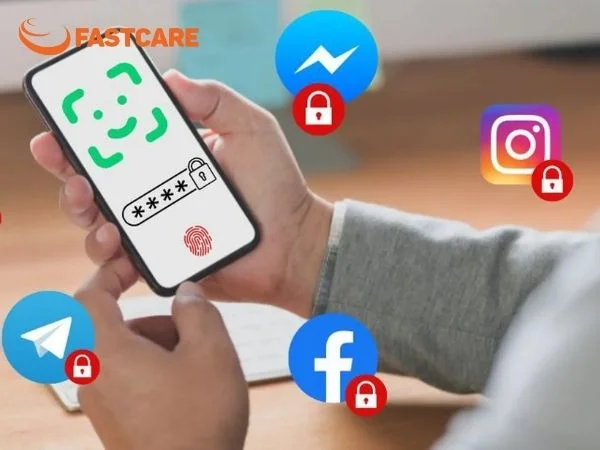
Thẻ SIM là cầu nối trực tiếp để nhận mã OTP khôi phục mật khẩu ngân hàng, ví điện tử và mạng xã hội. Trước khi đưa máy vào quầy kỹ thuật, bạn hãy dùng que chọc SIM lấy thẻ SIM vật lý ra cất giữ riêng để tránh rủi ro kẻ gian tháo SIM lắp sang một chiếc điện thoại khác.
Nếu bạn đang sử dụng eSIM gắn liền trên bo mạch và không thể tháo rời vật lý, hãy khóa chặt sóng eSIM bằng cách vào Cài đặt > Di động > Chọn số eSIM > PIN của SIM, gạt bật công tắc và đặt một mã PIN mới (tuyệt đối không để mã mặc định 0000 hoặc 1111 của nhà mạng).
Đối với những ca sửa chữa phần cứng phức tạp trên bo mạch chủ (như đóng lại cặp, sửa chạm chập sâu do rơi nước) buộc phải để máy lại trung tâm từ 1 đến 3 ngày, cách bảo vệ dữ liệu khi mang iPhone đi sửa an toàn 100% là sao lưu toàn bộ thông tin rồi khôi phục cài đặt gốc trước khi gửi máy.
|
Phương thức sao lưu |
Ưu điểm nổi bật |
Cách thực hiện nhanh trước khi đi sửa |
|
Sao lưu tạm thời lên iCloud (Miễn phí) |
Apple cấp dung lượng iCloud tạm thời không giới hạn trong 21 ngày dù bạn đang dùng gói 5GB miễn phí. |
Vào Cài đặt > Cài đặt chung > Chuyển hoặc đặt lại iPhone > Bắt đầu (mục Chuẩn bị cho iPhone mới) để đẩy toàn bộ dữ liệu lên mây. |
|
Sao lưu có mã hóa qua máy tính (iTunes / Finder) |
Tốc độ sao lưu cực nhanh qua cáp USB, giữ nguyên toàn bộ lịch sử chat Zalo và mật khẩu đã lưu. |
Kết nối iPhone với máy tính, tích chọn Mã hóa bản sao lưu cục bộ (Encrypt local backup), đặt mật khẩu bảo vệ và bấm Sao lưu ngay. |
Sau khi thanh tiến trình sao lưu báo hoàn tất 100%, bạn hãy vào Cài đặt > Cài đặt chung > Chuyển hoặc đặt lại iPhone > Xóa tất cả nội dung và cài đặt để đưa chiếc điện thoại về trạng thái trắng tinh như lúc mới xuất xưởng.
Khi rơi vào tình huống bị động không thể thao tác trên màn hình, cách bảo vệ dữ liệu khi mang iPhone đi sửa tối ưu nhất là kết nối thiết bị với máy tính đã tin cậy từ trước để rút dữ liệu, khóa máy từ xa qua iCloud.com và yêu cầu ngồi xem trực tiếp kỹ thuật viên lắp màn hình mới.
Nếu màn hình bị tối đen hoặc liệt cảm ứng nhưng máy vẫn còn rung và đổ chuông, bạn không thể bấm bật Chế độ sửa chữa hay khóa ứng dụng trực tiếp trên máy. Lúc này, bạn hãy áp dụng ngay hai giải pháp sau:
Nếu có máy tính cá nhân từng kết nối trước đó: Cắm cáp nối iPhone vào chiếc laptop hoặc PC ở nhà mà bạn từng bấm "Tin cậy máy tính này". Mở phần mềm iTunes (trên Windows) hoặc Finder (trên Mac) để tạo ngay một bản sao lưu toàn bộ máy mà không cần chạm vào màn hình điện thoại.
Ngồi quan sát trực tiếp 100% quá trình thay màn hình: Thay màn hình iPhone thực chất chỉ mất từ 15 đến 30 phút. Bạn chỉ cần yêu cầu kỹ thuật viên tháo màn hình vỡ, gắn màn hình mới vào ngay trước mặt mình để máy hiển thị lại, sau đó tự tay cầm máy kiểm tra cảm ứng mà không cần đọc mật khẩu cho bất kỳ ai.
Khi thiết bị tắt nguồn hoàn toàn do chập chạm IC hoặc ngấm nước, dữ liệu bên trong bộ nhớ iPhone thực tế đang ở trạng thái được mã hóa phần cứng (FileVault / Data Protection) an toàn nhất vì chưa có mật khẩu giải mã lần đầu sau khi khởi động (Before First Unlock).
Để đảm bảo ngay khi kỹ thuật viên kích nguồn máy sống lại cũng không ai truy cập được dữ liệu nếu bạn vắng mặt, hãy thực hiện các bước khóa chặn từ xa:
Đây là cách bảo vệ dữ liệu khi mang iPhone đi sửa cực kỳ hiệu quả dành cho những khách hàng bận rộn phải gửi lại máy mất nguồn để đo đạc phần cứng.
Bên cạnh việc chủ động thiết lập các lớp khóa bảo mật trên iOS, việc lựa chọn một trung tâm sửa chữa có quy trình vận hành minh bạch ngay từ đầu sẽ giúp bạn loại bỏ hoàn toàn nỗi bất an về quyền riêng tư lẫn rủi ro bị tráo đổi linh kiện.
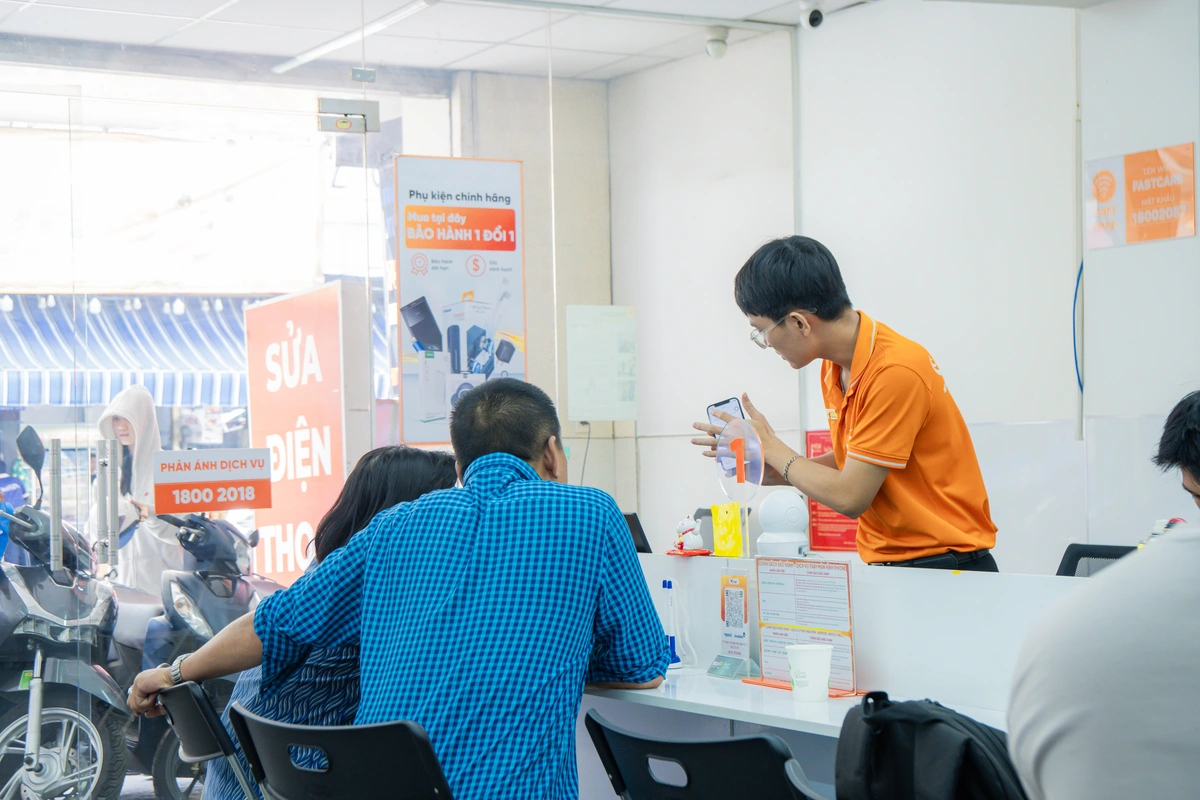
Tại hệ thống FASTCARE, quyền riêng tư về dữ liệu và tài sản linh kiện của khách hàng được bảo vệ bằng quy trình làm việc "mở" xuyên suốt tại tất cả các chi nhánh:
Hy vọng những hướng dẫn chi tiết trên đã giúp bạn nắm vững cách bảo vệ dữ liệu khi mang iPhone đi sửa trong mọi tình huống từ đơn giản đến phức tạp. Nếu chiếc điện thoại của bạn đang gặp sự cố về pin, màn hình hay phần cứng và cần tìm một địa chỉ sửa chữa minh bạch, xem trực tiếp lấy ngay mà không phải lo lắng về dữ liệu cá nhân, hãy ghé ngay chi nhánh FASTCARE gần nhất để được kiểm tra máy miễn phí và hỗ trợ tận tâm nhất!
Lê Đăng Thường

Đã kiểm duyệt nội dung

Thủ Thuật Điện Thoại
09:01, ngày 06/10/2026





![[GIẢM 15%] HSSV & GIÁO VIÊN](/_next/image?url=https%3A%2F%2Fmedia.fastcare.vn%2Fuploads%2F2026%2F08%2Fpts-2.webp&w=1920&q=75)











