fastcare-banner-ads-mobile
fastcare-logo
Linh kiện tốt

Linh kiện tốt - Thao tác chuẩn

Sửa nhanh

Sửa nhanh - Đúng hẹn

Tư vấn rõ ràng

Tư vấn rõ ràng - Quy trình minh bạch

Bảo hành dài

Bảo hành dài - Hỗ trợ tận tâm

Trang chủcaret-right
fastcare-banner
fastcare-banner
fastcare-banner
fastcare-banner
fastcare-banner
fastcare-banner

Thủ Thuật Máy Tính

11:42, ngày 26/11/2024

Cách đổi hình nền Macbook nhanh chóng và đơn giản

Trinh
Trinh

Cập nhật cuối: 26/11/2024

Cách đổi hình nền Macbook là một thao tác đơn giản nhưng có thể mang lại sự thay đổi lớn cho trải nghiệm sử dụng của bạn. Trong bài viết này, FASTCARE sẽ cùng bạn khám phá cách đổi hình nền Macbook một cách nhanh chóng và dễ dàng.

Cách đổi hình nền Macbook

Tại sao nên biết cách đổi hình nền Macbook?

Hình nền không chỉ là một phần của giao diện người dùng mà còn phản ánh cá tính và sở thích cá nhân của bạn. Thay đổi hình nền giúp bạn thể hiện phong cách riêng và làm mới không gian làm việc. Ngoài ra, một hình nền đẹp và phù hợp có thể giúp bạn cảm thấy thoải mái hơn khi làm việc, đồng thời tăng cường sự tập trung và sáng tạo.

Bạn có thể thay đổi hình nền theo mùa, ngày lễ, hoặc đơn giản là để phù hợp với tâm trạng hiện tại, mang lại sự mới mẻ mỗi ngày.

Tại sao nên biết cách đổi hình nền Macbook

Cách đổi hình nền Macbook thông qua System Preferences

Để thay đổi hình nền Macbook bằng System Preferences (Tùy chọn hệ thống), bạn có thể làm theo các bước dưới đây.
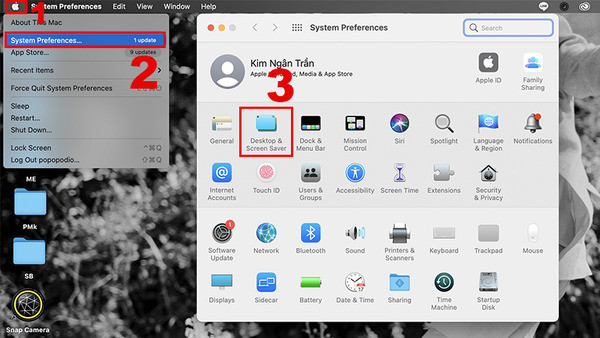
  • Bước 1: Mở System Preferences: Đầu tiên, bạn cần mở "System Preferences" bằng cách nhấp vào biểu tượng Apple ở góc trên bên trái màn hình, sau đó chọn "System Preferences".
  • Bước 2: Chọn Desktop & Screen Saver: Trong cửa sổ System Preferences, chọn mục "Desktop & Screen Saver". Đây là nơi bạn có thể quản lý và thay đổi hình nền Macbook.
Cách đổi hình nền Macbook thông qua System Preferences bước 1
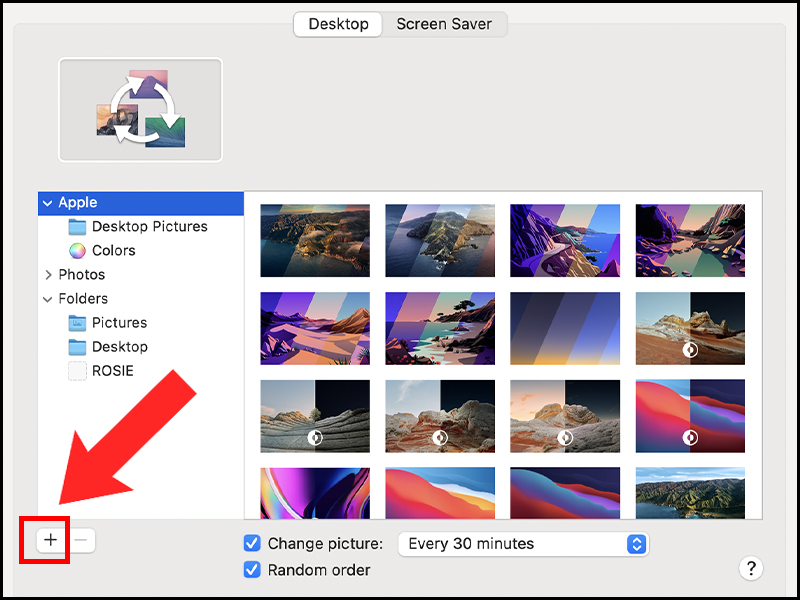
  • Bước 3: Chọn hình nền mới: Tại đây, bạn sẽ thấy một loạt các hình nền mặc định mà Apple cung cấp. Bạn có thể chọn từ các hình ảnh có sẵn hoặc nhấp vào dấu "+" để thêm hình nền từ thư mục riêng của bạn.
Cách đổi hình nền Macbook thông qua System Preferences bước 2
  • Bước 4: Tùy chỉnh cách hiển thị: Bạn có thể tùy chọn cách hiển thị hình nền, như "Fill Screen" (Lấp đầy màn hình), "Fit to Screen" (Vừa với màn hình), hoặc "Tile" (Lặp lại). Điều này giúp bạn điều chỉnh hình nền sao cho phù hợp với độ phân giải và kích thước màn hình.

Cách đổi hình nền Macbook bằng hình ảnh có sẵn

Ngoài đổi hình nền Macbook bằng System Preferences, bạn cũng có thể thay đổi hình nền mình yêu thích bằng các hình ảnh có sẵn theo hướng dẫn sau:
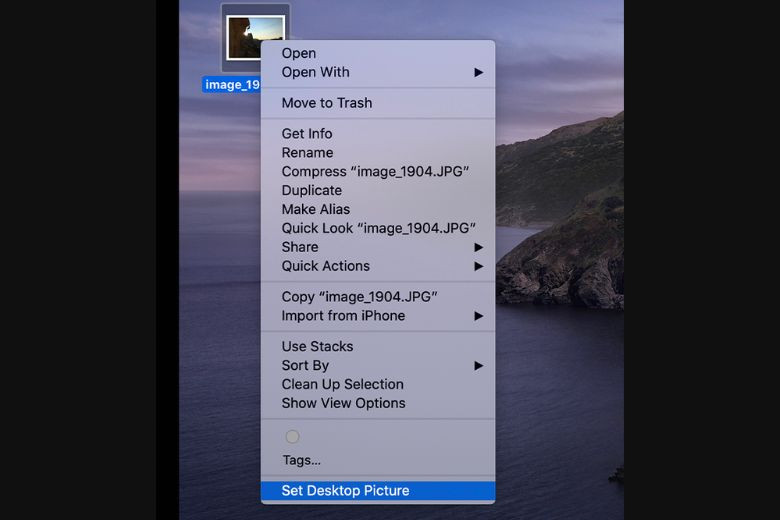
  • Bước 1: Chọn hình nền yêu thích: Trước tiên, bạn cần tìm và mở hình nền mà bạn muốn sử dụng trong Finder hoặc trên Desktop.
  • Bước 2: Nhấn vào biểu tượng chia sẻ và chọn Set Desktop Picture.
Cách đổi hình nền Macbook bằng hình ảnh có sẵn

Mẹo nhỏ: Người dùng có thể kéo trực tiếp hình ảnh từ màn hình Desktop hoặc 1 thư mục nào đó vào hình thu nhỏ của hình nền hiện tại bạn đang dùng để sử dụng nó làm hình nền nhanh chóng hơn.

Lưu ý: Cách này đơn giản và nhanh chóng, nhưng chỉ phù hợp khi bạn đã có hình nền sẵn sàng và muốn đổi ngay lập tức.

Đổi hình nền Macbook theo thời gian tự động

Nếu bạn là một người luôn thích sự đổi mới, hãy thử cài đặt đổi hình nền Macbook theo thời gian tự động. Tùy chọn này sẽ giúp bạn có những trải nghiệm tuyệt vời bằng cách chúng sẽ thay đổi hình nền luân phiên theo thời gian mà bạn muốn. Để thực hiện cài đặt này, bạn tham khảo các bước sau đây nhé.
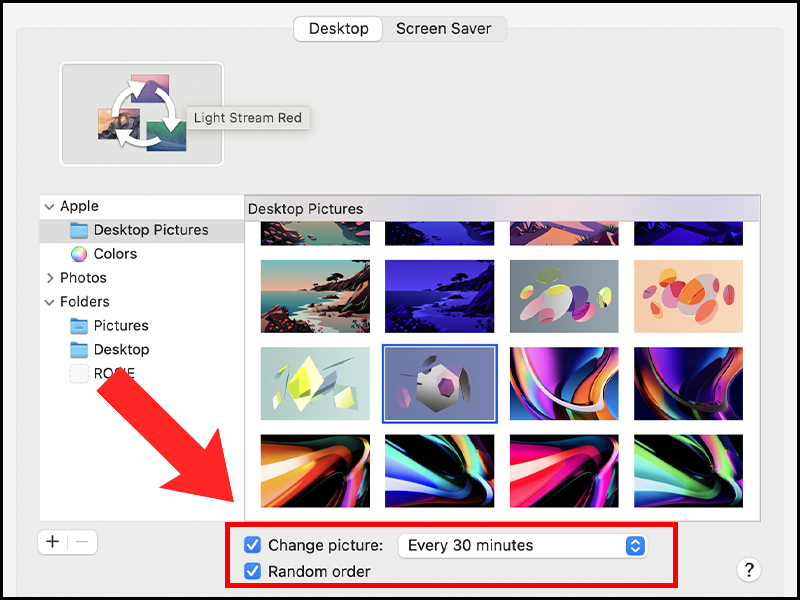
  • Bước 1: Mở Desktop & Screen Saver: Quay lại mục "Desktop & Screen Saver" trong System Preferences.
  • Bước 2: Chọn chế độ thay đổi hình nền tự động: Tại phần "Desktop", bạn có thể chọn "Change picture" và đặt thời gian tự động thay đổi hình nền, ví dụ như mỗi 30 phút, mỗi giờ, hoặc mỗi ngày.
Đổi hình nền Macbook theo thời gian tự động
  • Bước 3: Chọn thư mục hình nền: Bạn có thể chọn thư mục chứa các hình nền mà bạn muốn Macbook tự động chuyển đổi. Mỗi khi đến thời gian đã đặt, hình nền sẽ tự động thay đổi theo.

Có thể bạn quan tâm:

Tìm nguồn hình nền Macbook đẹp

Để có một hình nền Macbook đúng với sở thích của mình và sắc nét, bạn nên trang bị cho mình những trang web cung cấp hình nền hoặc nguồn tải chất lượng, dưới đây sẽ là một vài gợi ý.

  • Trang web cung cấp hình nền: Có nhiều trang web uy tín cung cấp hình nền Macbook đẹp với chất lượng cao, chẳng hạn như Unsplash, Pexels, WallCraft và WallpaperAccess. Bạn có thể tải về những hình nền phù hợp với sở thích cá nhân.
  • Hình nền 4K cho Macbook: Đối với những người dùng Macbook có màn hình Retina, bạn có thể tìm và tải các hình nền 4K để tận dụng tối đa chất lượng hiển thị của màn hình.
Tìm nguồn hình nền Macbook đẹp

Mẹo lựa chọn hình nền phù hợp cho Macbook

Đầu tiên, bạn hãy chọn hình nền có độ phân giải phù hợp với màn hình Macbook của bạn. Hình nền có độ phân giải cao sẽ giúp tránh hiện tượng mờ hoặc vỡ hình.

Cuối cùng là hãy cân nhắc chọn những hình nền có màu sắc và thiết kế phù hợp với giao diện tổng thể và môi trường làm việc của bạn. Hình nền quá sáng hoặc quá tối có thể ảnh hưởng đến khả năng tập trung.

Tìm nguồn hình nền Macbook đẹp

Việc đổi hình nền Macbook không chỉ giúp bạn cá nhân hóa thiết bị mà còn tạo nên không gian làm việc mới mẻ và sáng tạo hơn. Với các bước hướng dẫn chi tiết ở trên, bạn có thể dễ dàng thay đổi hình nền Macbook để phù hợp với sở thích và nhu cầu sử dụng của mình.

Hy vọng bài viết này đã giúp bạn nắm rõ cách đổi hình nền Macbook và có thể áp dụng một cách dễ dàng. Chúc bạn tìm được hình nền ưng ý và tận hưởng trải nghiệm làm việc trên Macbook thú vị hơn nhé!

Viết bởi: Trinh
Trinh-avatar

Trinh

Biên tập viên nội dung tại FASTCARE
double-check

Đã kiểm duyệt nội dung

Xin chào, mình là Trinh - Content Writer tại FASTCARE. Mình là một người đam mê công nghệ, thích chơi game và luôn tò mò với mọi điều mới mẻ. Với mình, mỗi bài viết không chỉ là thông tin, mà còn là cách để chia sẻ đam mê, góc nhìn và những trải nghiệm thực tế nhất . Mong rằng những chia sẻ của mình sẽ hữu ích với bạn đọc.
Xem thêm thông tinxem-them

Hỏi đáp

(0 bình luận)
Trang chủ
Cửa hàng
Tra cứu
Đặt lịch