Linh kiện tốt - Thao tác chuẩn

Sửa nhanh - Đúng hẹn

Tư vấn rõ ràng - Quy trình minh bạch

Bảo hành dài - Hỗ trợ tận tâm
Cam kết
Linh kiện tốt - Thao tác chuẩn
Sửa nhanh - Đúng hẹn
Tư vấn rõ ràng - Quy trình minh bạch
Bảo hành dài - Hỗ trợ tận tâm






Thủ Thuật Điện Thoại
22:03, ngày 15/12/2023

Cập nhật cuối: 15/12/2023
Bài viết dưới đây sẽ hướng dẫn các bạn những cách hoàn tiền Momo khi thanh toán App Store vô cùng nhanh chóng và dễ dàng thực hiện. Xem ngay nhé!
Thanh toán online thông qua ví điện tử Momo ngày được được sử dụng rộng rãi hơn bởi sự tiện lợi và nhanh chóng mà phương pháp này mang lại. Tuy nhiên, cũng vì sự nhanh chóng và đơn giản nên rất nhiều sai lầm hoặc nhầm lẫn có thể xảy ra.
Nếu các bạn cũng không may rơi vào tình trạng này thì có thể tham khảo bài viết dưới đây để được hướng dẫn cách hoàn tiền Momo khi thanh toán App Store chi tiết nhất trên cả điện thoại và máy tính nhé!
Trước khi tìm hiểu cách hoàn tiền Momo khi thanh toán App Store thì mình sẽ thông tin đến các bạn một số trường hợp sẽ được App Store xem xét hoàn tiền:
✤ Các giao dịch cần hoàn tiền phải được thực hiện trong thời gian 90 ngày trở lại. Nếu vượt quá khoảng thời gian này thì yêu cầu hoàn tiền của các bạn sẽ không đủ điều kiện.
✤ Trường hợp các bạn không huỷ gia hạn các dịch vụ dùng thử miễn phí.
✤ Trẻ em mua hàng khi không có sự quản lý của người lớn.
✤ Người dùng sử dụng sai tài khoản App Store hoặc iTunes khi mua một ứng dụng nào đó.
✤ Mua dùng những ứng dụng khá tương tự nhau.
✤ Lỗi đến từ nhà cung cấp khi chất lượng sản phẩm, dịch vụ không giống với giới thiệu.
Với điện thoại, các bạn có thể gửi yêu cầu hoàn tiền với nhà cung cấp dịch vụ App Store trực tiếp trong lịch sử mua hàng của tài khoản hoặc truy cập vào trang web báo cáo sự cố của Apple Store.
Có thể bạn quan tâm:
► Cách cài ứng dụng không có trên Appstore không khó - bạn đã thử chưa?
► Hướng dẫn cách hủy đăng ký dịch vụ trên App Store dễ dàng
Cách này khá đơn giản chỉ với 4 bước thực hiện. Cùng mình tìm hiểu nhé!
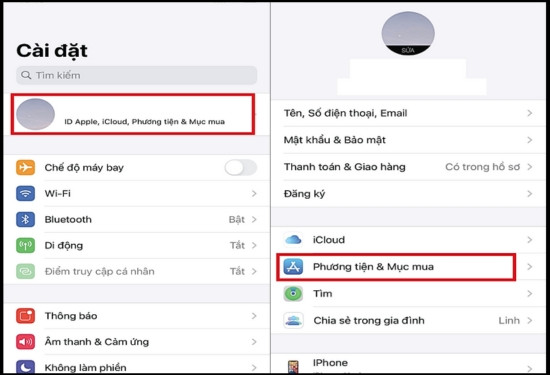
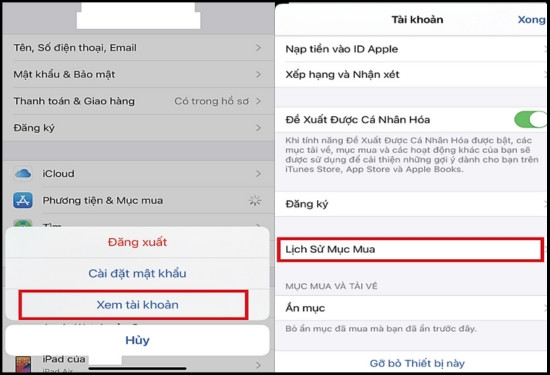
✤ Bước 1: Đầu tiên, các bạn truy cập vào phần Cài đặt và nhấn vào tài khoản của mình. Tiếp theo, các bạn chọn vào mục Phương Tiện & Mục mua.
✤ Bước 2: Các bạn chọn vào Xem Tài Khoản và nhấn chọn Lịch sử mục mua để có thể xem lại những giao dịch đã thực hiện trước đây.
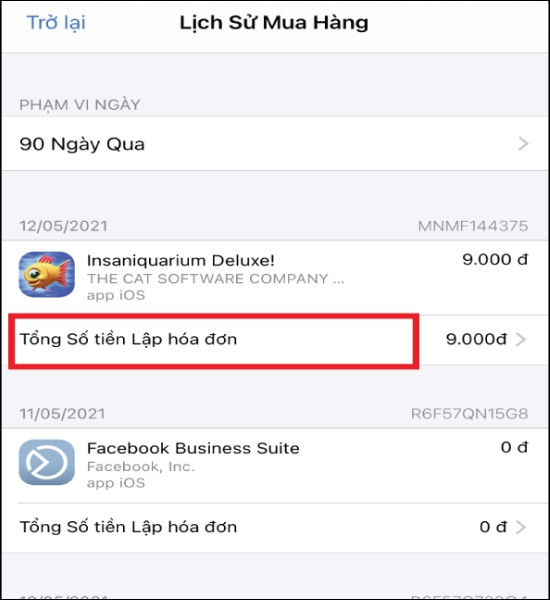
✤ Bước 3: Tại đây, các bạn tìm sản phẩm dịch vụ muốn báo cáo sự cố và nhấn vào Tổng Số Tiền Lập hóa đơn ở dưới đơn hàng này.
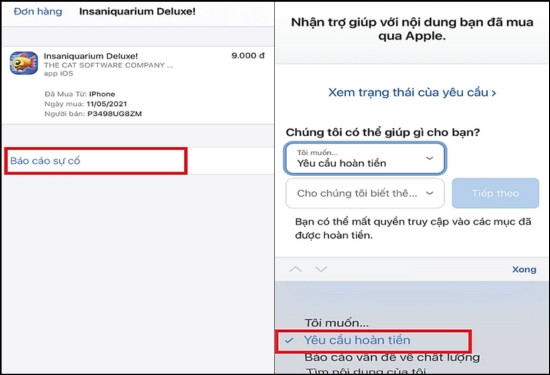
✤ Bước 4: Sau đó, các bạn nhấn vào mục Báo cáo sự cố và chọn yêu cầu hoàn tiền, cũng như cung cấp lý do để được xét duyệt. Cuối cùng, các bạn gửi yêu cầu đi và chờ đợi kết quả.
Cách này cũng khá dễ thực hiện, cùng theo dõi hướng dẫn sau đây để biết cách thực hiện nhé!
✤ Bước 1: Đầu tiên, các bạn vào trang web báo cáo sự cố của Apple Store. Tại đây, các bạn nhập ID Apple đã sử dụng để mua hàng trên App Store cũng như mật khẩu để đăng nhập tài khoản.
✤ Bước 2: Tương tự như cách trên, tại mục Chúng tôi có thể giúp gì cho bạn?, các bạn sẽ chọn vào Yêu cầu hoàn tiền, đồng thời chọn lý do để Apple xét duyệt và nhấn Tiếp theo.
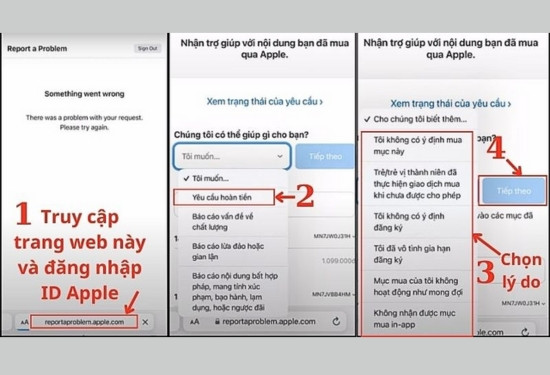
✤ Bước 3: Sau đó, các bạn nhấn vào sản phẩm dịch vụ cần được hoàn tiền. Cuối cùng, các bạn nhấn Gửi để hoàn thành.
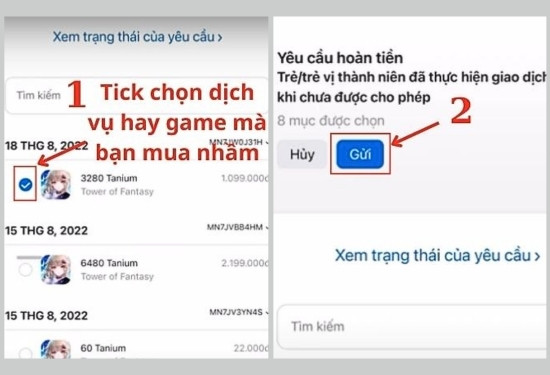
Ngoài ra, các bạn có thể gửi yêu cầu hoàn tiền khi thanh toán Momo bằng máy tính thông qua các bước sau:
✤ Bước 1: Đầu tiên, các bạn cũng vào trang web Báo Cáo Sự Cố của Apple Store và đăng nhập tài khoản ID Apple của mình.
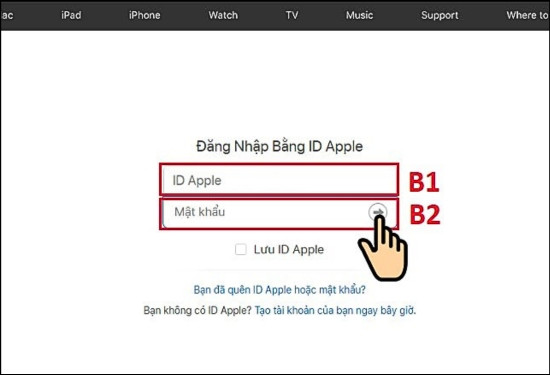
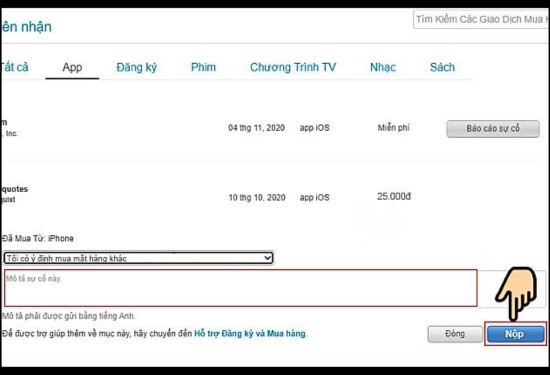
✤ Bước 2: Các bạn chọn vào Mục Mua sau đó tìm sản phẩm dịch vụ cần được hoàn tiền và nhấn vào mục Báo cáo sự cố ở bên phải nó như hình bên dưới.
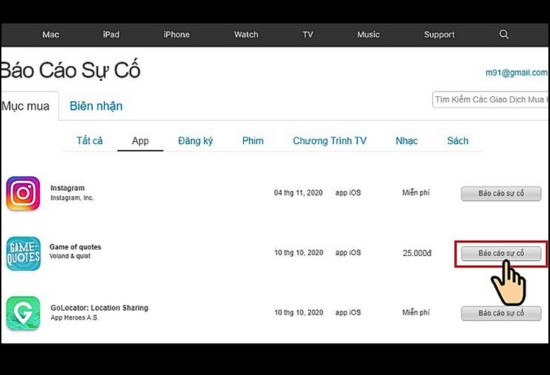
✤ Bước 3: Các bạn tiến hành lựa chọn một trong những lý do được đề xuất.
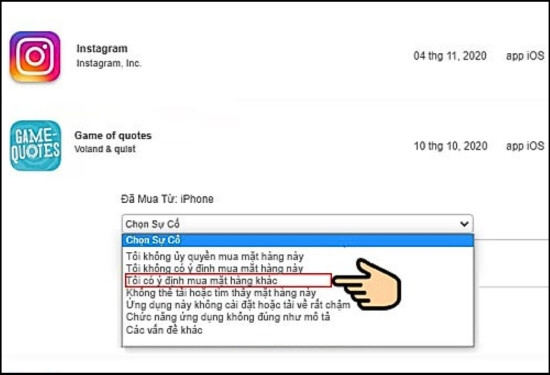
✤ Bước 4: Tiếp theo, các bạn có thể nhập Mô tả sự cố để Apple dễ xem xét và tăng khả năng được xét duyệt hoàn tiền. Sau đó, các bạn nhấn Nộp.
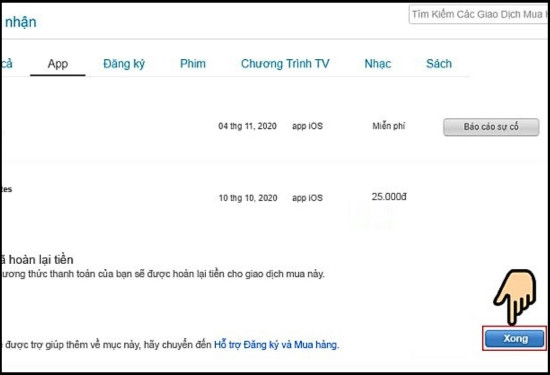
✤ Bước 5: Cuối cùng, các bạn nhấn Xong để kết thúc và chờ đợi kết quả từ Apple.
Trên đây là toàn bộ những cách hoàn tiền Momo khi thanh toán App Store trên điện thoại và máy tính mình muốn giới thiệu đến các bạn. Chúc các bạn thực hiện thành công và nếu thấy bài viết hữu ích thì đừng quên chia sẻ thủ thuật hữu ích này đến những người xung quanh các bạn nhé!
Trinh

Đã kiểm duyệt nội dung