


Sửa nhanh đúng hẹn

Kinh nghiệm 13 năm trong nghề

Xem sửa trực tiếp

Hoàn tiền 100% nếu không hài lòng
Cam kết
Sửa nhanh đúng hẹn
Kinh nghiệm 13 năm trong nghề
Xem sửa trực tiếp
Hoàn tiền 100% nếu không hài lòng


Cập nhật cuối: 09/06/2022
Áp dụng ngay cách khôi phục ảnh đã xóa trên Samsung J7 ể lấy lại ảnh bị mất nhanh chóng.
Trong thời gian sử dụng Samsung J7 hay bất kỳ chiếc smartphone nào khác, đôi khi bạn sẽ lỡ tay xóa bỏ những tấm hình quan trọng hoặc có ý nghĩa đặc biệt với mình. Lúc này, khôi phục ảnh đã xóa sẽ trở thành thủ thuật hữu ích mà bạn cần áp dụng. Với cách khôi phục ảnh đã xóa trên Samsung J7 sau đây sẽ giúp bạn nhanh chóng lấy lại ảnh đã xóa dễ dàng. Cùng chúng tôi tìm hiểu ngay bạn nhé.
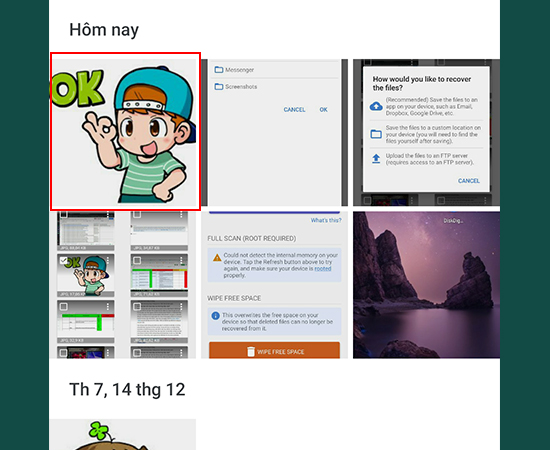
Để lấy lại những bức hình đã xóa trên Samsung J7. Bạn có thể áp dụng 1 trong 2 cách sau đây:
Với những hình ảnh bị xóa trong vòng 1 tháng trở lại. Bạn có thể khôi phục ảnh trực tiếp từ Samsung J7. Bạn chỉ cần thực hiện theo những bước bên dưới:
✤ Bước 1: Bạn vào Bộ sưu tập trên máy. Chọn dấu 3 chấm trên màn hình.
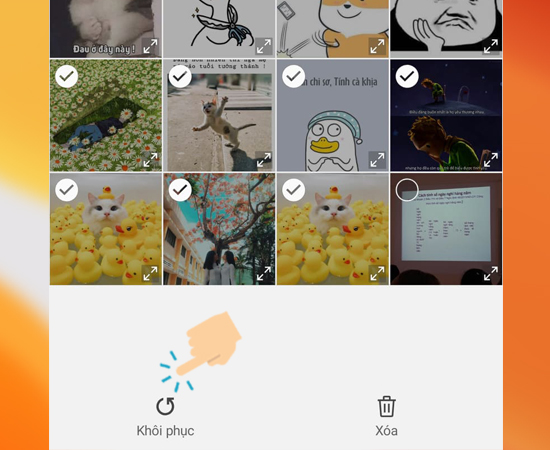
✤ Bước 2: Bạn vào mục Thùng rác, chọn ảnh mình muốn lấy lại rồi nhấn Khôi phục là xong.
Nếu bạn không thể áp dụng cách khôi phục ảnh đã xóa bằng cách trên. Bạn có thể dùng DiskDigger Photo Recovery. Đây là ứng dụng có sẵn CH Play với giao diện trực quan và đơn giản.
✤ Bước 1: Bạn tải ứng dụng DiskDigger Photo Recovery về Samsung J7.
✤ Bước 2: Trên giao diện của ứng dụng, bạn chọn mục START BASIC PHOTO SCAN..
✤ Bước 3: Lúc này, các hình ảnh đã được xóa trên Samsung J7 sẽ hiện ra. Bạn chọn ảnh muốn khôi phục và Recover.
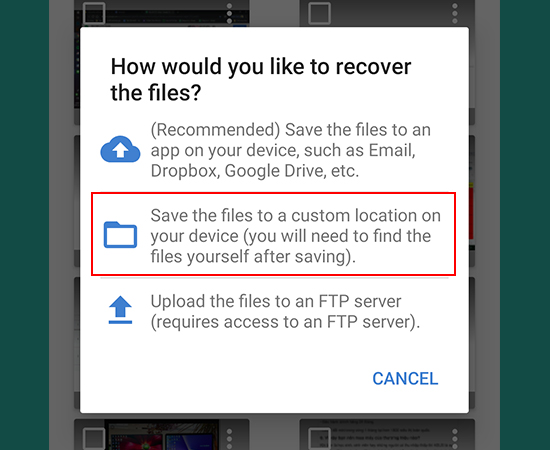
✤ Bước 4: Bạn chọn Save the file, chọn thư mục muốn lưu ảnh và nhấn OK là được.
Ngoài ra, bạn cũng nên sử dụng ứng dụng Google Ảnh - ứng dụng giúp bạn tự động sao lưu ảnh qua công cụ sao lưu đám mây. Với ứng dụng này, ngay cả khi bạn xóa hình ảnh trên Samsung J7. Bạn vẫn có thể lấy ảnh về từ Google.
Trên đây là cách khôi phục ảnh đã xóa trên Samsung J7 dành cho bạn. Nếu cần tư vấn thêm, bạn hãy để lại bình luận bên dưới. FASTCARE sẽ hỗ trợ bạn tận tình. Chúc bạn thành công!.
Lê Đăng Thường

Đã kiểm duyệt nội dung

Trả lời
01:28 12/12/2021

Trả lời
02:23 14/12/2021Trả lời
03:11 18/09/2021Trả lời
05:48 19/09/2021Thủ Thuật Điện Thoại
18:26, ngày 09/06/2022















