


Sửa nhanh đúng hẹn

Kinh nghiệm 13 năm trong nghề

Xem sửa trực tiếp

Hoàn tiền 100% nếu không hài lòng
Cam kết
Sửa nhanh đúng hẹn
Kinh nghiệm 13 năm trong nghề
Xem sửa trực tiếp
Hoàn tiền 100% nếu không hài lòng


Cập nhật cuối: 12/10/2026
Cách kiểm tra IMEI iPhone trước khi mua máy cũ giúp bạn đối chiếu thông tin thiết bị. FASTCARE hướng dẫn cách xem mã, kiểm tra bảo hành và nhận biết những điểm cần kiểm tra thêm trước khi thanh toán.
Bạn nên trực tiếp mở thông tin trên chiếc máy định mua thay vì chỉ xem ảnh người bán gửi. Thao tác này giúp đối chiếu đúng thiết bị đang cầm trên tay.
Đừng nhầm IMEI với số sê-ri hoặc EID trong cùng màn hình. Khi người bán gửi thông tin, hãy hỏi rõ đó là loại mã nào trước khi tra cứu.
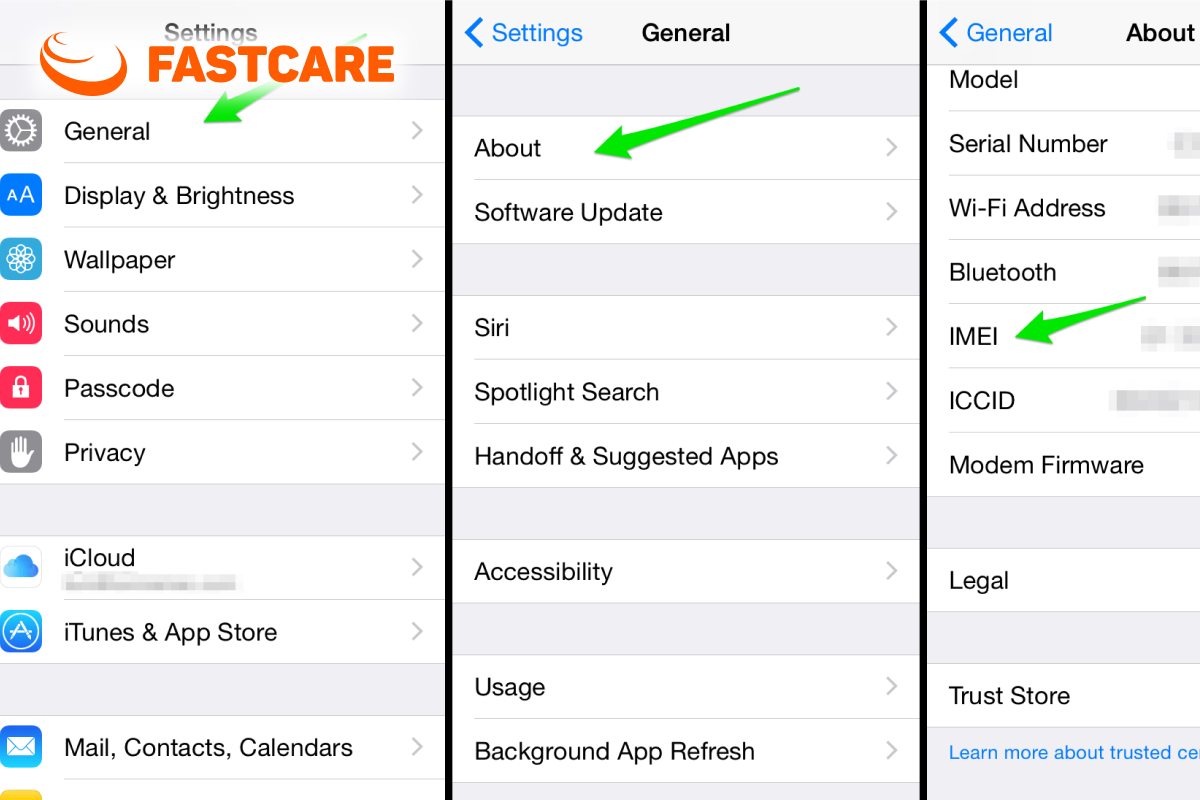
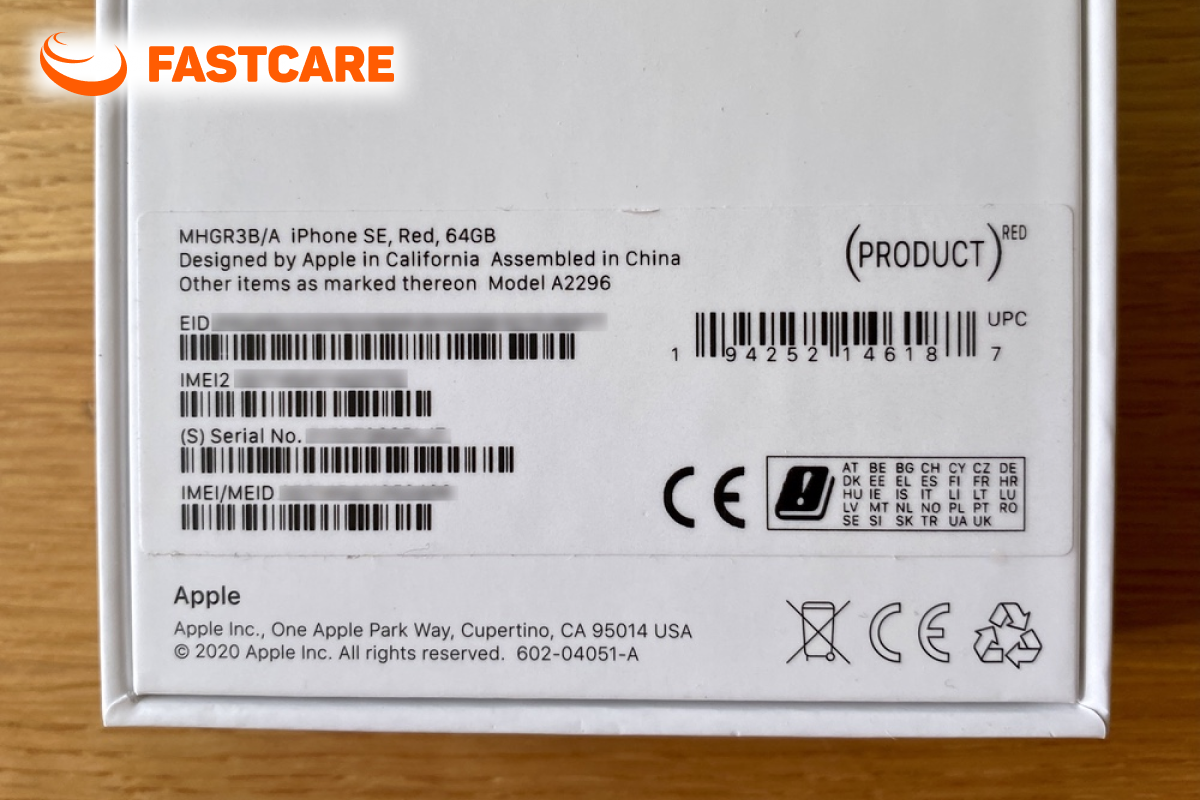
Sau khi lấy mã trong máy, bạn có thể so sánh với nhãn trên bao bì gốc nếu người bán còn giữ. Hãy đọc từng nhóm ký tự, không chỉ nhìn vài số cuối rồi kết luận trùng khớp.
Một số đời iPhone có IMEI trên khay SIM, nhưng iPhone 14 trở lên không khắc mã này. Vì vậy, đừng dùng việc không thấy mã trên khay làm căn cứ kết luận máy giả.
Hộp và khay SIM là vật có thể được thay riêng. Việc đối chiếu chỉ giúp phát hiện điểm bất thường, không thay thế đánh giá tình trạng máy.
Bạn muốn biết máy còn bảo hành Apple hay không? Hãy lấy số sê-ri trong phần Giới thiệu. Trang Check Coverage sử dụng số sê-ri để tra cứu, không dùng IMEI thay thế.
Bạn cũng có thể xem mục AppleCare & Bảo hành trong Cài đặt chung. Thông tin này cần được phân biệt với bảo hành riêng do cửa hàng bán máy cung cấp.
Nếu kết quả không như lời giới thiệu, hãy hỏi lại người bán trước khi đặt cọc. Đừng suy ra máy còn tốt hoặc chưa sửa chữa chỉ từ việc còn bảo hành Apple.
Một mã nhận dạng khớp không trả lời được mọi câu hỏi về chiếc điện thoại. Bạn vẫn cần kiểm tra máy có sử dụng bình thường, còn gắn với tài khoản cũ hoặc từng thay linh kiện hay không.
Yêu cầu người bán hoàn tất việc gỡ tài khoản và xóa thiết bị trước khi bàn giao. Sau đó, kiểm tra khả năng thiết lập và kích hoạt; màn hình Xin chào chưa đủ để kết luận máy sử dụng được.
Nếu máy yêu cầu tài khoản chủ cũ hoặc hiển thị bị khóa cho chủ sở hữu, đừng nhận máy với lời hẹn xử lý sau. Bạn cần thấy vấn đề được giải quyết ngay trong buổi giao dịch.
Trên thiết bị hỗ trợ, vào Cài đặt chung, mở Giới thiệu và xem Lịch sử linh kiện và dịch vụ. Các thông tin hiển thị phụ thuộc model, phiên bản iOS và linh kiện được ghi nhận.
Nếu có thông báo về linh kiện, hỏi người bán bộ phận nào từng được thay và tình trạng hiện tại. Không thấy mục này cũng chưa đủ để khẳng định máy chưa từng tháo hoặc sửa.
Hãy kết hợp thông tin trên màn hình với kiểm tra thực tế. Một báo cáo tra cứu đơn lẻ không thể thay thế việc dùng thử điện thoại.
Khi đã đối chiếu thông tin nhận dạng, bạn nên dành thời gian thử các chức năng thường dùng. Hãy tháo ốp để quan sát máy rõ hơn và thực hiện từng thao tác thay vì kiểm tra qua loa.
Nếu phát hiện lỗi, ghi lại biểu hiện và hỏi rõ phương án xử lý trước khi quyết định. Với máy mua trực tuyến, hãy giữ thông tin đơn hàng và kiểm tra ngay khi nhận để thực hiện đổi trả theo thỏa thuận.
Không. Kết quả này chỉ là một điểm đối chiếu; bạn cần xem thông tin linh kiện được hỗ trợ và thử chức năng máy trước khi mua.
Bạn nên chọn nguồn rõ ràng và đọc kỹ thông tin mà trang yêu cầu. Không cung cấp mật khẩu Tài khoản Apple hoặc mã xác minh chỉ để tra cứu thông tin thiết bị.
Hãy đề nghị kiểm tra trực tiếp hoặc thống nhất điều kiện đổi trả trước khi thanh toán. Nếu các thông tin quan trọng vẫn chưa được làm rõ, bạn nên tạm dừng giao dịch.
Cách kiểm tra IMEI iPhone trước khi mua máy cũ cần đi cùng việc xác minh trạng thái kích hoạt và thử chức năng. Nếu iPhone có biểu hiện lỗi, bạn có thể liên hệ FASTCARE qua HOTLINE 1800 2057 để được tư vấn và kiểm tra trước khi chọn phương án sửa chữa.
Nguyễn Văn Tâm

Đã kiểm duyệt nội dung

Thủ Thuật Điện Thoại
11:14, ngày 12/10/2026





![[GIẢM 10%] HSSV & GIÁO VIÊN](/_next/image?url=https%3A%2F%2Fmedia.fastcare.vn%2Fuploads%2F2026%2F08%2Fpts-2.webp&w=1920&q=75)











