Tâm lý vội vàng thanh toán rồi cầm điện thoại về ngay sau khi sửa xong khiến nhiều người dùng rơi vào cảnh dở khóc dở cười khi về đến nhà mới phát hiện màn hình kênh viền, mất Face ID hoặc camera dính bụi bên trong. Nắm vững cách kiểm tra iPhone sau khi nhận máy sửa ngay tại quầy kỹ thuật là bước bảo hiểm quan trọng nhất để bảo vệ túi tiền và quyền lợi bảo hành của chính bạn. Bài viết dưới đây của FASTCARE sẽ cung cấp quy trình nghiệm thu thiết bị toàn diện chỉ trong 5 phút trước khi rời cửa hàng.
Hướng dẫn cách kiểm tra iPhone sau khi nhận máy sửa từ ngoại hình đến chức năng
Quy trình chuẩn trong cách kiểm tra iPhone sau khi nhận máy sửa bao gồm các bước tuần tự từ quan sát độ khít của khung viền ngoại quan, rà soát điểm liệt cảm ứng và màu sắc màn hình, thử nghiệm cụm bảo mật Face ID cùng camera cho đến kiểm tra âm thanh đàm thoại và dòng sạc thực tế.
Kiểm tra độ khít của viền màn hình, ốc đáy và ngoại quan vỏ máy
Khi kỹ thuật viên vừa trao lại máy, bạn đừng vội bấm mở màn hình ngay mà hãy cầm thiết bị đưa lên ngang tầm mắt để quan sát toàn bộ 4 cạnh viền xung quanh. Phần tiếp giáp giữa mép kính màn hình và khung kim loại phải nằm phẳng đều nhau, không có góc nào bị nhô cao hơn hoặc ấn xuống thấy phập phồng, ọp ẹp.
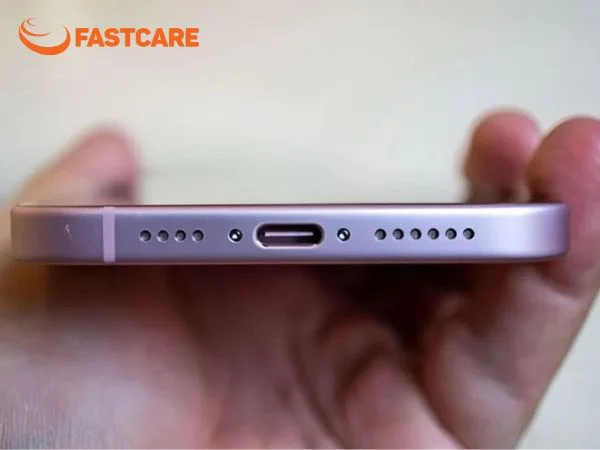
Tiếp theo, bạn hãy nhìn xuống cạnh đáy máy cạnh cổng sạc để kiểm tra 2 con ốc ngũ giác (ốc Pentalobe) xem đã được vặn vào đầy đủ, cân đối và không bị toét đầu ốc hay chưa. Đồng thời, hãy lật mặt lưng kính và khung viền để đối chiếu với tình trạng ngoại hình đã ghi nhận trên biên bản lúc mới giao máy.
Kiểm tra ngoại quan, ốc đáy của iPhone
Kinh nghiệm thực tế: Bạn hãy dùng ngón tay miết nhẹ dọc theo 4 mép viền màn hình và mặt lưng kính. Nếu cảm thấy cấn tay hoặc nhìn thấy ánh sáng lọt qua khe viền trong môi trường tối, lớp ron keo kháng nước bên dưới đã bị cộm và bạn cần yêu cầu kỹ thuật viên đi lại lớp ron mới ngay lập tức.
Thao tác kiểm tra điểm chết hiển thị, độ nhạy cảm ứng và True Tone
Dù bạn sửa bất kỳ lỗi gì có cần tháo màn hình ra khỏi thân máy, việc kiểm tra lại tấm nền hiển thị và mạch cảm ứng luôn là bước bắt buộc. Bạn hãy thực hiện đúng 4 thao tác kiểm tra nhanh sau đây:
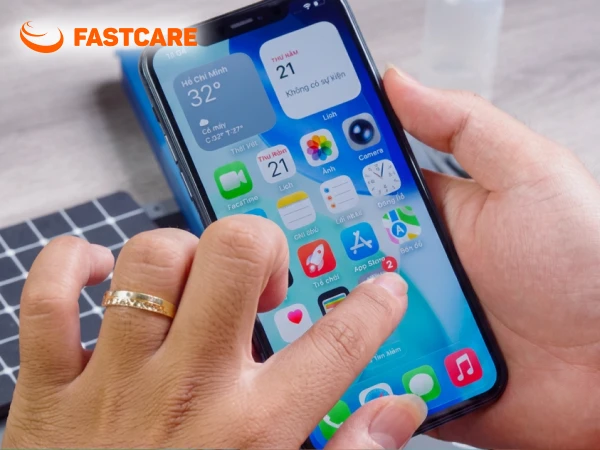
Test cảm ứng toàn màn hình: Nhấn giữ vào một biểu tượng ứng dụng bất kỳ trên màn hình chính rồi di chuyển (kéo lê) biểu tượng đó đi khắp mọi ngóc ngách từ 4 góc viền vào giữa màn hình; nếu biểu tượng bị tuột khỏi ngón tay ở vị trí nào thì điểm đó đang bị đứt mạch cảm ứng.
Kiểm tra thao tác vuốt mép: Thực hiện vuốt từ góc trên bên phải xuống (mở Trung tâm điều khiển), vuốt từ giữa đỉnh màn hình xuống (mở Thông báo) và vuốt thanh Home Bar từ dưới lên để đảm bảo cảm ứng mép viền không bị liệt.
Soi điểm chết và bụi màn hình: Mở một bức ảnh toàn màu trắng và một bức ảnh toàn màu đen rồi đẩy độ sáng lên mức cao nhất để kiểm tra xem màn hình có bị đốm sáng, bầm tím, sọc chỉ hay lọt bụi vào dưới lớp kính hay không.
Kiểm tra tính năng True Tone và độ sáng tự động: Vuốt mở Trung tâm điều khiển, nhấn giữ thanh chỉnh độ sáng để xác nhận biểu tượng True Tone vẫn còn đầy đủ và hoạt động bình thường.
Test cảm ứng toàn màn hình
Rà soát hệ thống bảo mật Face ID, cảm biến tiệm cận và cụm Camera
Cụm camera TrueDepth (chứa Face ID) ở mặt trước và cụm ống kính camera sau rất nhạy cảm với dấu vân tay hoặc bụi mịn trong không khí khi máy được mở ra. Bạn hãy rà soát lần lượt các tính năng quang học và cảm biến theo danh sách sau:
Nhận diện khuôn mặt (Face ID) hoặc vân tay (Touch ID): Khóa màn hình và mở khóa lại nhiều lần bằng khuôn mặt ở các góc nghiêng khác nhau; nếu máy báo "Face ID không khả dụng", hãy báo ngay cho kỹ thuật viên kiểm tra lại cáp cảm biến.
Cảm biến tiệm cận (Proximity Sensor): Thực hiện một cuộc gọi đi (ví dụ gọi tổng đài 900), sau đó lấy bàn tay che kín phần tai nghe phía trên màn hình; nếu màn hình tự động tắt tối đi và sáng lại khi bỏ tay ra thì cảm biến hoạt động hoàn hảo.
Cụm camera sau và camera trước: Mở ứng dụng Máy ảnh, chuyển đổi lần lượt qua các mức tiêu cự 0.5x (Góc siêu rộng), 1x (Góc chính) và 2x/3x/5x (Tele), hướng ống kính vào tờ giấy trắng để chắc chắn ảnh không bị đốm mờ do bụi bám vào mặt trong kính camera hay rung giật chống rung quang học (OIS).
Đèn Flash: Bật thử đèn pin ở Trung tâm điều khiển để kiểm tra cáp đèn Flash có được gắn chuẩn xác sau khi lắp lại máy hay không.
Kiểm tra loa trong, loa ngoài, kết nối sóng và dòng sạc thực tế
Để hoàn tất quy trình kiểm tra chức năng cơ bản, bạn hãy mở ứng dụng Ghi âm (Voice Memos) nói thử một đoạn ngắn rồi bấm phát lại bằng cả loa ngoài lẫn áp sát tai nghe loa trong. Thao tác đơn giản này giúp kiểm tra cùng lúc 3 bộ phận: micro thu âm, loa ngoài và loa đàm thoại không bị rè hay nhỏ tiếng.
Cuối cùng, hãy kiểm tra cột sóng SIM, kết nối Wi-Fi, Bluetooth, gạt thử công tắc rung (hoặc nút Action Button) và mượn dây sạc ngay tại quầy cắm thử vào máy ở cả 2 mặt đầu cáp. Đây là bước không thể thiếu trong cách kiểm tra iPhone sau khi nhận máy sửa để tránh phải quay lại bảo hành nhiều lần do lỏng cáp chân sạc.
Cách kiểm tra iPhone sau khi nhận máy sửa theo từng hạng mục thay thế
Áp dụng cách kiểm tra iPhone sau khi nhận máy sửa sát với từng dịch vụ cụ thể sẽ giúp bạn tập trung nghiệm thu đúng bộ phận vừa can thiệp phần cứng, đồng thời kiểm tra chuẩn xác thông báo linh kiện trong phần Cài đặt iOS.
Bảng tiêu chí nghiệm thu chuyên sâu theo từng dịch vụ sửa chữa
Ngoài các bước kiểm tra tổng quát ở trên, ứng với mỗi dịch vụ sửa chữa riêng biệt, bạn cần đối chiếu thêm các chỉ số kỹ thuật chuyên biệt trong bảng dưới đây:
Hạng mục vừa sửa chữa
Điểm bắt buộc kiểm tra sâu tại quầy
Dấu hiệu chưa đạt cần yêu cầu xử lý lại
Thay pin iPhone
Kiểm tra chỉ số Dung lượng tối đa trong mục Pin; cắm sạc thử 5 – 10 phút xem phần trăm pin có tăng đều và máy có mát không.
Cắm sạc báo tia sét nhưng không lên phần trăm, máy nóng ran ngay ở mặt lưng bên trái hoặc sụt 5% – 10% chỉ sau vài phút test máy.
Thay màn hình / Ép mặt kính
Kiểm tra tông màu hiển thị, độ mượt 120Hz (ProMotion trên dòng Pro/Pro Max), lớp kính ép không có bọt khí li ti ở viền.
Cảm ứng bị đơ ngắt quãng khi gõ bàn phím nhanh, xuất hiện bọt khí trắng ở mép màn hình hoặc viền nhựa màn hình nhô cao cấn tay.
Thay kính lưng / Thay vỏ khung sườn
Kiểm tra độ nhạy của các nút bấm vật lý (Nguồn, Tăng/Giảm âm lượng), khay SIM lắp vào phẳng khít và thử sạc không dây MagSafe.
Nút bấm bị cứng hoặc lún sâu không có độ nảy, sóng Wi-Fi/4G yếu hẳn đi do lắp thiếu ngàm tiếp xúc ăng-ten trên vỏ mới.
Sửa lỗi trên Mainboard (Nguồn, IC, Âm thanh)
Test liên tục tác vụ nặng (quay video 4K, mở YouTube qua 4G) trong 10 phút ngay tại quầy để kiểm tra độ ổn định nhiệt và dòng áp.
Máy tự khởi động lại (Panic Full), đơ treo táo hoặc nóng rát cục bộ ngay khu vực dưới cụm camera sau.
Kiểm tra linh kiện iPhone sau khi sửa trong phần cài đặt
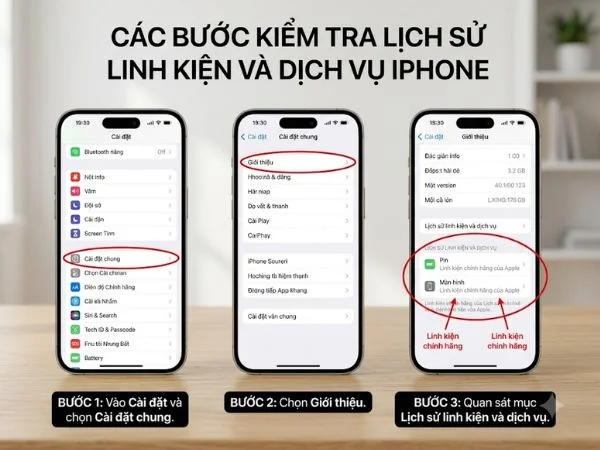
Sau khi thay linh kiện, bạn có thể tự kiểm tra trên iPhone để biết máy đã nhận linh kiện mới hay chưa. Với các mẫu iPhone được hỗ trợ, hãy vào:Cài đặt > Cài đặt chung > Giới thiệu > Lịch sử linh kiện và dịch vụ
Tại đây, iPhone có thể hiển thị thông tin về một số linh kiện đã được thay thế, chẳng hạn như pin, màn hình hoặc camera. Bạn có thể dựa vào thông tin này để đối chiếu với linh kiện mà cửa hàng đã thay cho máy.
Ngoài ra, nếu trước khi sửa bạn và kỹ thuật viên đã ký tên hoặc đánh dấu lên linh kiện, bạn có thể yêu cầu được kiểm tra lại dấu này sau khi sửa. Ví dụ, với màn hình hoặc pin cũ, hãy kiểm tra chữ ký trước khi linh kiện được đóng lại vào máy hoặc khi cửa hàng bàn giao linh kiện cũ cho bạn.
Việc kiểm tra này giúp bạn yên tâm rằng đúng linh kiện của mình đã được sử dụng và hạn chế nhầm lẫn trong quá trình sửa chữa.
Quy trình bàn giao và đồng kiểm minh bạch sau sửa chữa tại FASTCARE
Nhiều người dùng dù đã biết lý thuyết kiểm tra máy nhưng khi đứng tại các cửa hàng nhỏ lẻ vẫn cảm thấy ngại ngùng hoặc không biết cách test chuyên sâu. Tại hệ thống FASTCARE, quy trình nghiệm thu máy không đẩy phần khó về phía khách hàng mà được chuẩn hóa thành bước đồng kiểm bắt buộc giữa kỹ thuật viên, nhân viên tư vấn và chủ máy trước khi thanh toán.
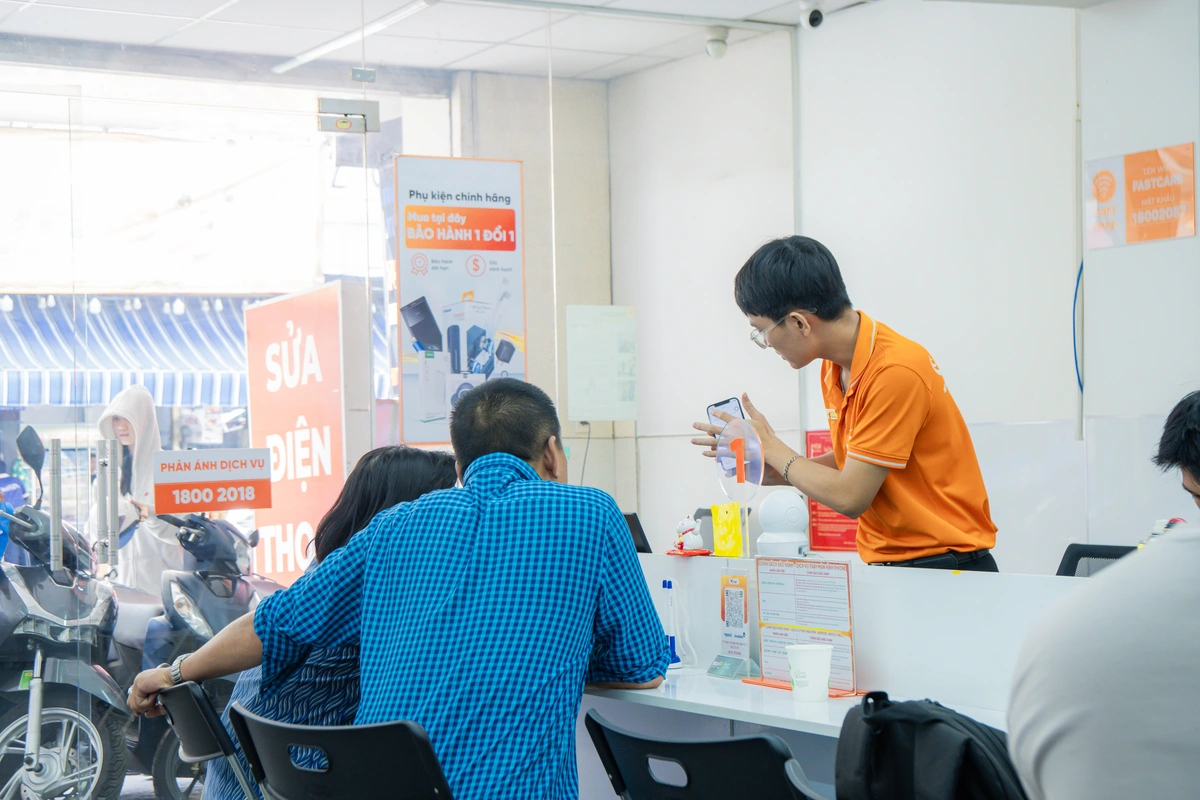
Nhân viên FASTCARE cùng khách hàng test chéo toàn bộ chức năng
Khi sử dụng các dịch vụ sửa chữa điện thoại tại mọi chi nhánh của trung tâm, bạn luôn được bảo vệ tối đa quyền lợi thông qua 4 bước bàn giao khắt khe:
Đối chiếu chữ ký trực tiếp trước khi đóng máy: Khách hàng được ngồi xem trực tiếp toàn bộ quá trình sửa chữa và tự tay kiểm tra lại chữ ký của mình trên các linh kiện nguyên bản (mainboard, camera, màn hình, pin...) trước khi kỹ thuật viên đi lại lớp keo ron chống nước và vặn ốc đáy.
Nhân viên cùng khách hàng test chéo toàn bộ chức năng: Trước khi giao máy, kỹ thuật viên đã kiểm tra qua một vòng kỹ thuật và tiếp tục hướng dẫn bạn test trực tiếp từng mục (cảm ứng, Face ID, loa, mic, camera, dòng sạc) ngay tại quầy cho đến khi bạn hoàn toàn hài lòng.
Hoàn trả 100% linh kiện cũ đã thay thế: Toàn bộ linh kiện hỏng được tháo ra từ máy (như viên pin chai, màn hình vỡ, cụm cáp sạc lỗi) đều được bỏ vào túi zip và trao trả lại tận tay khách hàng.
Bảo hành điện tử minh bạch cả sau khi rời cửa hàng: Ngay cả khi bạn bận việc phải về gấp, thông tin bảo hành vẫn được lưu trữ tự động trên hệ thống theo số điện thoại với chính sách bảo hành dài hạn, hỗ trợ kiểm tra và khắc phục miễn phí mọi lỗi kỹ thuật phát sinh.
Hy vọng bộ tiêu chí trên đã giúp bạn nắm trọn cách kiểm tra iPhone sau khi nhận máy sửa chuẩn xác như kỹ thuật viên chuyên nghiệp để luôn chủ động bảo vệ thiết bị của mình. Nếu chiếc điện thoại của bạn đang gặp sự cố phần cứng và bạn muốn tìm một địa chỉ sửa chữa iPhone minh bạch, được ngồi xem trực tiếp từ lúc mở ốc đến lúc đồng kiểm nhận máy lấy ngay, hãy ghé ngay chi nhánh FASTCARE gần nhất để được đo kiểm tra miễn phí và phục vụ tận tâm nhất!
Viết bởi: Lê Đăng Thường
Lê Đăng Thường
Kỹ thuật trưởng tại FASTCARE
Đã kiểm duyệt nội dung
Xin chào, tôi là Đăng Thường, Trưởng bộ phần kỹ thuật tại FASTCARE. Với hơn 10 năm gắn bó nghề, tôi hiểu rằng mỗi thiết bị hư hỏng đều đi kèm với sự lo lắng và bất tiện của người dùng. Vì vậy, qua các bài viết của mình, tôi không chỉ chia sẻ thủ thuật sửa chữa, mà còn giúp bạn hiểu rõ nguyên nhân gốc rễ của vấn đề.







![[GIẢM 15%] HSSV & GIÁO VIÊN](/_next/image?url=https%3A%2F%2Fmedia.fastcare.vn%2Fuploads%2F2026%2F08%2Fpts-2.webp&w=1920&q=75)











