fastcare-banner-ads-mobile
fastcare-logo
Linh kiện tốt

Linh kiện tốt - Thao tác chuẩn

Sửa nhanh

Sửa nhanh - Đúng hẹn

Tư vấn rõ ràng

Tư vấn rõ ràng - Quy trình minh bạch

Bảo hành dài

Bảo hành dài - Hỗ trợ tận tâm

Trang chủcaret-right
fastcare-banner
fastcare-banner
fastcare-banner
fastcare-banner
fastcare-banner
fastcare-banner

Thủ Thuật Điện Thoại

17:28, ngày 30/05/2024

[Hot] Hướng dẫn cách sử dụng  WhatsApp trên điện thoại

Trinh
Trinh

Cập nhật cuối: 30/05/2024

Bạn chưa biết phải dùng WhatsApp như thế nào? Tại bài viết này, FASTCARE sẽ hướng dẫn chi tiết cách sử dụng WhatsApp trên điện thoại. Cùng tìm hiểu!

cách sử dụng  WhatsApp trên điện thoại

WhatsApp là ứng dụng gọi điện, nhắn tin đa nền tảng miễn phí đến từ nhà Meta. Tuy nhiên, không phải ai cũng biết cách sử dụng WhatsApp trên điện thoại. Do đó, bài viết này sẽ hướng dẫn cho bạn cách cài đặt và thiết lập WhatsApp trên điện thoại di động. Mời bạn cùng thực hiện với FASTCARE nhé!

Cách sử dụng WhatsApp trên điện thoại cực đơn giản

Để sử dụng WhatsApp, người dùng cần biết cách cài đặt WhatsApp cho điện thoại. Cách thực hiện như phần mô tả bên dưới.

Cài đặt WhatsApp cho điện thoại Android và iOS

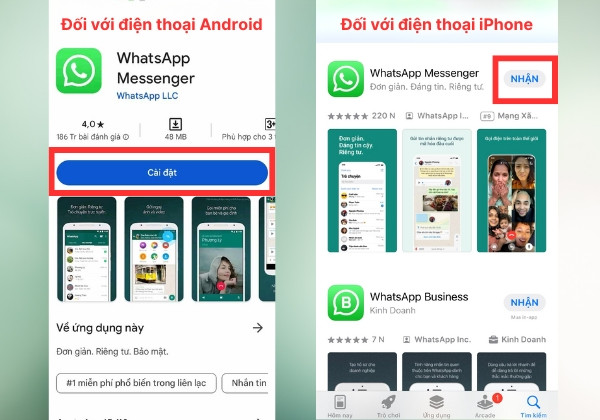
  • Bước 1: Truy cập vào ứng dụng cửa hàng CH Play (đối với điện thoại Android) hoặc App Store (đối với điện thoại iPhone).
Cài đặt WhatsApp cho điện thoại Android và iOS bước 1
  • Bước 2: Nhấn vào nút Cài đặt (CH Play) hoặc nút Nhận (App Store) để tải ứng dụng về máy.
Cài đặt WhatsApp cho điện thoại Android và iOS bước 2
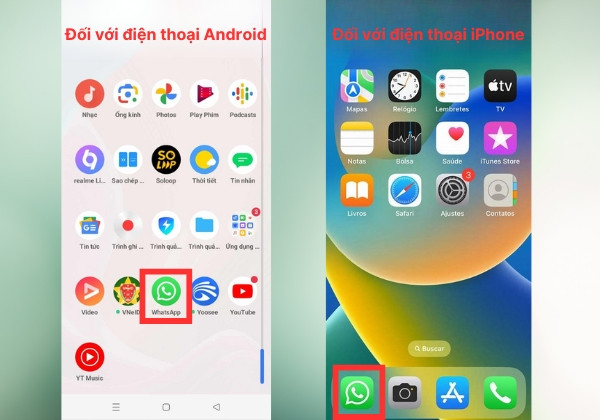
  • Bước 3: Mở ứng dụng WhatsApp vừa mới cài đặt và bắt đầu chuyển sang bước đăng ký tài khoản.
Cài đặt WhatsApp cho điện thoại Android và iOS bước 3

Cách đăng ký tài khoản WhatsApp trên điện thoại di động

Để đăng ký tài khoản WhatsApp, bạn chỉ cần làm theo các bước sau:
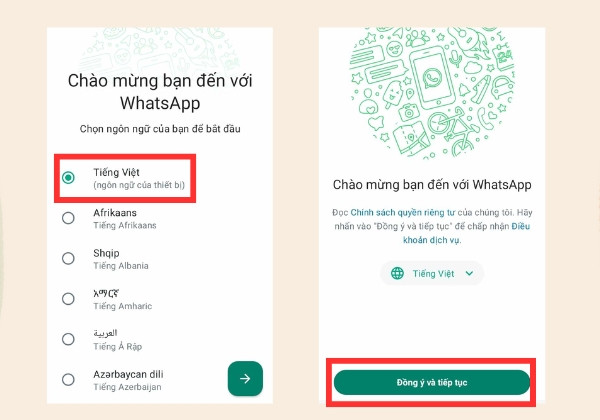
  • Bước 1: Truy cập ứng dụng WhatsApp đã tải, chọn loại ngôn ngữ mà bạn muốn sử dụng khi dùng app.
Cách đăng ký tài khoản WhatsApp trên điện thoại di động bước 1, 2
  • Bước 2: Chọn Đồng ý và tiếp tục để chấp nhận chính sách quyền riêng tư và điều khoản của WhatsApp.
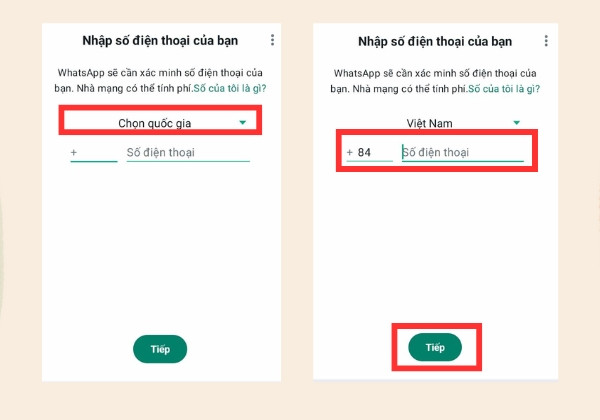
  • Bước 3: Chọn quốc gia mà bạn đang sinh sống, sau đó nhập số điện thoại mà bạn muốn đăng ký (số điện thoại này vẫn đang hoạt động), sau đó chọn Tiếp để chuyển sang bước 4.
Cách đăng ký tài khoản WhatsApp trên điện thoại di động bước 3
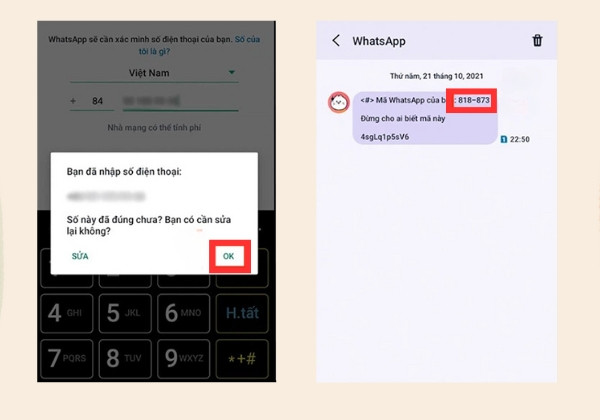
  • Bước 4: Ở bước này, WhatsApp sẽ hỏi bạn số điện thoại đã nhập đúng hay chưa. Nếu không còn sai sót, chọn OK để nhận mã xác nhận.
Cách đăng ký tài khoản WhatsApp trên điện thoại di động bước 4
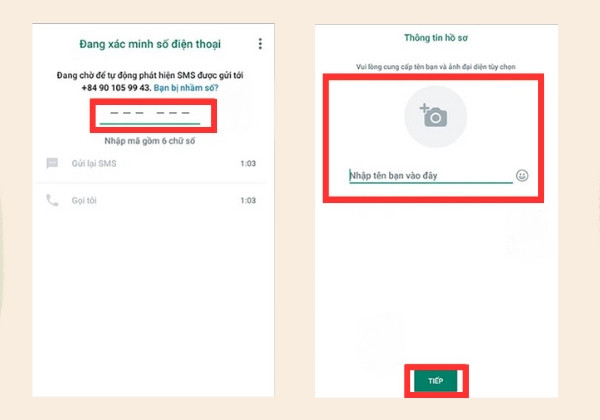
  • Bước 5: Nhập mã xác minh gồm 6 chữ số mà WhatsApp gửi qua SMS, kế đến nhập các thông tin cá nhân như yêu cầu (gồm TênẢnh đại diện). Cuối cùng nhấn chọn Tiếp để hoàn tất hồ sơ tạo tài khoản mới.
Cách đăng ký tài khoản WhatsApp trên điện thoại di động bước 5

Như vậy là bạn đã thành công đăng ký tài khoản WhatsApp trên điện thoại. Kế đến, bạn cần đăng nhập để biết cách sử dụng WhatsApp trên điện thoại.

Cách đăng nhập ứng dụng WhatsApp trên điện thoại

Sau khi đăng ký, tài khoản của bạn sẽ tự động đăng nhập vào thiết bị. Ngoài ra, WhatsApp hỗ trợ người dùng đăng nhập một tài khoản trên nhiều nền tảng. Nhờ đó, bạn có thể đăng nhập tài khoản WhatsApp để sử dụng mọi lúc mọi nơi.

Cách đăng nhập tài khoản WhatsApp trên thiết bị mới:
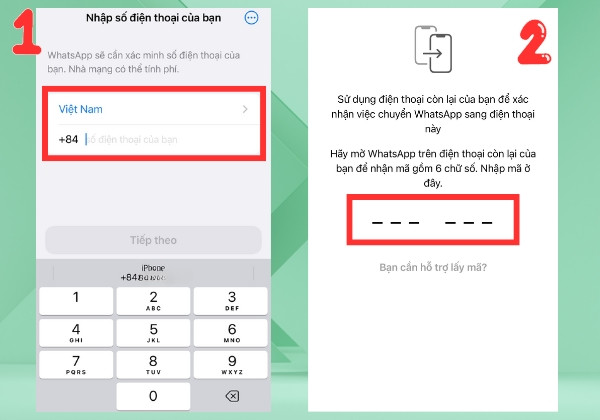
  • Bước 1: Nhập số điện thoại tài khoản mà bạn đã đăng ký, sau đó ấn Tiếp theo.
  • Bước 2: WhatsApp sẽ gửi đến thiết bị cũ một mã xác minh mới, nhập lại mã mới này để đăng nhập trên thiết bị mới.
Cách đăng nhập ứng dụng WhatsApp trên điện thoại bước 1-2

Sau khi tìm hiểu cách cài đặt WhatsApp cho điện thoại, bạn có thể thực hiện bảo mật 2 lớp cho tài khoản WhatsApp của mình theo hướng dẫn bên dưới.

Thực hiện bảo mật tài khoản 2 lớp trên WhatsApp

Ngoài cách sử dụng WhatsApp trên điện thoại, bạn có thể bảo vệ tài khoản bằng việc thực hiện xác minh 2 lớp cho tài khoản WhatsApp. Cách làm cụ thể như sau:
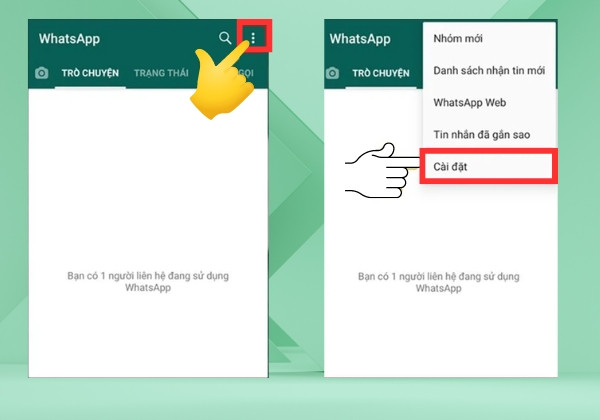
  • Bước 1: Mở ứng dụng WhatsApp trên điện thoại, tại biểu tượng ba chấm, chọn Cài đặt.
Thực hiện bảo mật tài khoản 2 lớp trên WhatsApp bước 1
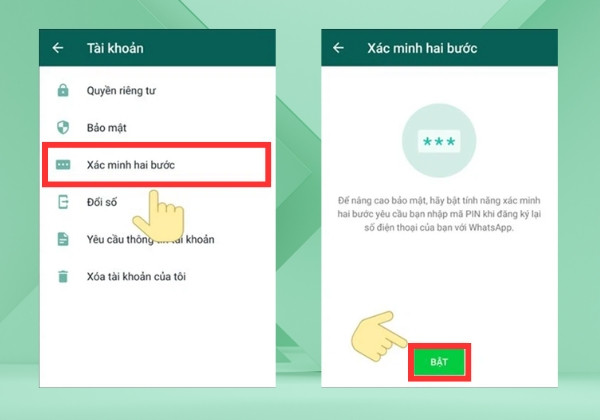
  • Bước 2: Chọn mục Tài khoản.
Thực hiện bảo mật tài khoản 2 lớp trên WhatsApp bước 2-3
  • Bước 3: Chọn mục Xác minh hai bước, sau đó nhấn vào nút Bật.
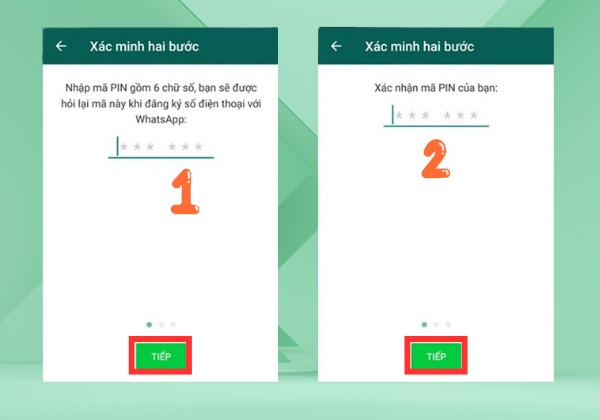
  • Bước 4: Bạn nhập mã PIN 6 số 2 lần để xác nhận thực hiện bảo mật 2 lớp tài khoản WhatsApp.
Thực hiện bảo mật tài khoản 2 lớp trên WhatsApp bước 4
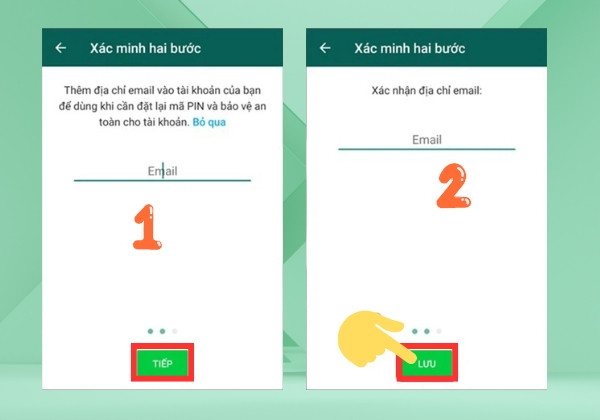
  • Bước 5: Điền thêm địa chỉ email và xác nhận lại một lần nữa. Cuối cùng chọn nút Lưu để hoàn tất.
Thực hiện bảo mật tài khoản 2 lớp trên WhatsApp bước 5

Có thể bạn quan tâm:

Sao lưu tin nhắn WhatsApp trên thiết bị di động

Bên cạnh việc tìm hiểu cách sử dụng WhatsApp trên điện thoại, bạn cũng nên thực hiện sao lưu tin nhắn để hạn chế việc đánh mất các dữ liệu quan trọng. Để thực hiện, bạn làm như sau:
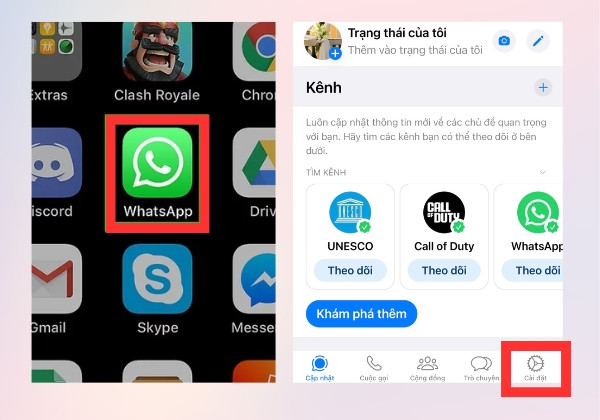
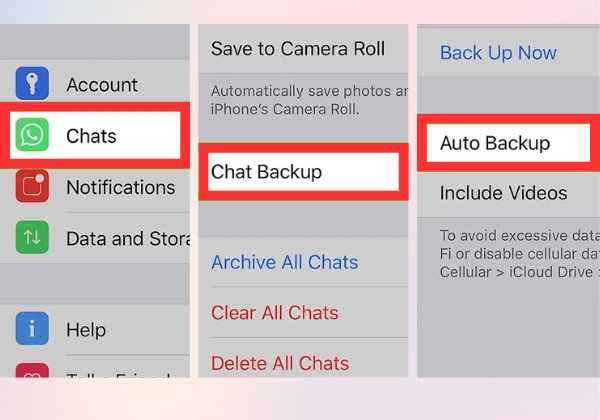
  • Bước 1: Mở app WhatsApp, chọn Setting, sau đó chọn Chats.
Sao lưu tin nhắn WhatsApp trên thiết bị di động bước 1
  • Bước 2: Chọn mục Chats Backup, sau đó nhấn vào Auto Backup để sao lưu tin nhắn trên ứng dụng WhatsApp.
Sao lưu tin nhắn WhatsApp trên thiết bị di động bước 2

Bài viết trên là toàn bộ thông tin giúp bạn biết được cách sử dụng WhatsApp trên điện thoại. Hy vọng với những thông tin chi tiết từ FASTCARE, ai cũng có thể dùng WhatsApp một cách dễ dàng. Nếu cảm thấy bài viết bổ ích, hãy để lại bình luận và chia sẻ ngay với bạn bè nhé!

Viết bởi: Trinh
Trinh-avatar

Trinh

Biên tập viên nội dung tại FASTCARE
double-check

Đã kiểm duyệt nội dung

Xin chào, mình là Trinh - Content Writer tại FASTCARE. Mình là một người đam mê công nghệ, thích chơi game và luôn tò mò với mọi điều mới mẻ. Với mình, mỗi bài viết không chỉ là thông tin, mà còn là cách để chia sẻ đam mê, góc nhìn và những trải nghiệm thực tế nhất . Mong rằng những chia sẻ của mình sẽ hữu ích với bạn đọc.


Xem thêm thông tinxem-them

Hỏi đáp

(0 bình luận)
Trang chủ
Cửa hàng
Tra cứu
Đặt lịch