Linh kiện tốt - Thao tác chuẩn

Sửa nhanh - Đúng hẹn

Tư vấn rõ ràng - Quy trình minh bạch

Bảo hành dài - Hỗ trợ tận tâm
Cam kết
Linh kiện tốt - Thao tác chuẩn
Sửa nhanh - Đúng hẹn
Tư vấn rõ ràng - Quy trình minh bạch
Bảo hành dài - Hỗ trợ tận tâm






Thủ Thuật Máy Tính
10:48, ngày 16/09/2025

Cập nhật cuối: 16/09/2025
Cách chuyển dữ liệu WhatsApp từ Android sang Android có thể là thách thức với phần lớn người dùng khi mới mua điện thoại mới. Đừng lo lắng và hãy đọc ngay bài viết này nhé.
Ngày nay, WhatsApp là ứng dụng đóng vai trò quan trọng trong giao tiếp hàng ngày. Do đó, việc chuyển dữ liệu từ một thiết bị Android sang thiết bị Android khác trở nên ngày càng phổ biến. Điều này không chỉ đảm bảo tính liên tục trong cuộc trò chuyện, mà còn bảo toàn những thông tin quan trọng trong máy.
Đối mặt với thách thức này, có nhiều phương pháp và cách chuyển dữ liệu WhatsApp từ Android sang Android hữu ích để bạn có thể áp dụng. Trong bài viết này, chúng ta sẽ tìm hiểu về những phần mềm và công cụ, giúp bạn thực hiện quá trình chuyển đổi một cách thuận lợi và an toàn.
Câu trả lời là hoàn toàn có rất nhiều cách chuyển tin nhắn Whatsapp từ Android sang Android nhé. Thông qua bài viết này, FASTCARE sẽ giới thiệu cho bạn những thao tác, cũng như các phần mềm hỗ trợ việc sao lưu và khôi phục dữ liệu. Hãy cùng nhau khám phá để đảm bảo rằng cuộc trò chuyện quan trọng của bạn, sẽ được chuyển đổi một cách suôn sẻ khi sang chiếc điện thoại mới ngay bây giờ.
Cùng tham khảo ngay qua 4 cách chuyển tin nhắn WhatsApp từ Android sang Android của FASTCARE dưới đây. Hãy xem phương pháp nào phù hợp với bạn nhất nhé:
Một cách chuyển dữ liệu WhatsApp từ Android sang Android mà bạn nên biết là sử dụng phần mềm MobileTrans. Ứng dụng này cho phép bạn chuyển trực tiếp các cuộc trò chuyện và tệp đính kèm WhatsApp giữa Android và Android, iPhone và iPhone và thậm chí cả iPhone và Android nữa đó. Cùng làm theo các bước sau:
Bước 1: Tải MobileTrans trên máy tính của bạn và chọn mục WhatsApp Transfer.
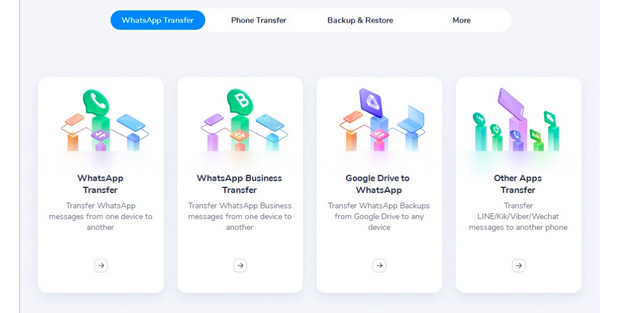
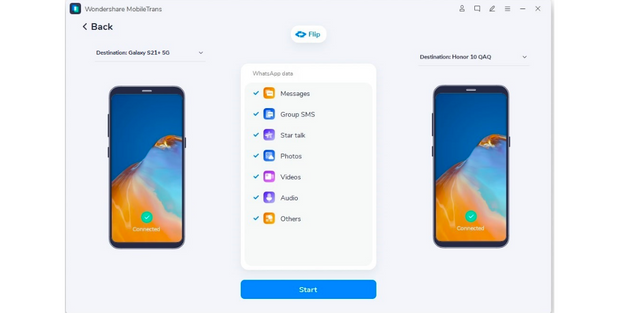
Bước 2: Kết nối 2 chiếc điện thoại của bạn bằng cáp USB. Lúc này máy tính sẽ nhận diện và hiển thị thông tin 2 máy của bạn trên màn hình. Sau đó, chỉnh sửa thông tin cần thiết rồi chọn Start.
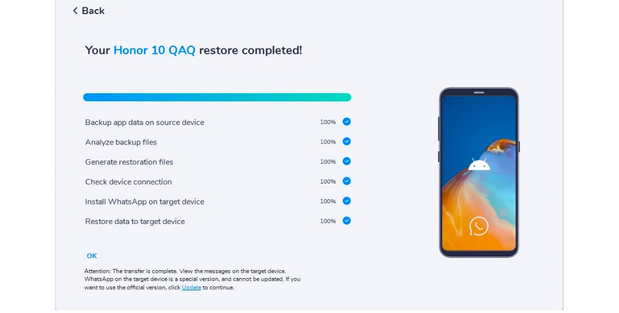
Bước 3: Lúc này bạn đợi một lát để hệ thống chuyển dữ liệu qua máy mới. Khi có thông báo hoàn tất là thành công. Lưu ý là bạn không được ngắt dây nối trong lúc dữ liệu vẫn đang được tải sang nhé.
Xem thêm:
✤ Hướng dẫn cách ẩn thời gian truy cập trên Whatsapp đơn giản
✤ Xử lý nhanh lỗi số điện thoại bị chặn sử dụng WhatsApp
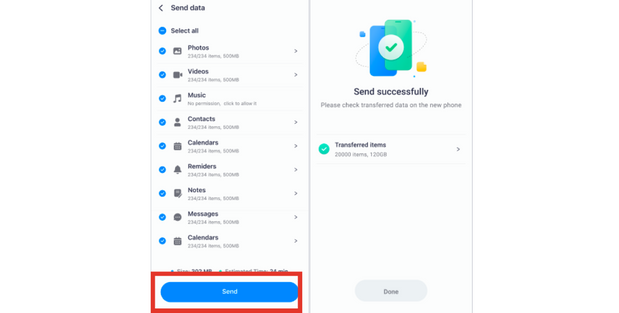
Trong trường hợp bạn không có dây cáp hoặc máy tính, bạn vẫn có thể hoàn toàn dễ dàng chuyển dữ liệu sang máy Android mới. Ứng dụng MobileTrans hiện đang có mặt trên cả hai nền tảng CH Play và Appstore để bạn thỏa sức cài đặt trên điện thoại. Hãy làm theo các bước dưới đây:
Bước 1: Tải ứng dụng MobileTrans trên CH Play về điện thoại của bạn. Chọn Old Phone ở máy cần chuyển và New Phone ở máy muốn chuyển. Sau đó chọn Android.
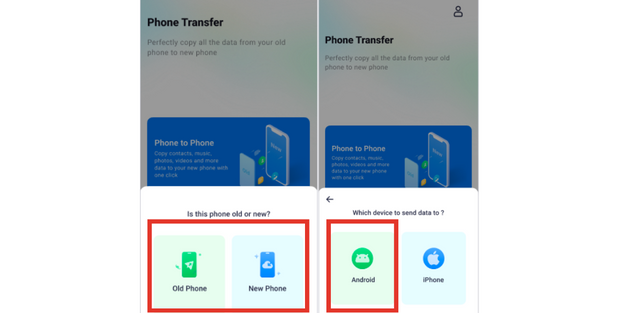
Bước 2: Chọn các tùy chọn để kết nối điện thoại rồi nhấn Send. Cuối cùng bạn chỉ cần chọn Done khi quá trình tải hoàn tất.
Thêm một cách chuyển dữ liệu WhatsApp từ Android sang Android là sử dụng Local Backup. Nếu bạn vẫn giữ nguyên số điện thoại khi chuyển sang máy mới, bạn có thể thực hiện cách này một cách dễ dàng. Dưới đây là các bước thực hiện:
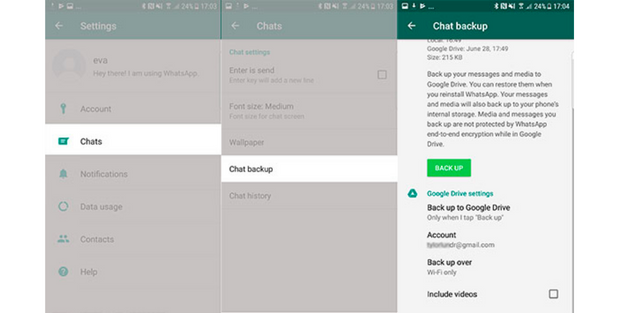
Bước 1: Truy cập WhatsApp trên điện thoại và nhấn chọn biểu tượng ba chấm góc bên phải.
Bước 2: Chọn mục Chats và Chat Backup. Sau đó chọn Back Up để sao lưu tất cả dữ liệu của bạn. Sau khi sao lưu xong, hãy đăng xuất khỏi tài khoản của bạn hoặc xóa WhatsApp khỏi thiết bị.
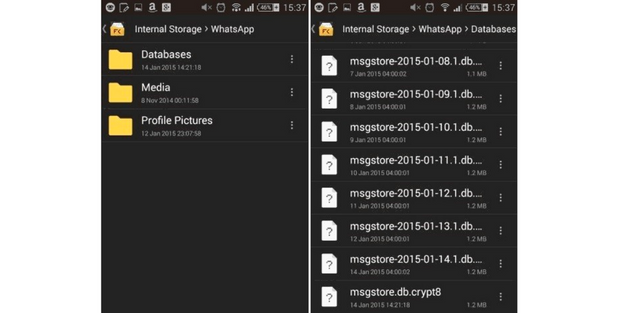
Bước 3: Bây giờ, duyệt qua bộ nhớ cục bộ của thiết bị của bạn (hoặc thẻ SD) và định vị bản sao lưu gần đây trong thư mục "WhatsApp". Sau đó, sao chép tệp này và di chuyển nó đến thư mục WhatsApp > Databases trong bộ nhớ cục bộ của điện thoại mới.
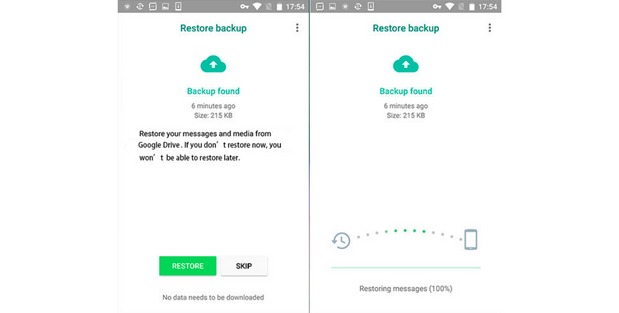
Bước 4: Ứng dụng sẽ tự động phát hiện bản sao lưu WhatsApp và thông báo cho bạn. Cuối cùng nhấn Restore và đợi hệ thống làm việc là xong rồi nhé.
Bảo Lâm

Đã kiểm duyệt nội dung