Linh kiện tốt - Thao tác chuẩn

Sửa nhanh - Đúng hẹn

Tư vấn rõ ràng - Quy trình minh bạch

Bảo hành dài - Hỗ trợ tận tâm
Cam kết
Linh kiện tốt - Thao tác chuẩn
Sửa nhanh - Đúng hẹn
Tư vấn rõ ràng - Quy trình minh bạch
Bảo hành dài - Hỗ trợ tận tâm






Thủ Thuật Điện Thoại
17:06, ngày 12/08/2025

Cập nhật cuối: 12/08/2025
Bạn đang cần tìm cách xử lý lỗi không đăng nhập được Whatsapp trên iPhone? WhatsApp là một ứng dụng cho phép người dùng gửi tin nhắn, gọi điện thoại, chia sẻ hình ảnh, video dễ dàng, nhanh chóng. Tuy nhiên, trong một số trường hợp, người dùng có thể gặp lỗi không đăng nhập được WhatsApp trên iPhone. Khi đó, bạn có thể tham khảo và thực hiện theo một số cách mình gợi ý trong bài viết dưới đây.
Lỗi không đăng nhập được Whatsapp trên iPhone là sự cố thường xuất hiện do một số nguyên nhân phổ biến như:
Có, bạn hoàn toàn có thể đăng nhập WhatsApp trên 2 thiết bị (thậm chí nhiều hơn) nhờ tính năng liên kết thiết bị (Linked Devices) của WhatsApp.

Dưới đây là một số cách sửa lỗi không vào được WhatsApp trên iPhone hiệu quả, nhanh chóng mình có thể giới thiệu chi tiết cho bạn:
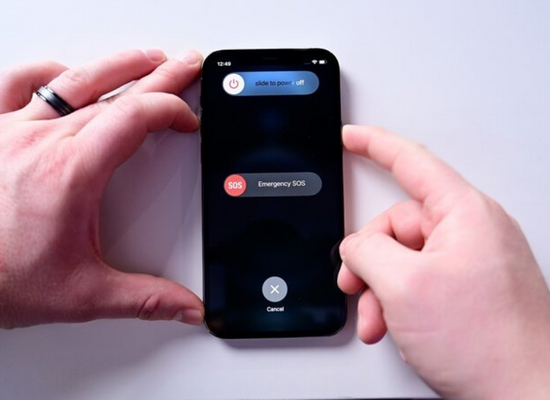
Khi gặp lỗi WhatsApp không đăng nhập được, không vào được trên iPhone, giải pháp đầu tiên và đơn giản nhất là khởi động lại thiết bị. Việc này sẽ giúp giải phóng bộ nhớ RAM, xóa các dữ liệu tạm thời và có thể khắc phục các lỗi liên quan đến kết nối mạng, phần mềm.
Khi muốn khởi động lại điện thoại iPhone, bạn cần thực hiện các thao tác sau:
Nếu bạn đang gặp lỗi không đăng nhập được Whatsapp, bạn có thể thử đóng ứng dụng và mở lại, cụ thể:
Nhấn đúp vào nút Home để mở trình chuyển đổi ứng dụng > Vuốt tất cả các thẻ ứng dụng màn hình lên trên để đóng ứng dụng > Nhấn vào biểu tượng WhatsApp trên màn hình chính để mở lại ứng dụng.
Nếu các cách trên vẫn không giải quyết được lỗi WhatsApp, bạn có thể thử gỡ và cài đặt lại ứng dụng. Điều này có thể giúp khắc phục các file ứng dụng bị lỗi hoặc bị hỏng.
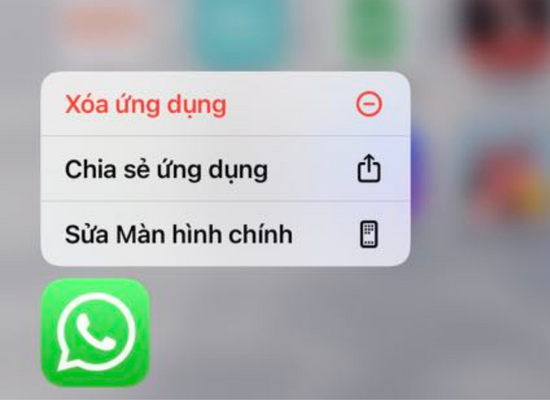
Cụ thể để sửa lỗi không đăng nhập được Whatsapp trên Iphone bằng cách này, bạn cần thao tác theo các bước sau:
Bước 1: Nhấn và giữ biểu tượng WhatsApp trên màn hình chính > Khi biểu tượng bắt đầu rung, hãy nhấn vào biểu tượng thùng rác ở góc trên cùng bên trái >
Bước 2: Nhấn vào Xóa ứng dụng để xác nhận.
Bước 3: Mở App Store, tìm kiếm WhatsApp và nhấn vào Nhận >
Bước 4: Đăng nhập whatsapp từ ứng dụng WhatsApp bằng cách mhập số điện thoại của bạn và nhấn Tiếp theo
Bước 5: Nhập mã xác minh được gửi đến điện thoại của bạn để đăng nhập lại xem lỗi đã được khắc phục chưa.
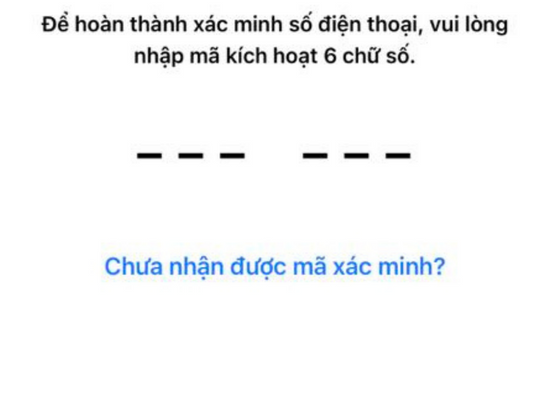
Lưu ý:
Trong một số trường hợp lỗi không đăng nhập được Whatsapp trên iPhone là do bạn đang sử dụng phiên bản ứng dụng cũ. Vì vậy, để khắc phục, điều bạn cần làm là hãy cập nhật WhatsApp ở phiên bản mới nhất qua các bước sau:
Bước 1: Mở ứng dụng App Store > tìm kiếm ứng dụng WhatsApp.
Bước 2: Nếu có các bản cập nhật mới cho WhatsApp, nhấn chọn nút Update (cập nhật) nằm góc bên phải để tải về và tiến hành đăng nhập lại.
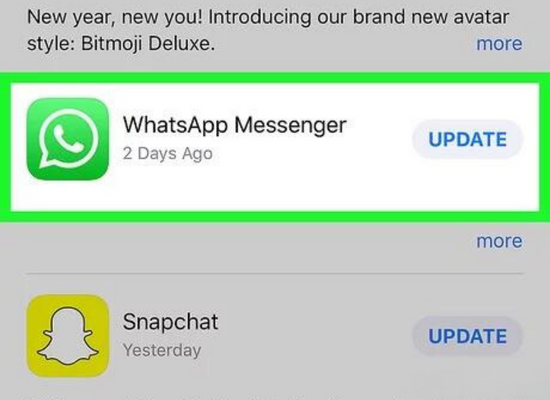
WhatsApp là một ứng dụng nhắn tin miễn phí phổ biến và lỗi không đăng nhập được Whatsapp trên iPhone rất phổ biến. Để sử dụng một cách hiệu quả và an toàn, bạn cần lưu ý một số điều sau:
Bảo mật 2 lớp là một tính năng giúp tăng cường bảo mật cho tài khoản WhatsApp của bạn. Khi bật tính năng này, ngoài mật khẩu thông thường, bạn cần nhập thêm một mã PIN hoặc mã xác minh được gửi qua email để đăng nhập tài khoản. Điều này giúp ngăn chặn kẻ xấu truy cập trái phép vào tài khoản của bạn ngay cả khi họ biết mật khẩu của bạn.
Cách thực hiện bảo mật 2 lớp cho tài khoản WhatsApp trên iPhone:
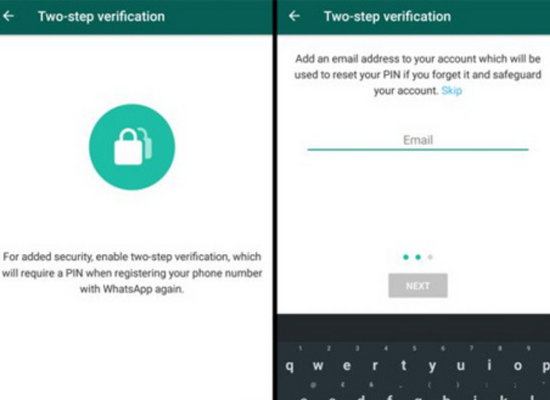
Để đảm bảo an toàn cho các cuộc trò chuyện, kể cả trong trường hợp thiết bị có vấn đề hư hỏng hoặc WhatsApp không đăng nhập được, bạn nên cài đặt sao lưu tự động, thường xuyên bằng cách:
Bước 1: Mở ứng dụng WhatsApp > Nhấn vào Settings (Cài đặt).
Bước 2: Nhấn vào Chats (Trò chuyện) > Click vào Chat Backup (Sao lưu cuộc trò chuyện) > Bật Auto Backup (Tự động sao lưu).
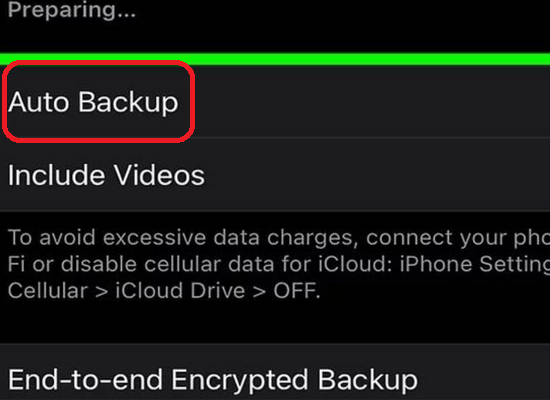
Trên đây là một số nguyên nhân và cách khắc phục lỗi không đăng nhập được WhatsApp trên iPhone, Android. Nếu gặp tình trạng không đăng nhập được whatsapp bạn hãy thử khởi động lại thiết bị, cập nhật ứng dụng hoặc Reset máy để khắc phục ngay nhé. Hy vọng những thủ thuật này sẽ giúp bạn giải quyết được sự cố này. Nếu đã thử hết các cách trên mà vẫn không khắc phục được lỗi, bạn có thể liên hệ với bộ phận hỗ trợ của WhatsApp để được trợ giúp.
Nội dung có cùng chủ đề:
Lê Văn Cường

Đã kiểm duyệt nội dung