fastcare-banner-ads-mobile
fastcare-logo
Linh kiện tốt

Linh kiện tốt - Thao tác chuẩn

Sửa nhanh

Sửa nhanh - Đúng hẹn

Tư vấn rõ ràng

Tư vấn rõ ràng - Quy trình minh bạch

Bảo hành dài

Bảo hành dài - Hỗ trợ tận tâm

Trang chủcaret-right
fastcare-banner
fastcare-banner
fastcare-banner
fastcare-banner
fastcare-banner
fastcare-banner

Thủ Thuật Điện Thoại

14:54, ngày 10/12/2024

Tối ưu hóa học tập với công cụ hỗ trợ giảng dạy ClassPoint

Bảo Lâm
Bảo Lâm

Cập nhật cuối: 10/12/2024

Trong thời đại công nghệ 4.0, kết hợp sử dụng các công cụ hỗ trợ giảng dạy là cần thiết để nâng cao chất lượng dạy và học. ClassPoint là một trong những ứng dụng giảng dạy hiệu quả, giúp giáo viên dễ dàng tạo ra các bài giảng tương tác và thú vị. Bài viết này của FASTCARE sẽ giới thiệu chi tiết về ClassPoint và cách sử dụng hiệu quả ứng dụng này nhé!
 ClassPoint

Giới thiệu về ClassPoint?

ClassPoint là phần mềm giúp tạo khảo sát, chú thích và chỉnh sửa quiz một cách nhanh chóng. Công cụ này không chỉ hỗ trợ tạo nội dung tương tác và bài trình bày trong PowerPoint, mà còn giúp tổ chức lớp học trực tuyến, tạo điều kiện cho học sinh, sinh viên tham gia một cách dễ dàng.

Nhiều giáo viên lựa chọn ClassPoint app như một công cụ đắc lực trong giảng dạy trực tuyến vì những tính năng vượt trội sau:

  • Tạo lớp học online dễ dàng và chia sẻ màn hình giảng dạy trực tiếp.
  • Cung cấp công cụ tương tác trong suốt buổi học.
  • Quản lý số lượng học sinh tham gia và theo dõi kết quả.
  • Tạo quiz, trò chơi và câu hỏi tương tác nhanh chóng để tăng cường sự tham gia.

Với những tính năng này, ClassPoint là công cụ hiệu quả cho giảng dạy trực tuyến.
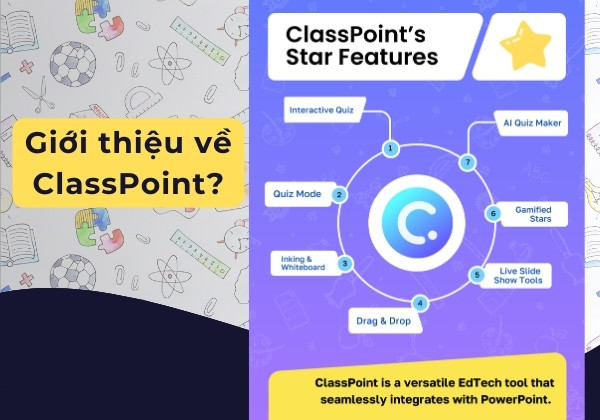
Giới thiệu về ClassPoint? 

Hướng dẫn cách cài đặt phần mềm ClassPoint

Để cài đặt ClassPoint nhanh chóng và thành công, hãy tham khảo thực hiện theo các bước hướng dẫn sau đây:
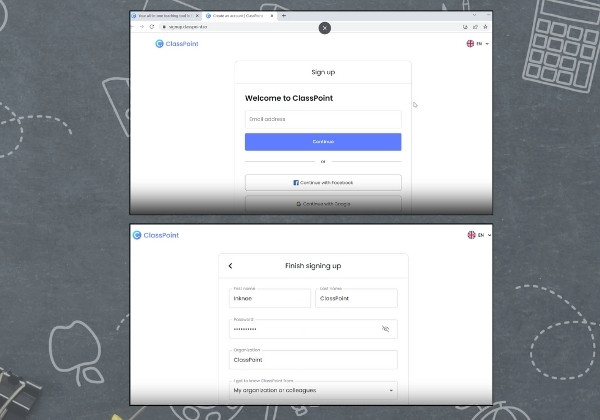
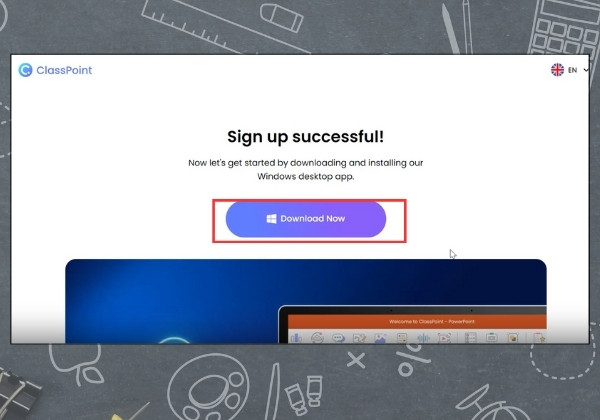
  • Bước 1: Trước tiên, truy cập trang chủ ClassPoint và chọn Free Download.
Hướng dẫn cách cài đặt phần mềm ClassPoint 1
  • Bước 2: Sau đó, điền tên người dùng, địa chỉ email và tên lớp học, rồi nhấn DOWNLOAD NOW.
Hướng dẫn cách cài đặt phần mềm ClassPoint 2
  • Bước 3: Tiếp theo, khi tệp tải về hoàn tất, chọn Run để khởi chạy quá trình cài đặt.
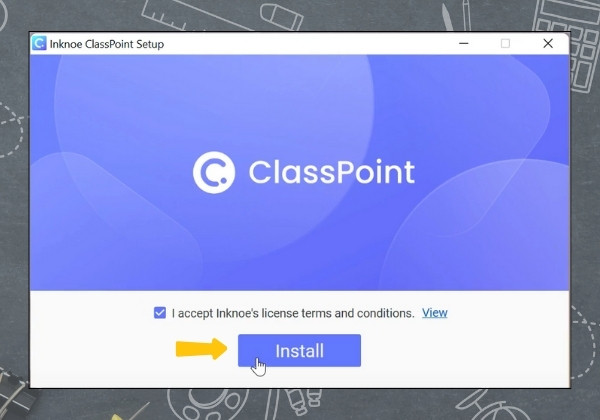
  • Bước 4: Tiếp tục, đánh dấu vào I accept Inknoe’s license... và sau đó nhấp chọn Install để bắt đầu quá trình cài đặt.
Hướng dẫn cách cài đặt phần mềm ClassPoint 4
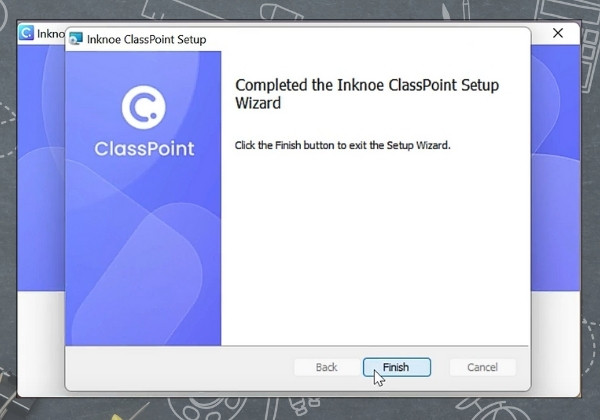
  • Bước 5: Cuối cùng, sau khi cài đặt xong, nhấn Next rồi chọn Finish để hoàn tất.
Hướng dẫn cách cài đặt phần mềm ClassPoint 5

Giờ đây, bạn có thể mở ClassPoint và bắt đầu sử dụng các tính năng hữu ích cho giảng dạy.

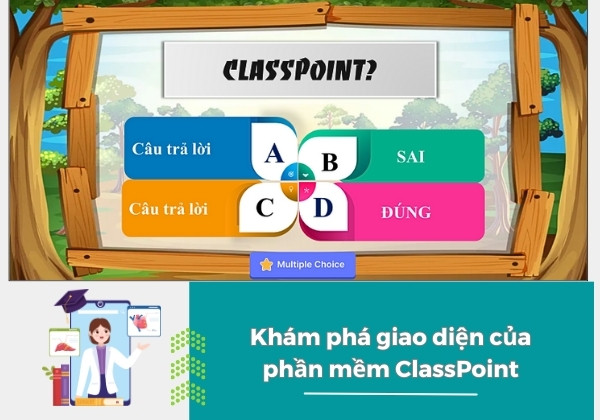
Khám phá giao diện của phần mềm ClassPoint

Khi mở ClassPoint AI trên máy tính, giao diện phần mềm hiển thị một loạt các nút lệnh và công cụ giúp người dùng tương tác và quản lý bài giảng hiệu quả. Dưới đây là các thành phần chính bạn sẽ thấy:
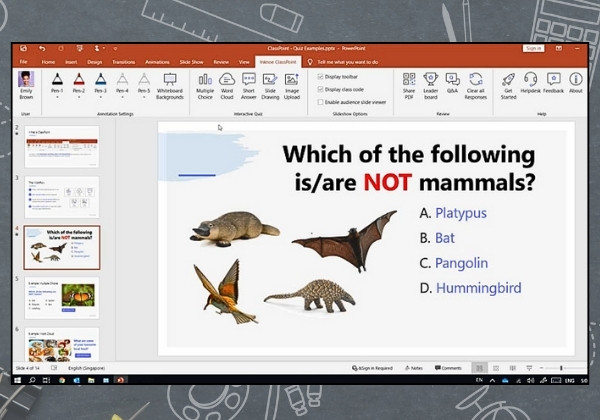
  • User – Tài khoản: Nơi để người dùng đăng nhập vào phần mềm và truy cập các tính năng của ClassPoint.
  • Annotation Settings: Đây là nhóm công cụ cho phép bạn tạo và chèn các chú thích, ghi chú vào các slide trong quá trình trình chiếu, giúp tương tác trực tiếp với nội dung.
  • Interactive Quiz: Công cụ này cho phép bạn tạo và hiển thị các câu hỏi quiz ngay trong khi trình chiếu, tăng cường sự tham gia của học viên.
  • Slideshow Options: Các tùy chọn để bật hoặc tắt một số chức năng trong quá trình trình chiếu, như chuyển slide tự động hay thay đổi chế độ trình chiếu.
Khám phá giao diện của phần mềm ClassPoint
  • Display Toolbar: Chế độ này giúp hiển thị thanh công cụ trên màn hình, giúp bạn truy cập nhanh các tính năng khi cần.
  • Display Class Code: Hiển thị mã lớp học để bạn có thể chia sẻ với học viên và mời họ tham gia vào buổi học.
  • Enable Audience Slide Viewer: Hiển thị số lượng người tham gia lớp học, giúp bạn dễ dàng theo dõi sự tham gia.
  • Reviewer, Help: Nhóm công cụ hỗ trợ, bao gồm các chức năng giúp bạn tìm hiểu thêm về phần mềm và nhận trợ giúp khi cần thiết.
Khám phá giao diện của phần mềm ClassPoint

Cách tạo tài khoản ClassPoint đơn giản và nhanh chóng

Sau khi tải phần mềm về máy, bạn có thể tạo tài khoản ClassPoint theo các bước sau:
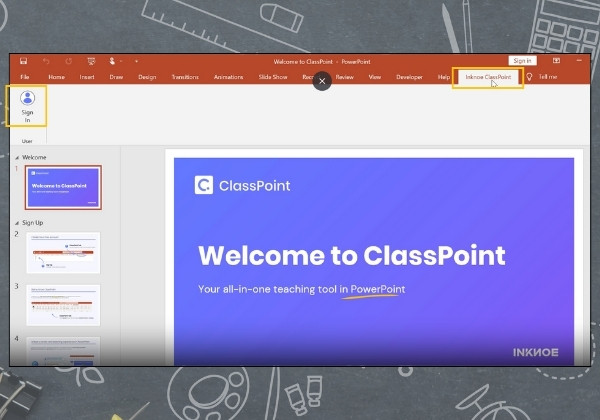
  • Bước 1: Mở ứng dụng PowerPoint và chọn mục Inknoe ClassPoint, sau đó nhấn vào Sign Up User để bắt đầu quá trình đăng ký.
Cách tạo tài khoản ClassPoint đơn giản và nhanh chóng 1
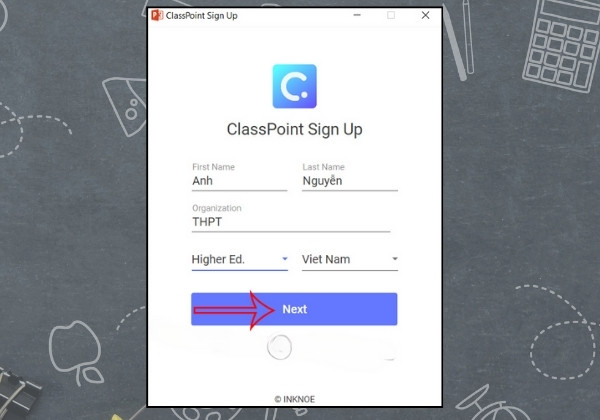
  • Bước 2: Điền đầy đủ thông tin cá nhân cần thiết để đăng ký tài khoản, rồi chọn Next. Lưu ý tại bước này, bạn cần chọn phân loại lớp học phù hợp với mình:

K-12: Dành cho học sinh từ bậc mầm non đến hết trung học phổ thông.

Higher Ed: Dành cho sinh viên các trường đại học và cao đẳng.

Corporate: Dành cho nhân viên công ty và các tổ chức.
Cách tạo tài khoản ClassPoint đơn giản và nhanh chóng 2
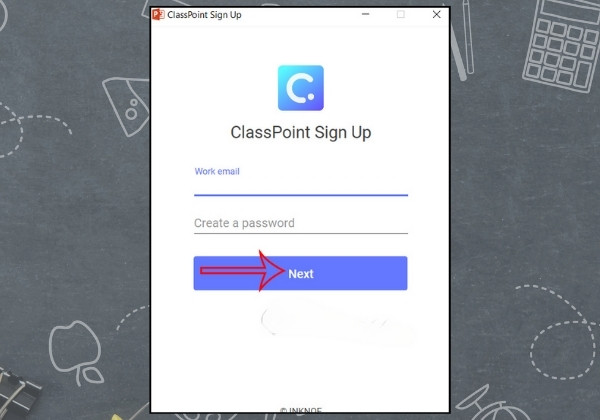
  • Bước 3: Nhập địa chỉ email và mật khẩu của bạn để tạo tài khoản, sau đó nhấn Next.
Cách tạo tài khoản ClassPoint đơn giản và nhanh chóng 3
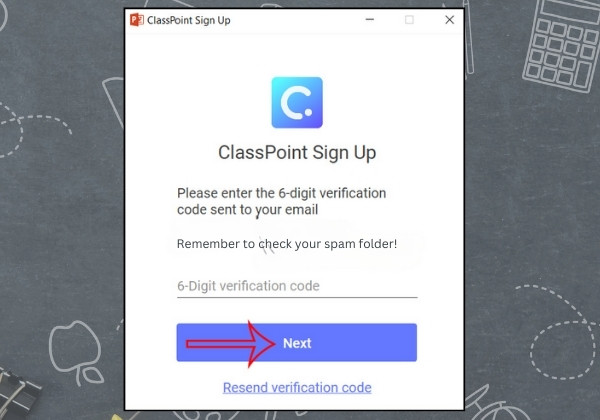
  • Bước 4: Phần mềm sẽ gửi một mã kích hoạt về email của bạn. Hãy kiểm tra hộp thư và nhập mã kích hoạt vào ô yêu cầu, rồi nhấn Next để tiếp tục.
Cách tạo tài khoản ClassPoint đơn giản và nhanh chóng 4
  • Bước 5: Cuối cùng, nhấn Sign In và đăng nhập bằng tài khoản bạn vừa tạo để bắt đầu sử dụng ClassPoint.

Vậy là bạn đã hoàn thành việc tạo tài khoản ClassPoint và có thể sử dụng phần mềm để tạo các lớp học trực tuyến và nội dung tương tác.

Xem thêm:

Tổng hợp 7+ app giáo dục tốt nhất hiện nay

Bỏ túi 3 app học tiếng Anh giao tiếp miễn phí cho người mới bắt đầu cực xịn

Hướng dẫn chi tiết cách sử dụng ClassPoint để tạo bài giảng

Dưới đây là hướng dẫn chi tiết cách sử dụng ClassPoint từ cài đặt đến các tính năng nâng cao, giúp tối ưu hóa trải nghiệm giảng dạy và tương tác với học sinh.

Hướng dẫn tham gia vào lớp học trực tuyến trên Classpoint

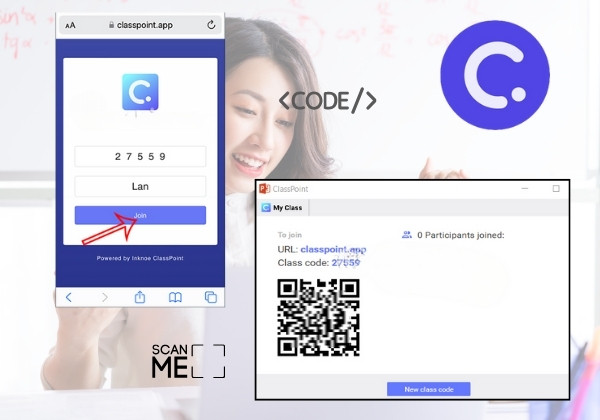
Có hai cách để tham gia lớp học trên ClassPoint:

Tham gia bằng mã lớp học

  • Bước 1: Mở ứng dụng ClassPoint trên thiết bị của bạn.
  • Bước 2: Nhập mã lớp học (Class Code) mà giáo viên đã cung cấp vào ô "Class Code", điền tên của bạn và nhấn "Join" để gia nhập lớp.

Tham gia bằng mã QR: Bạn cũng có thể tham gia nhanh chóng bằng cách quét mã QR mà giáo viên hoặc chủ phòng đã gửi. Sau khi quét mã, phần mềm sẽ tự động mở lớp học, bạn chỉ cần điền tên và nhấn "Join" để tham gia.
Hướng dẫn tham gia vào lớp học trực tuyến trên Classpoint

Cách tạo câu hỏi trên ứng dụng ClassPoint

Để tạo câu hỏi trắc nghiệm nhanh chóng trên ClassPoint, bạn có thể làm theo các bước hướng dẫn chi tiết sau:
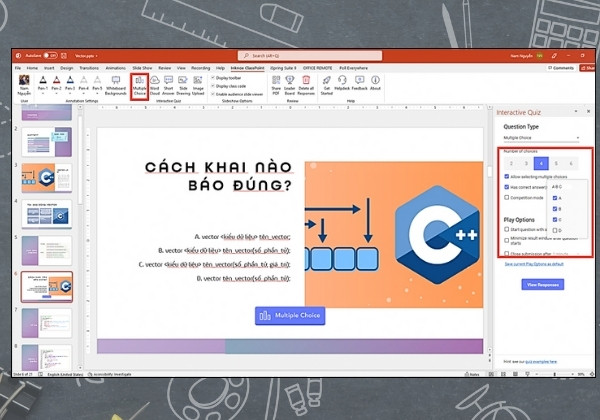
  • Bước 1: Trên giao diện slide của phần mềm, bạn chọn mục Inknoe ClassPoint và sau đó chọn Multiple Choice để tạo câu hỏi trắc nghiệm.
Cách tạo câu hỏi trên ứng dụng ClassPoint 1
  • Bước 2: Khi hộp thoại xuất hiện, bạn tiến hành cài đặt các tùy chọn sau:

Allow selecting multiple choices: Cho phép học sinh chọn nhiều câu trả lời cho câu hỏi.

Has correct answer: Xác định câu trả lời đúng cho câu hỏi.

Competition mode: Bật chế độ thi đấu để tạo sự cạnh tranh giữa các học sinh tham gia lớp học.
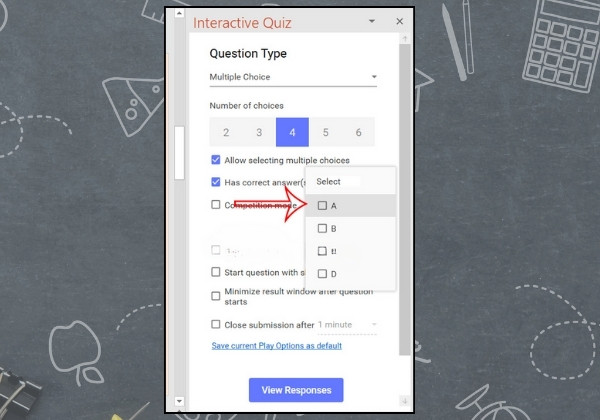
Cách tạo câu hỏi trên ứng dụng ClassPoint 2
  • Bước 3: Tiếp theo, bạn chọn các thiết lập hiển thị cho câu hỏi trắc nghiệm:

Start question with slide: Câu hỏi sẽ xuất hiện ngay khi slide được mở.

Minimize result window after question starts: Thu nhỏ cửa sổ kết quả sau khi câu hỏi bắt đầu.

Close submission after...: Đặt thời gian kết thúc cho việc nộp câu trả lời của học sinh.
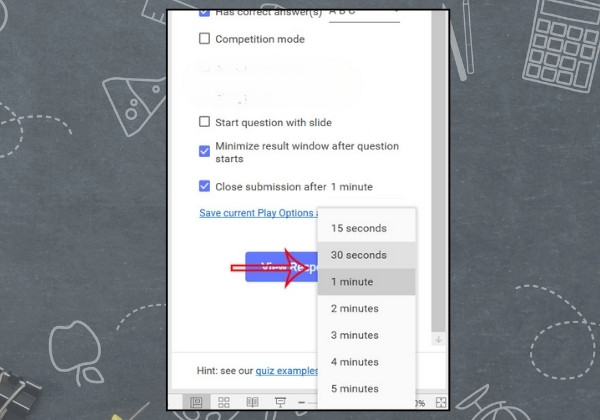
Cách tạo câu hỏi trên ứng dụng ClassPoint 3

Với các tính năng như tạo quiz, quản lý kết quả học tập, và dễ dàng chia sẻ lớp học, ClassPoint giúp giáo viên nâng cao chất lượng giảng dạy và thúc đẩy sự tham gia của học sinh. FASTCARE hy vọng rằng bài viết thủ thuật này đã giúp bạn hiểu rõ hơn về cách sử dụng ClassPoint để tối ưu hóa quá trình giảng dạy. Chúc các bạn thành công!

Viết bởi: Bảo Lâm
Bảo Lâm-avatar

Bảo Lâm

Biên tập viên tại FASTCARE
double-check

Đã kiểm duyệt nội dung

Xin chào, mình là Bảo Lâm - Content Editor tại FASTCARE. Mình đam mê công nghệ, game và luôn theo sát những xu hướng mới. Mỗi bài viết được chia sẻ đều do mình chọn lọc kỹ lưỡng để mang đến thông tin hữu ích. Cùng theo dõi các bài viết của mình nhé!


Xem thêm thông tinxem-them

Hỏi đáp

(0 bình luận)
Trang chủ
Cửa hàng
Tra cứu
Đặt lịch