fastcare-banner-ads-mobile
fastcare-logo
Linh kiện tốt

Linh kiện tốt - Thao tác chuẩn

Sửa nhanh

Sửa nhanh - Đúng hẹn

Tư vấn rõ ràng

Tư vấn rõ ràng - Quy trình minh bạch

Bảo hành dài

Bảo hành dài - Hỗ trợ tận tâm

Trang chủcaret-right
fastcare-banner
fastcare-banner
fastcare-banner
fastcare-banner
fastcare-banner
fastcare-banner

Thủ Thuật Điện Thoại

11:14, ngày 27/03/2024

Học ngay cách chuyển PowerPoint sang video trên điện thoại

Trinh
Trinh

Cập nhật cuối: 27/03/2024

Bạn đang tìm cách tạo thước phim trên điện thoại nhưng cách nào cũng khó. Đừng lo, FASTCARE sẽ chỉ bạn cách chuyển PowerPoint sang video trên điện thoại cực dễ.  
cách chuyển powerpoint sang video trên điện thoại

PowerPoint được sử dụng để tạo các slide trình chiếu khá quen thuộc với người làm văn phòng, tuy nhiên cách tạo video bằng phần mềm này còn rất ít người biết đến. Nội dung này, FASTCARE sẽ hướng dẫn bạn cách chuyển PowerPoint sang video trên điện thoại dễ làm nhất, cùng mình thực hiện nhé!

1. Vì sao cần học cách chuyển PowerPoint sang video trên điện thoại?

cách chuyển Powerpoint sang Video trên điện thoại

Vì sao lại sử dụng PowerPoint để tạo video mà không phải là phần mềm chuyên dụng nào khác? Bởi lẽ, khi xuất video bằng cách này bạn sẽ dễ dàng gửi dưới dạng file (tệp) đính kèm cho đối tác, đồng nghiệp và gửi khách hàng. Khi nhận được tệp này, người xem có thể mở xem ngay mà không cần tải về máy.

Cách chuyển PowerPoint sang video dạng mp4 sẽ tạo nên file dữ liệu có độ tương thích cao với mọi nền tảng. Người nhận xem được file ở nhiều các thiết bị như Laptop, máy tính và thiết bị di động như iPad, smartphone,... Đây là phương pháp tạo video tiết kiệm thời gian và kinh phí hơn so với các phương pháp thông thường.

2. Hướng dẫn cách chuyển file PowerPoint sang video trên điện thoại bằng website: Online-Convert.com

Với người dùng công nghệ thường thích thao tác nhanh trên điện thoại. Và đây là cách mình thường dùng để chuyển PowerPoint sang video trên điện thoại, gồm các bước sau:
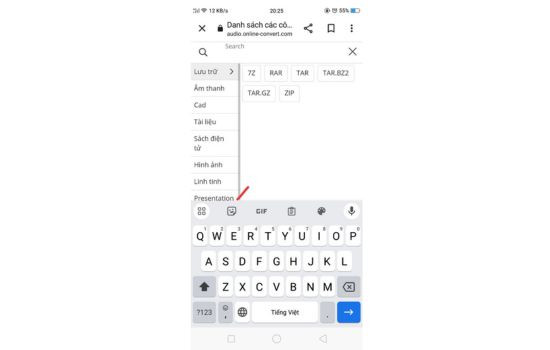
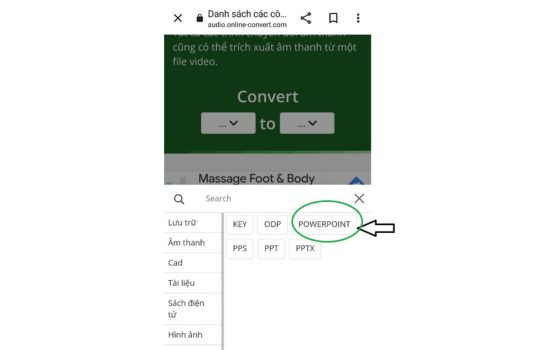
  • Bước 1: Bạn truy cập website này tại đây: > Tại mục Convert > Chọn Presentation > Chọn PowerPoint.
Cách chuyển File Powerpoint sang Video bằng Online Convert.com bước 1
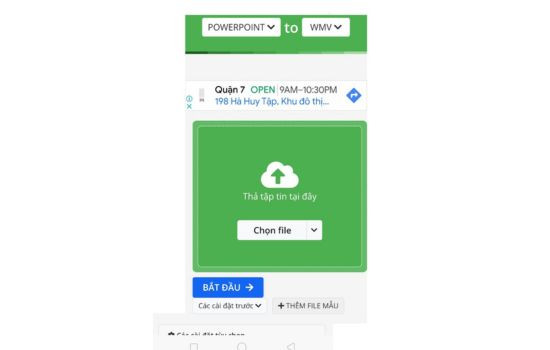
  • Bước 2: Tại mục To > Chọn Video và chọn định dạng của file video mà bạn muốn chuyển.
Cách chuyển File Powerpoint sang Video bằng Online Convert.com bước 2
  • Bước 3: Nhấn vào ô Choose File > Chọn file PowerPoint bạn cần chuyển đổi (chọn Dropbox, Google Drive hoặc lấy đường dẫn URL). Mình chọn tải từ điện thoại).
Cách chuyển File Powerpoint sang Video bằng Online Convert.com bước 3
  • Bước 4: Chọn file trong điện thoại và chờ vài giây để file được tải lên > Bạn chọn cài đặt các thuộc tính của video trong mục Optional Settings. Trong đó:

Choose a preset: Bạn tùy chọn chất lượng video.

Width: Chiều rộng của khung hình video.

Height: Chiều dài của khung hình video.

Change video bitrate: Thay đổi về tốc độ của video.

Set file size: Kích thước file.

Cut video: Bạn cắt video này bằng cách nhập thời điểm bắt đầu và khi kết thúc.

Rotate video: Xoay video.
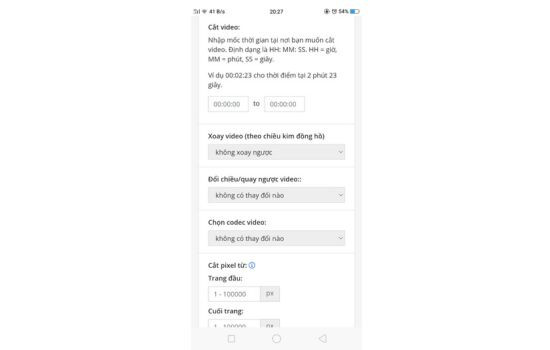
Cách chuyển File Powerpoint sang Video bằng Online Convert.com bước 4
  • Bước 5: Sau khi điều chỉnh file và cài đặt xong các thuộc tính bạn nhấn chọn Start để bắt đầu.
  • Bước 6: Sau khi quá trình chuyển đổi file video xong > Bạn có thể tải video về điện thoại hoặc chia sẻ và cũng có thể nén thành file ZIP.

Trên đày là cách xuất file powerpoint sang video trên điện thoại vô cùng đơn giản mà bạn có thể tham khảo. Tuy nhiên để file được chuyển chất lượng cao nhất hãy cùng theo dõi tiếp tục những điều cần lưu ý ngay phía dưới nhé.

Xem thêm:

3. Một số lưu ý khi thực hiện cách chuyển PowerPoint sang video trên điện thoại

Để chuyển tệp PowerPoint qua tệp video có chất lượng cao, khi thực hiện chuyển đổi bạn lưu ý các tip sau:
lưu ý khi thực hiện cách chuyển PowerPoint sang video trên điện thoại
  • Thực hiện cách xuất tệp PowerPoint sang video bằng định dạng .mp4 hay dạng đuôi .wmv.
  • Lưu video bằng định dạng .ppsx (trình chiếu PowerPoint ở chế độ trên toàn màn hình giúp người nhận có thể xem được file này ngay lập tức).
  • Khi bạn tiến hành chọn Choose a preset (chất lượng video) thì chất lượng càng cao thì dung lượng lưu trữ càng lớn. Vì vậy mà khi lưu video bạn chỉ nên chọn chất lượng video phù hợp với mục đích sử dụng.
  • Trang web cho phép người dùng định giờ cắt video, nên bạn cũng có thể dùng tính năng này để tạo 1 video ngắn từ file PowerPoint.
  • Trong quá trình chuyển tải tệp PowerPoint (file dung lượng lớn) thành video, bạn có thể cần thời gian dài hơn thông thường. Để tiết kiệm thời gian, bạn hãy để máy chế độ chuyển đổi tự động và sau đó quay lại để save/lưu video.

Như vậy, FASTCARE vừa giới thiệu đến bạn các cách chuyển PowerPoint sang video trên điện thoại vô cùng đơn giản. Hy vọng bài viết sẽ hữu ích cho công việc của bạn thêm hiệu quả. Nếu bạn quan tâm nhiều hơn về các thủ thuật trên laptop, điện thoại,... hãy vào FASTCARE để cập nhật nhé!

Viết bởi: Trinh
Trinh-avatar

Trinh

Biên tập viên nội dung tại FASTCARE
double-check

Đã kiểm duyệt nội dung

Xin chào, mình là Trinh - Content Writer tại FASTCARE. Mình là một người đam mê công nghệ, thích chơi game và luôn tò mò với mọi điều mới mẻ. Với mình, mỗi bài viết không chỉ là thông tin, mà còn là cách để chia sẻ đam mê, góc nhìn và những trải nghiệm thực tế nhất . Mong rằng những chia sẻ của mình sẽ hữu ích với bạn đọc.
Xem thêm thông tinxem-them

Hỏi đáp

(0 bình luận)
Trang chủ
Cửa hàng
Tra cứu
Đặt lịch