


Sửa nhanh đúng hẹn

Kinh nghiệm 13 năm trong nghề

Xem sửa trực tiếp

Hoàn tiền 100% nếu không hài lòng
Cam kết
Sửa nhanh đúng hẹn
Kinh nghiệm 13 năm trong nghề
Xem sửa trực tiếp
Hoàn tiền 100% nếu không hài lòng


Thủ Thuật Máy Tính

Cập nhật cuối:
Bạn muốn giới thiệu nhóm của mình 1 cách đặc biệt và không giống ai? Vậy hãy cùng mình xem ngay cách làm PowerPoint giới thiệu thành viên nhóm ấn tượng sau đây.
Slide PowerPoint giới thiệu thành viên nhóm là một trong những phần không thể thiếu khi thuyết trình. Khi bạn tạo được sự ấn tượng, đặc biệt và khác lạ ngay ở những phần mở đầu thì chắc chắn bạn sẽ tạo được điểm nhấn với mọi người. Bài viết dưới đây, mình sẽ hướng dẫn bạn Cách Làm Trò Chơi Trắc Nghiệm Trên Powerpoint Siêu Dễ cũng như cách làm PowerPoint giới thiệu thành viên nhóm ấn tượng.
Để tạo slide PowerPoint giới thiệu thành viên nhóm ngầu, bạn có thể thực hiện theo các bước sau:
Bước 1: Đầu tiên bạn cần chuẩn bị hình ảnh và thông tin thành viên trong nhóm
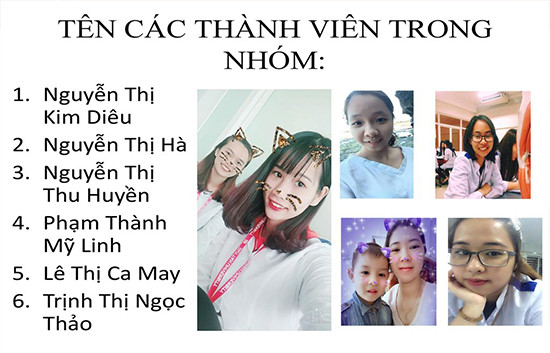
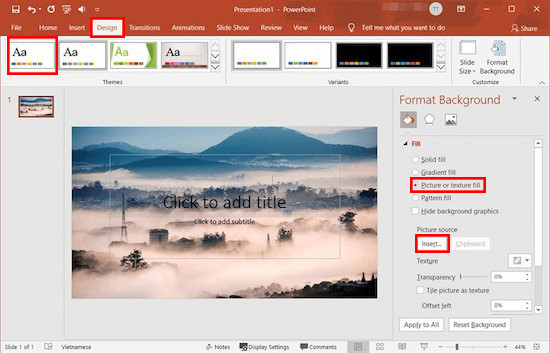
Bước 2: Tiếp theo là mở PowerPoint => chọn mục New Slide để tạo một slide mới=> Vào Design chọn mẫu slide
Bước 3: Tạo các slide xen kẽ cả nội dung và hình ảnh
Bước 4: Chọn các hiệu ứng động phù hợp với từng phần của slide nhằm tăng tính tương tác và thu hút sự chú ý của khán giả. Đây là cách làm PowerPoint giới thiệu thành viên nhóm ấn tượng, đẹp mắt. Bạn có thể thêm các hiệu ứng như: trượt, phóng to hoặc thu nhỏ, xuất hiện hoặc biến mất cho các yếu tố trên slide.
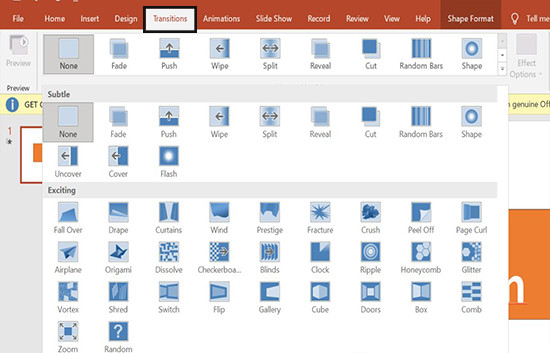
Bước 5: Chỉnh sửa thời gian hiển thị của các hiệu ứng động ở mỗi slide để tạo ra sự tương tác nhịp nhàng và hấp dẫn cho bài thuyết trình.
Bước 6: Kiểm tra lại tất cả các nội dung slide để đảm bảo xem tính logic và thẩm mỹ của bài thuyết trình. Ngoài ra, nếu thiết bị gặp sự cố hiển thị trong quá trình chuẩn bị, bạn có thể cần đến dịch vụ thay màn hình laptop để đảm bảo công việc không bị gián đoạn.
Bước 7: Lưu slide và bắt đầu thuyết trình trước mọi người cùng theo dõi về thành quả đã làm.
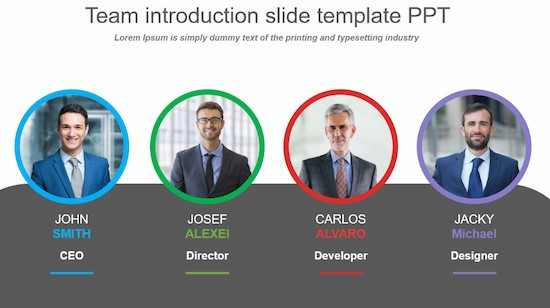
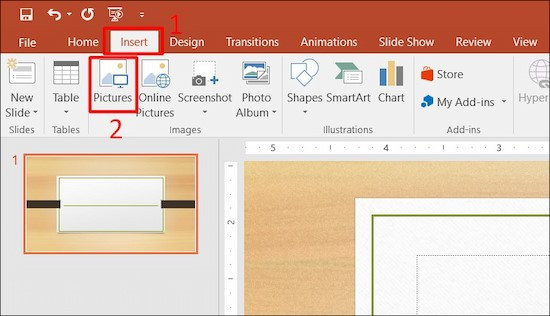
Trong PowerPoint có nhiều công cụ bổ ích hỗ trợ bạn làm slide giới thiệu thành viên nhóm chuyên nghiệp, chẳng hạn như:
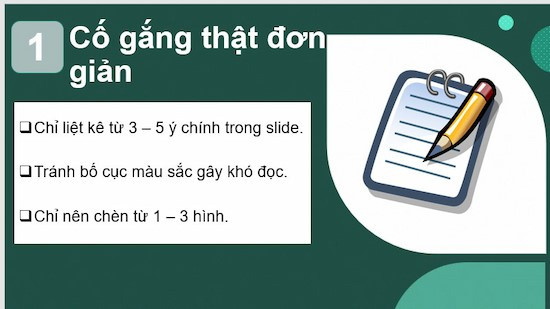
Khi áp dụng cách làm PowerPoint giới thiệu thành viên ngầu, có một số lưu ý quan trọng bạn cần nhớ để bài thuyết trình thật ấn tượng và hiệu quả. Cụ thể như:
Tóm lại, trên đây là một số lưu ý về cách làm PowerPoint giới thiệu thành viên nhóm ấn tượng khi thuyết trình trước mọi người.
Trên đây là một số thông tin liên quan đến việc hướng dẫn cách làm PowerPoint giới thiệu thành viên nhóm ấn tượng. Hy vọng bài viết này đã giúp bạn bỏ túi thêm một mẹo bổ ích trong quá trình hoàn thiện slide thuyết trình của mình. Đừng quên theo dõi những bài viết về thủ thuật tiếp theo nhé!
Nguyễn Văn Tâm

Đã kiểm duyệt nội dung

Hỏi đáp
(0 bình luận)

Thủ Thuật Máy Tính

Thủ Thuật Máy Tính

Thủ Thuật Máy Tính













