


Sửa nhanh đúng hẹn

Kinh nghiệm 13 năm trong nghề

Xem sửa trực tiếp

Hoàn tiền 100% nếu không hài lòng
Cam kết
Sửa nhanh đúng hẹn
Kinh nghiệm 13 năm trong nghề
Xem sửa trực tiếp
Hoàn tiền 100% nếu không hài lòng


Thủ Thuật Máy Tính

Cập nhật cuối:
Khám phá cách chèn hình chồng lên nhau trong PowerPoint một cách đơn giản và sáng tạo. Bài viết hướng dẫn chi tiết, từng bước cùng hình ảnh minh họa, giúp bài thuyết trình của bạn thêm ấn tượng.
Nhắc đến PowerPoint không thể không nghĩ đến những bài thuyết trình sinh động và ấn tượng. Trong thế giới của công nghệ hiện đại, việc chèn hình ảnh chồng lên nhau không chỉ là cách để trình bày thông tin một cách sáng tạo mà còn là yếu tố quan trọng giúp tạo ra các hiệu ứng bắt mắt.
Với bài viết này, hãy cùng FASTCARE khám phá cách chèn hình chồng lên nhau trong Powerpoint để bạn có thể tận dụng tối đa sức mạnh của PowerPoint trong việc truyền đạt ý tưởng của minh. Hãy cùng bắt đầu!

Biết cách chồng hình ảnh trong powerpoint mang lại rất nhiều lợi ích, bao gồm:
✤ Để tạo hiệu ứng trực quan hấp dẫn hơn: Chèn hình chồng lên nhau có thể giúp bạn tạo ra các hiệu ứng trực quan hấp dẫn hơn cho các bài thuyết trình PowerPoint của mình. Ví dụ, bạn có thể sử dụng hình ảnh chồng lên nhau để tạo hiệu ứng bóng đổ, tạo cảm giác chiều sâu hoặc tạo điểm nhấn cho một thông điệp cụ thể.
✤ Để truyền tải thông tin phức tạp hơn một cách dễ hiểu: Chèn hình chồng lên nhau có thể giúp bạn truyền tải thông tin phức tạp hơn một cách dễ hiểu. Ví dụ, bạn có thể sử dụng hình ảnh chồng lên nhau để minh họa một quy trình, giải thích một khái niệm hoặc tạo một sơ đồ trực quan.
✤ Để tạo ra các bài thuyết trình PowerPoint độc đáo hơn: Chèn hình chồng lên nhau có thể giúp bạn tạo ra các bài thuyết trình PowerPoint độc đáo hơn. Ví dụ, bạn có thể sử dụng hình ảnh chồng lên nhau để tạo ra các hiệu ứng nghệ thuật hoặc thiết kế độc đáo cho các bài thuyết trình của mình.
Chắc bạn cũng cần:
Chèn hình chồng lên nhau trong Powerpoint là một phần quan trọng để làm cho bài trình chiếu thêm sinh động. Powerpoint không chỉ đơn giản là nơi hiển thị văn bản mà còn là nền tảng cho video, hình ảnh, và âm thanh để tạo nên bài trình diễn phong phú và cuốn hút.
Dù đó là hình ảnh, minh họa hay đồ họa, Powerpoint cung cấp công cụ chỉnh sửa để nhập và sắp xếp các tập tin hình ảnh. Thứ tự xuất hiện của các đối tượng hình ảnh trên slide rất quan trọng. Hãy cùng nhau thực hiện cách chồng ảnh trong Powerpoint theo các bước sau đây:
✤ Bước 1: Chọn đối tượng hình ảnh bạn muốn chỉnh sửa. Tab "Format" sẽ xuất hiện trên màn hình.
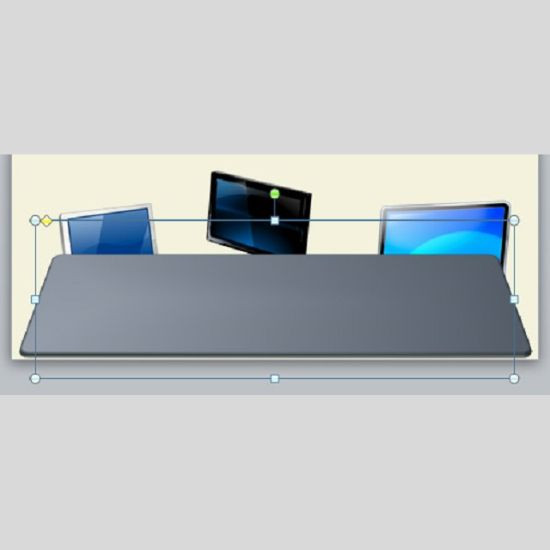
✤ Bước 2: Trong tab Format, bấm vào nút "Send Backward" hoặc "Bring Forward" để điều chỉnh thứ tự xuất hiện của các đối tượng. Bạn có thể nhấn nhiều lần để đạt được thứ tự hiển thị mong muốn, tùy theo cấp độ của từng đối tượng.
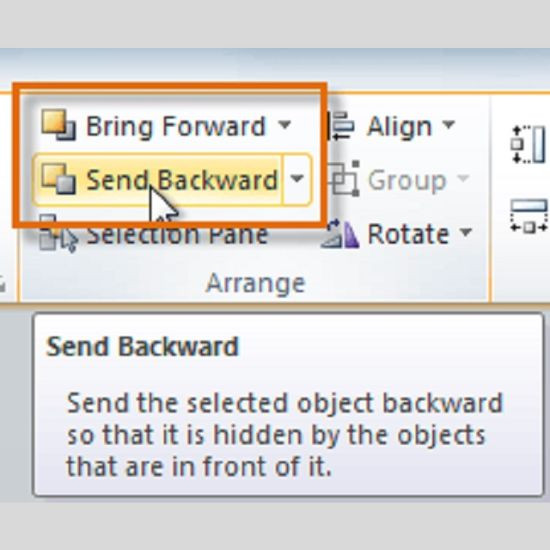
✤ Bước 3: Lặp lại các bước trên với các đối tượng khác để điều chỉnh thứ tự xuất hiện theo ý muốn của bạn.
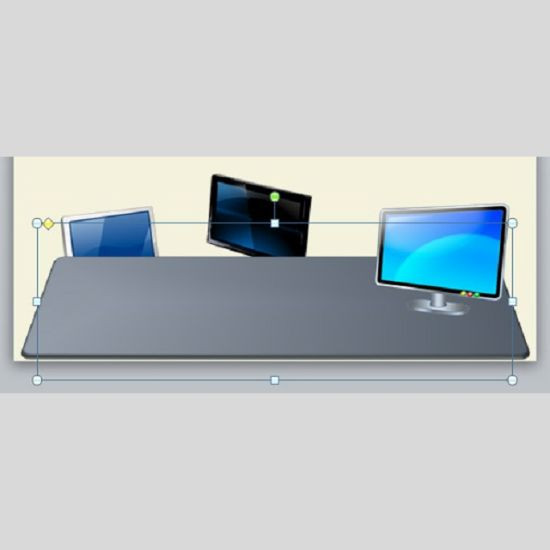
Vậy là bạn đã biết cách đè ảnh lên ảnh trong PowerPoint rồi đó!
Cách chèn hình chồng lên nhau trong Powerpoint thật đơn giản phải không nào! Chèn hình và tạo hiệu ứng chồng lên nhau trong Powerpoint không chỉ là thủ thuật đơn giản mà còn là cách tuyệt vời để làm cho bài thuyết trình của bạn trở nên sống động và thú vị hơn. Việc này giúp khán giả hiểu hơn về thông điệp bạn muốn truyền đạt.
Nguyễn Văn Tâm

Đã kiểm duyệt nội dung



Thủ Thuật Máy Tính

Thủ Thuật Máy Tính

Thủ Thuật Máy Tính













