


Sửa nhanh đúng hẹn

Kinh nghiệm 13 năm trong nghề

Xem sửa trực tiếp

Hoàn tiền 100% nếu không hài lòng
Cam kết
Sửa nhanh đúng hẹn
Kinh nghiệm 13 năm trong nghề
Xem sửa trực tiếp
Hoàn tiền 100% nếu không hài lòng


Thủ Thuật Máy Tính

Cập nhật cuối:
Cách làm mờ một phần ảnh trong Powerpoint là từ khóa được nhiều người tìm kiếm. Cùng FASTCARE tìm hiểu thủ thuật này nhé.
Powerpoint có rất nhiều công cụ hỗ trợ bạn sáng tạo hơn trong lúc thuyết trình. Cách làm mờ một phần ảnh trong Powerpoint cũng là một công cụ như thế. Hãy cùng xem cách thực hiện thủ thuật này như thế nào nhé.
Việc làm mở đi một phần ảnh trong bài thuyết trình sẽ mang lại một số các lợi ích mà mọi người có thể đã bỏ qua ví dụ như:
► Tạo sự tập trung vào nội dung: Làm mờ ảnh sẽ hiệu quả khi bạn sử dụng cho ảnh nền. Việc này hỗ trợ người xem có thể tập trung vào nội dung chính của thông điệp mà bạn đang muốn truyền tải.
► Tạo hiệu ứng: Việc làm mở hình ảnh đôi khi sẽ tạo được sự sáng tạo cho bài thuyết trình của bạn khi kết hợp cùng các hiệu ứng trong Powerpoint.
► Kiểm soát quyền riêng tư hoặc các thông tin nhạy cảm: Việc lựa chọn và sử dụng hình ảnh đúng cách cũng là một điều tiên quyết sự thành công của bài thuyết trình. Nếu đã lỡ lựa chọn hình ảnh có chứa thông tin nhạy cảm hoặc không liên quan đến nội dung thì cách làm mờ hình ảnh trong Powerpoint sẽ phát huy tác dụng rất cao.
Đây là một số các lợi ích có thể kể đến khi các bạn làm mờ hình ảnh trong Powerpoint. Và cách thực hiện như thế nào thì bây giờ chúng ta cùng tìm hiểu nhé.
Xem thêm: Mách bạn cách chèn hình ảnh vào PowerPoint không bị mờ
Có nhiều cách để làm mờ hình ảnh trong Powerpoint, tùy theo mục đích khi sử dụng ảnh thì mọi người hãy chọn cho mình phương án phù hợp nhé.
Trong Powerpoint, công cụ Artistic Effects (Hiệu ứng nghệ thuật) là một tính năng cho phép bạn áp dụng các hiệu ứng đặc biệt có sẵn mặc định của hệ thống để thay đổi tình trạng của hình ảnh. Bên cạnh đó, công cụ này cũng được sử dụng như một cách hỗ trợ người dùng làm mờ hình ảnh.
Để thực hiện, các bạn làm theo các bước sau:
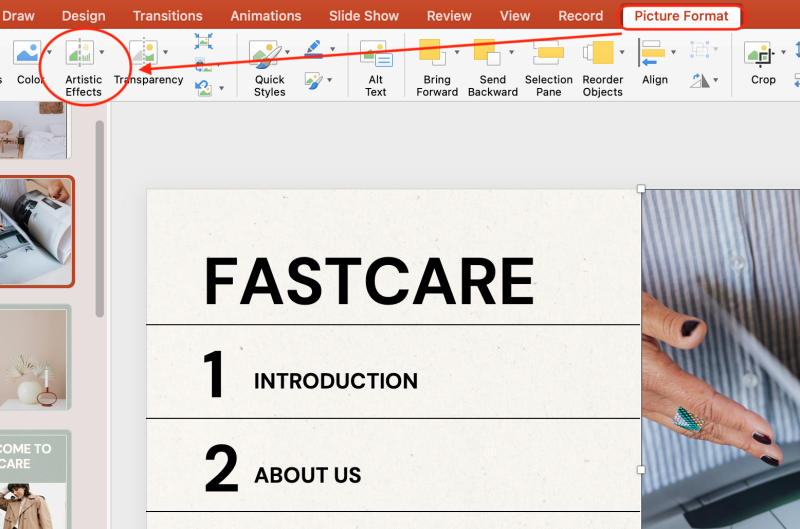
Bước 1: Mở phần mềm Powerpoint > bấm chọn hình ảnh bạn muốn làm mờ > chọn tab Picture Format > chọn mục Artistic Effects.
Bước 2: Bấm vào mục Artistic Effects sẽ có một bảng menu các lựa chọn hiện ra > chọn mẫu bạn thích. Mình sẽ chọn mẫu như hình minh họa để làm mờ ảnh một chút.
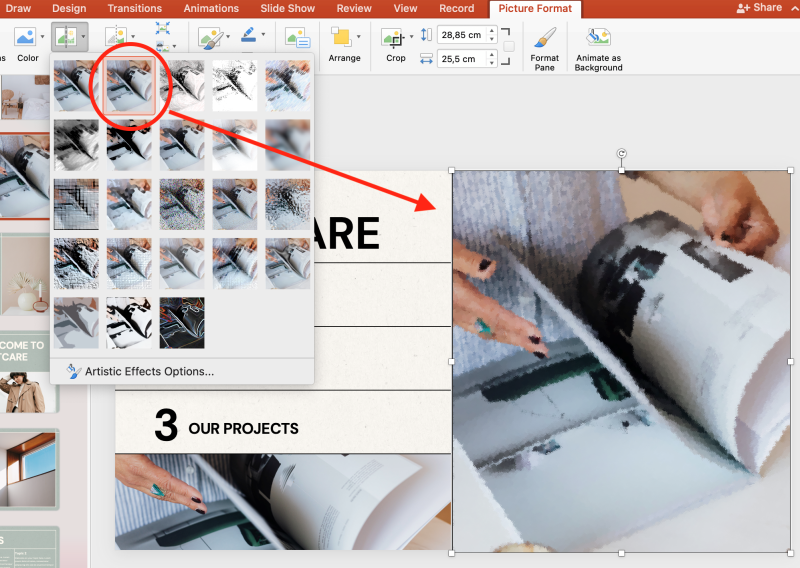
Như vậy là đã xong cách làm mờ hình ảnh trong Powerpoint đầu tiên rồi đó mọi người. Chúng ta cùng tìm hiểu cách thứ hai sẽ như thế nào nhé.
Để sử dụng công cụ này, các bạn thực hiện các bước như sau:
Bước 1: Mở phần mềm Powerpoint > bấm chọn hình ảnh bạn muốn làm mờ > chọn tab Picture Format > chọn mục Picture Effects.
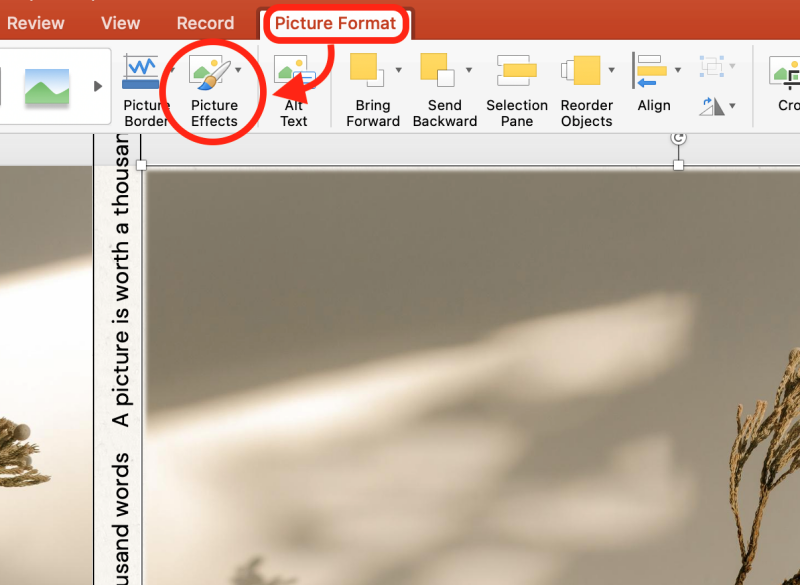
Bước 2: Trong mục Picture Effects > chọn mục Soft Edges > chọn tiếp mục Soft Edges Options.
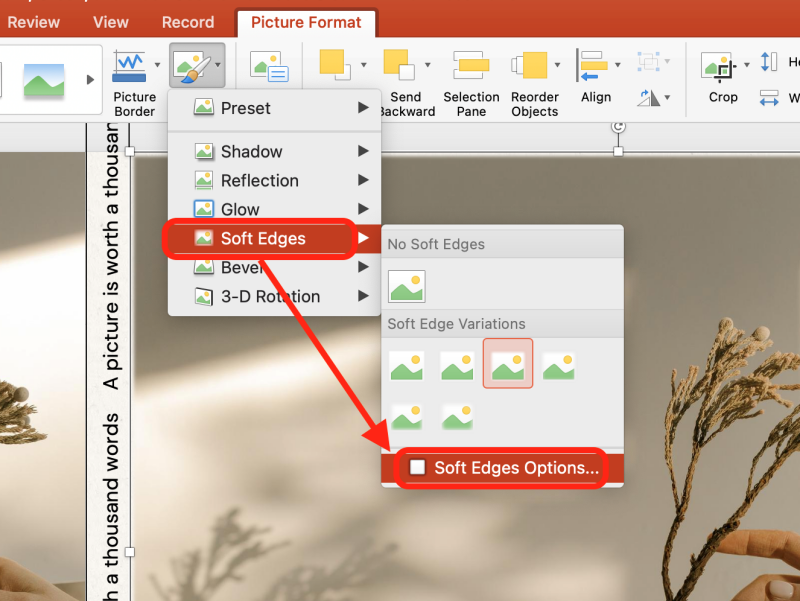
Bước 3: Để làm mờ ảnh, mọi người sẽ tùy chỉnh ở mục Size bằng cách kéo chuột qua phải hoặc nhập số vào ô trống.
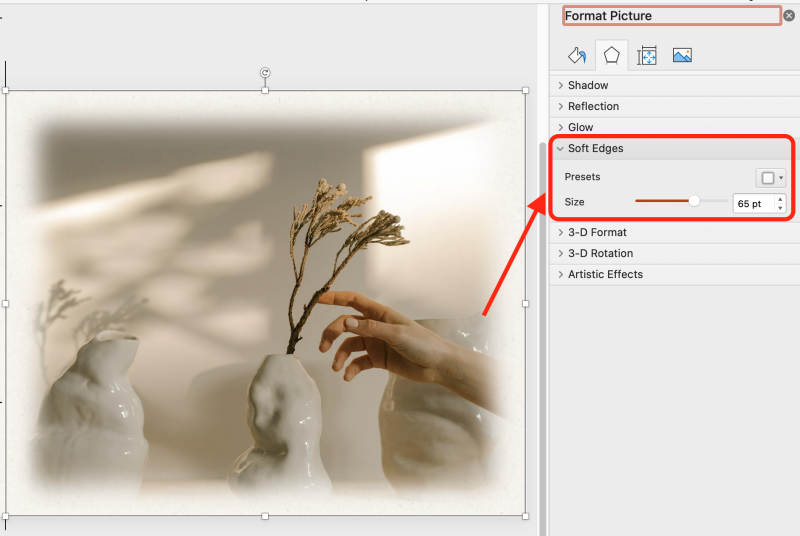
Đây là cách làm mờ một phần ảnh trong Powerpoint với các viền được làm mờ. Và tiếp theo sẽ là cách thứ ba cũng như là cách thức cuối cùng được giới thiệu trong bài viết này.
Đây là công cụ hỗ trợ cách làm mờ hình ảnh trong Powerpoint đúng nghĩa đen chỉ bằng các thao tác:
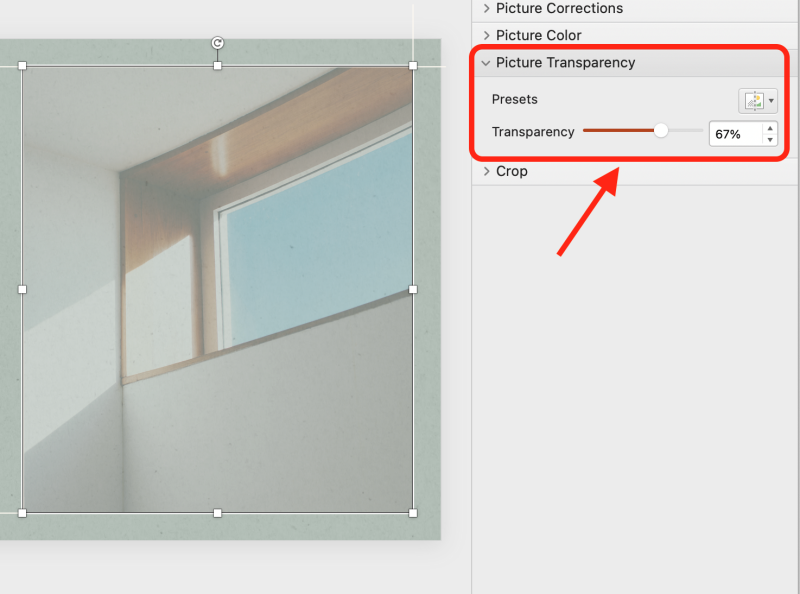
Bước 1: Mở phần mềm Powerpoint > bấm chọn hình ảnh bạn muốn làm mờ > chọn tab Picture Format > chọn mục Transparency.
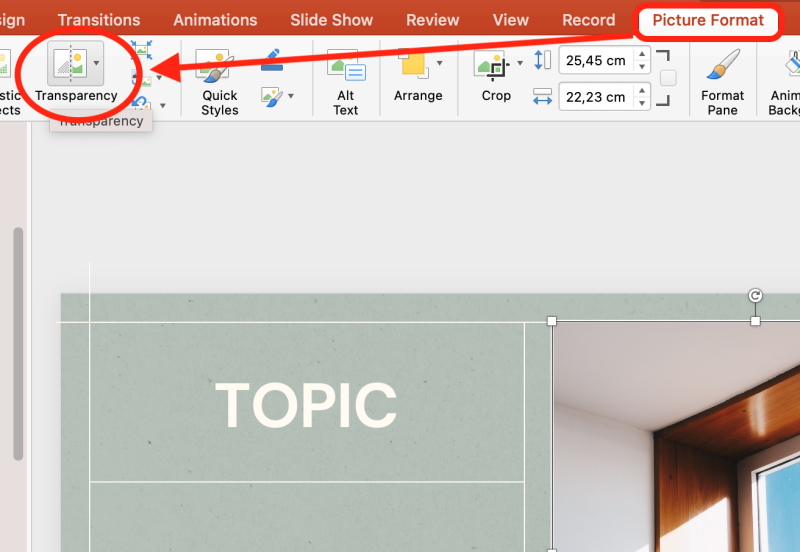
Bước 2: Trong mục Transparency > chọn mục Picture Transparency Options để mở bảng tùy chỉnh.
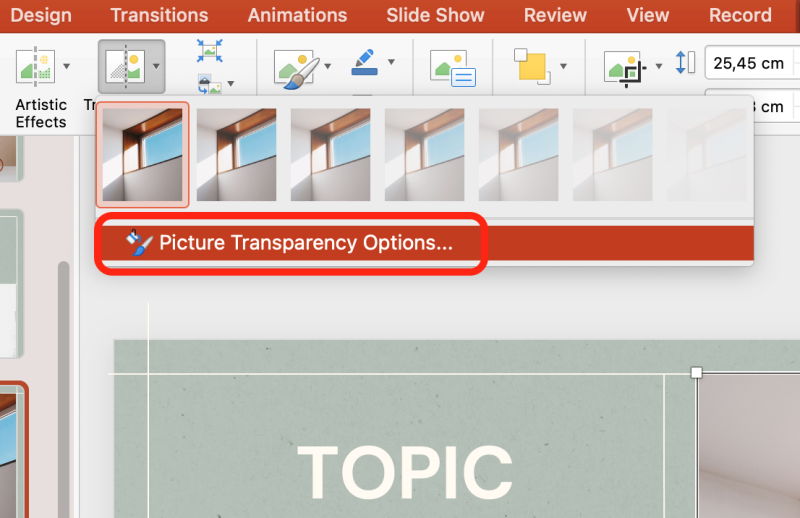
Bước 3: Để làm mờ ảnh, mọi người sẽ tùy chỉnh ở mục Transparency bằng cách kéo chuột qua phải hoặc nhập số vào ô trống.
Bài viết hướng dẫn cách làm mờ một phần ảnh trong Powerpoint tới đây là hết rồi. Hy vọng với nhiều phương án khác nhau mà FASTCARE đã gợi ý cho mọi người trong bài viết trên sẽ giúp bài thuyết trình của các bạn trở nên sáng tạo và sinh động hơn.
Chúc mọi người thực hiện thành công thủ thuật hay ho này nhé.
Nguyễn Văn Tâm

Đã kiểm duyệt nội dung



Thủ Thuật Máy Tính

Thủ Thuật Máy Tính

Thủ Thuật Máy Tính













