Linh kiện tốt - Thao tác chuẩn

Sửa nhanh - Đúng hẹn

Tư vấn rõ ràng - Quy trình minh bạch

Bảo hành dài - Hỗ trợ tận tâm
Cam kết
Linh kiện tốt - Thao tác chuẩn
Sửa nhanh - Đúng hẹn
Tư vấn rõ ràng - Quy trình minh bạch
Bảo hành dài - Hỗ trợ tận tâm






Thủ Thuật Điện Thoại
17:31, ngày 14/02/2025

Cập nhật cuối: 14/02/2025
Zalo là một trong những ứng dụng nhắn tin phổ biến tại Việt Nam, cho phép người dùng kết nối trên nhiều thiết bị như máy tính và điện thoại. Việc đồng bộ tin nhắn giữa các thiết bị giúp bạn duy trì liên lạc liên tục và không bỏ lỡ bất kỳ thông tin quan trọng nào. Bài viết này FASTCARE sẽ hướng dẫn bạn cách đồng bộ tin nhắn Zalo từ máy tính sang điện thoại một cách chi tiết và hiệu quả.
Việc đồng bộ tin nhắn Zalo từ máy tính sang điện thoại mang lại nhiều lợi ích quan trọng giúp bạn duy trì liên lạc liền mạch và bảo vệ dữ liệu tin nhắn. Dưới đây là những lý do chính bạn nên thực hiện việc đồng bộ này.
Tiện lợi khi chuyển đổi giữa các thiết bị: Nhiều người có thói quen làm việc trên máy tính vào ban ngày và sử dụng điện thoại vào buổi tối. Việc đồng bộ tin nhắn giúp bạn không bị gián đoạn khi chuyển đổi giữa hai thiết bị, giúp bạn làm việc hiệu quả hơn.
Dễ dàng tìm kiếm và quản lý tin nhắn: Nếu tin nhắn đã được đồng bộ từ máy tính sang điện thoại, bạn có thể dễ dàng truy xuất thông tin khi cần mà không lo bị mất dữ liệu.

Đề phòng trường hợp máy tính bị lỗi hoặc mất dữ liệu: Nếu bạn chỉ lưu trữ tin nhắn trên máy tính mà không đồng bộ với điện thoại, nguy cơ mất tin nhắn rất cao khi máy tính bị hỏng, bị mất hoặc bị virus tấn công. Việc đồng bộ tin nhắn Zalo là một cách giúp bạn sao lưu dữ liệu an toàn hơn.
Không bỏ lỡ tin nhắn khi không dùng máy tính: Nếu bạn ra ngoài mà không mang theo laptop, bạn vẫn có thể tiếp tục trò chuyện với bạn bè hoặc đồng nghiệp trên Zalo bằng điện thoại nhờ vào tính năng đồng bộ tin nhắn.
Trong quá trình sử dụng Zalo, việc đồng bộ tin nhắn giữa các thiết bị là một nhu cầu phổ biến, đặc biệt khi bạn thường xuyên chuyển đổi giữa máy tính và điện thoại. Dưới đây là các bước đồng bộ tin nhắn Zalo từ máy tính sang điện thoại vô cùng đơn giản:
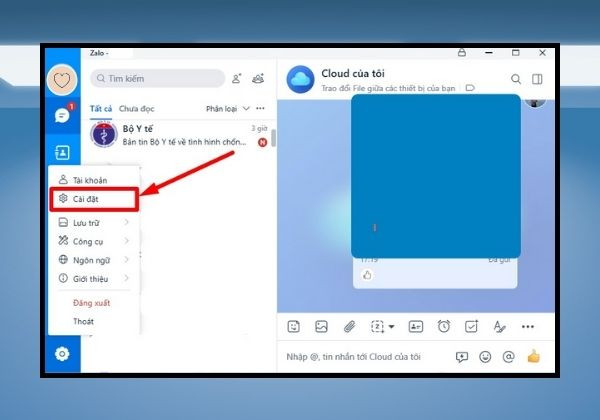
Bước 1: Trước tiên, bạn cần đăng nhập tài khoản Zalo trên ứng dụng máy tính hoặc truy cập vào trang web chính thức của Zalo tại đây. Sau khi đăng nhập thành công, hãy nhấn vào biểu tượng bánh răng cưa nằm ở góc dưới cùng bên trái giao diện và chọn mục “Cài đặt”.
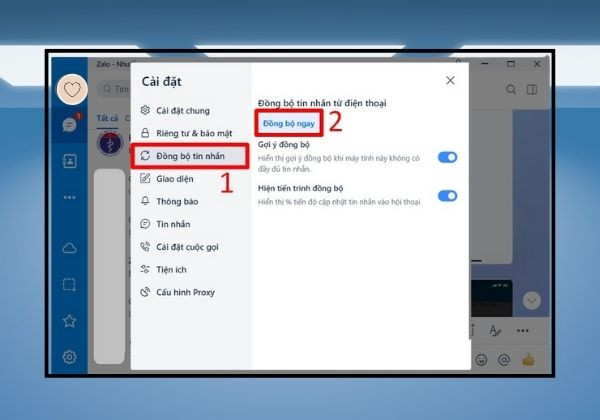
Bước 2: Trong mục “Cài đặt”, bạn tìm và chọn “Đồng bộ tin nhắn”. Tiếp theo, nhấn vào nút “Đồng bộ ngay” để bắt đầu quá trình.
Bước 3: Sau khi thực hiện thao tác trên máy tính, màn hình sẽ hiển thị thông báo yêu cầu bạn mở ứng dụng Zalo trên điện thoại để xác nhận.
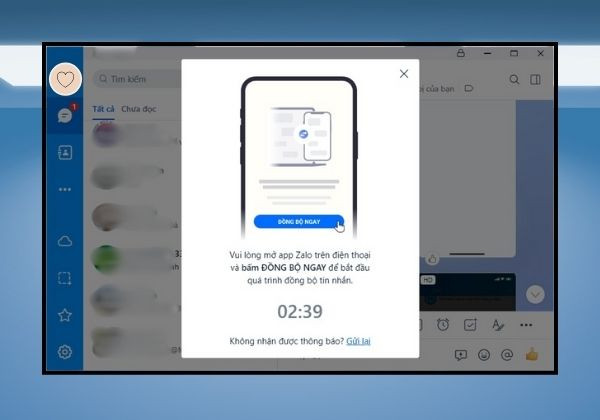
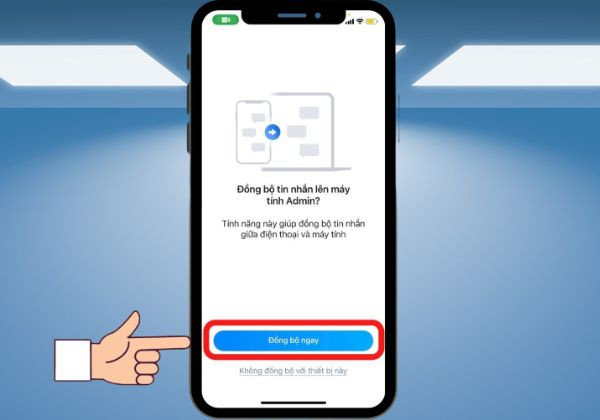
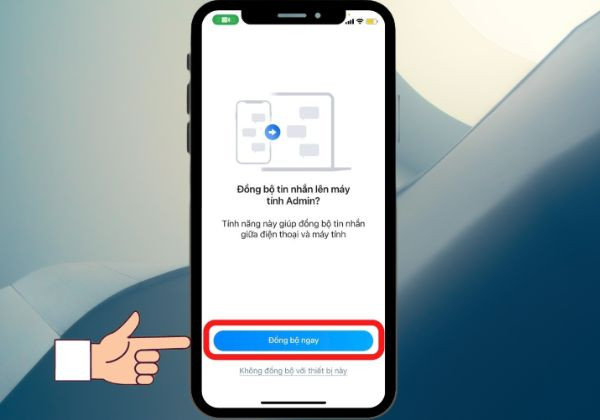
Bước 4: Trên điện thoại, một thông báo yêu cầu đồng bộ Zalo từ máy tính sẽ xuất hiện. Bạn chỉ cần nhấn vào “Đồng bộ ngay” để xác nhận. Quá trình này sẽ hoàn tất trong vài giây, tùy thuộc vào dung lượng tin nhắn cần đồng bộ.
Lưu ý:
Hướng dẫn cách đồng bộ tin nhắn Zalo từ điện thoại sang máy tính
Để đồng bộ tin nhắn thành công, bạn cần đảm bảo rằng tài khoản Zalo của mình đã được đăng nhập trên một máy tính khác. Đây là yêu cầu bắt buộc để hệ thống Zalo có thể thực hiện quá trình đồng bộ dữ liệu.
Sau đó, bạn chỉ cần thực hiện theo các bước sau:
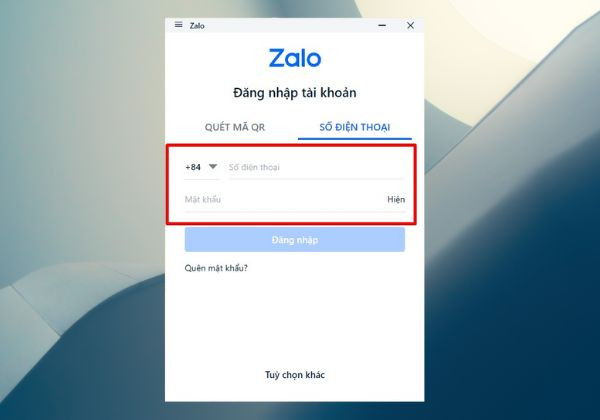
Bước 1: Hãy tải và cài đặt phần mềm Zalo PC từ trang web chính thức của Zalo. Sau đó, mở ứng dụng và đăng nhập tài khoản bằng cách nhập số điện thoại và mật khẩu của bạn.
Link tải Zalo trên máy tính
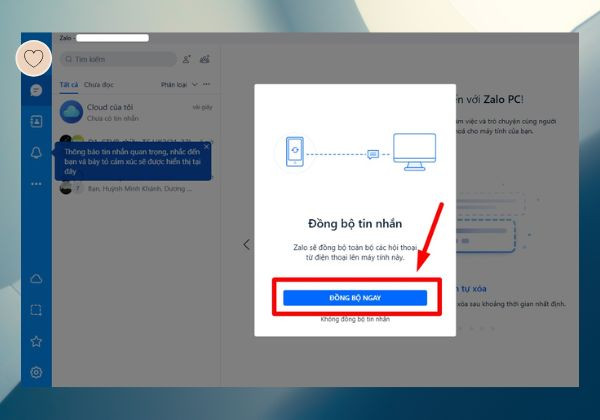
Bước 2: Ngay sau khi đăng nhập thành công, màn hình máy tính sẽ hiển thị thông báo: "Zalo sẽ đồng bộ toàn bộ các hội thoại từ điện thoại lên máy tính này." Đây là tín hiệu cho thấy hệ thống đã sẵn sàng bắt đầu quá trình đồng bộ.
Bước 3: Lúc này, một thông báo sẽ được gửi đến ứng dụng Zalo trên điện thoại của bạn với nội dung: "Đồng bộ tin nhắn lên máy tính?".Hãy nhấn chọn "Đồng bộ ngay" để xác nhận. Quá trình đồng bộ tin nhắn, hình ảnh và các dữ liệu khác từ điện thoại sang máy tính sẽ được tiến hành ngay lập tức.
Dưới đây là một số câu hỏi thường gặp khi đồng bộ tin nhắn Zalo từ máy tính sang điện thoại mà người dùng thường gặp phải:
Điều gì xảy ra nếu tôi không xác nhận đồng bộ trên điện thoại trong vòng 3 phút?
Nếu bạn không xác nhận trong thời gian quy định, quá trình đồng bộ sẽ bị hủy. Bạn cần thực hiện lại từ bước đầu.
Tôi có thể sao lưu tin nhắn Zalo lên đám mây không?
Hiện tại, Zalo hỗ trợ sao lưu tin nhắn lên Google Drive trên điện thoại Android. Bạn có thể thiết lập trong phần "Sao lưu & khôi phục" của ứng dụng.
Quá trình đồng bộ mất bao lâu?
Thời gian đồng bộ phụ thuộc vào lượng tin nhắn và tốc độ kết nối internet của bạn.
Tôi có thể đồng bộ tin nhắn từ nhiều thiết bị không?
Có, bạn có thể đồng bộ tin nhắn Zalo trên nhiều thiết bị bằng cách thực hiện các bước đồng bộ trên từng thiết bị.
Việc đồng bộ tin nhắn Zalo từ máy tính sang điện thoại không chỉ giúp bạn quản lý tin nhắn tốt hơn mà còn bảo vệ dữ liệu và nâng cao hiệu suất làm việc. Để đảm bảo trải nghiệm sử dụng Zalo mượt mà, FASTCARE khuyên bạn nên thực hiện đồng bộ thường xuyên và sao lưu tin nhắn định kỳ.
Có thể bạn quan tâm:
Trinh

Đã kiểm duyệt nội dung