


Sửa nhanh đúng hẹn

Kinh nghiệm 13 năm trong nghề

Xem sửa trực tiếp

Hoàn tiền 100% nếu không hài lòng
Cam kết
Sửa nhanh đúng hẹn
Kinh nghiệm 13 năm trong nghề
Xem sửa trực tiếp
Hoàn tiền 100% nếu không hài lòng


Cập nhật cuối: 27/11/2024
Bạn đã biết cách đăng nhập Imou Life trên 2 điện thoại chưa? Camera Imou là một thiết bị giám sát được ưa chuộng, mang lại sự tiện lợi trong việc quản lý an ninh. Để khai thác hiệu quả, Imou Life là ứng dụng không thể thiếu, giúp bạn dễ dàng theo dõi và điều khiển camera từ xa. Cùng FASTCARE tìm hiểu chi tiết cách đăng nhập Imou life trên mobile ngay nhé!
Imou Life là ứng dụng kết nối và quản lý camera của bạn từ xa. Hỗ trợ người dùng theo dõi, quan sát và kết nối với các thiết bị camera an ninh trong gia đình. Cho phép người dùng xem video và hình ảnh trực tiếp từ camera trên điện thoại.
Với giao diện đơn giản, tính năng điều khiển qua giọng nói nổi bật, ứng dụng không cần người dùng phải quá thành thạo các thao tác về công nghệ hiện đại.

Việc đăng nhập Imou Life trên 2 điện thoại mang lại nhiều tiện ích:
Khi bạn đã lắp xong camera Imou, lúc này bạn cần đăng nhập Imou Life trên mobile để dễ dàng quan sát và điều khiển từ xa:
Bước 1: Trước hết, bạn cần tải ứng dụng Imou Life về thiết bị của mình.
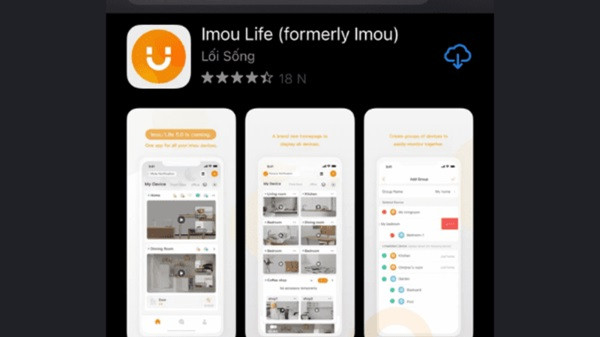
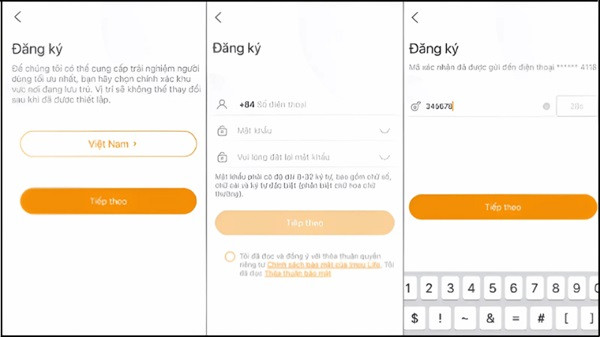
Bước 2: Đăng ký hoặc đăng nhập vào ứng dụng Imou Life bằng số điện thoại hoặc email.
Bước 3: Để kết nối camera vào điện thoại, chạm vào biểu tượng "Dấu (+)" ở góc trên bên phải của ứng dụng và chọn "Quét mã QR".
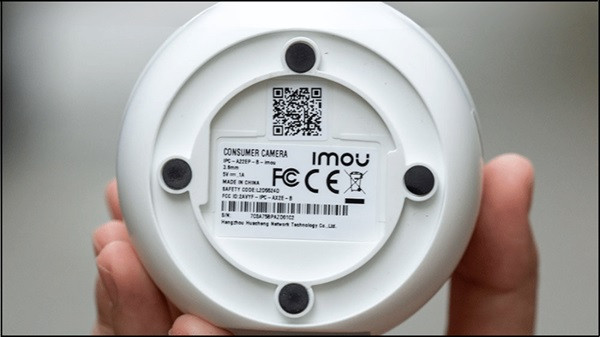
Bước 4: Kết nối với mạng Wi-Fi của camera bằng mật khẩu "Safety Code".
Lưu ý: Mật khẩu này thường được in trên tem dán dưới đáy camera, cùng với mã SN.
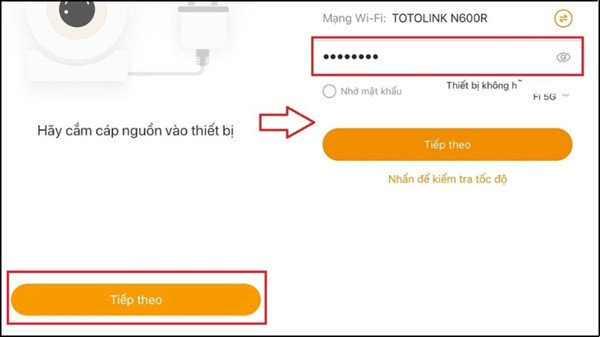
Bước 5: Cài đặt theo hướng dẫn trên ứng dụng như đặt tên cho camera, thiết lập cảnh báo và các tùy chọn khác.
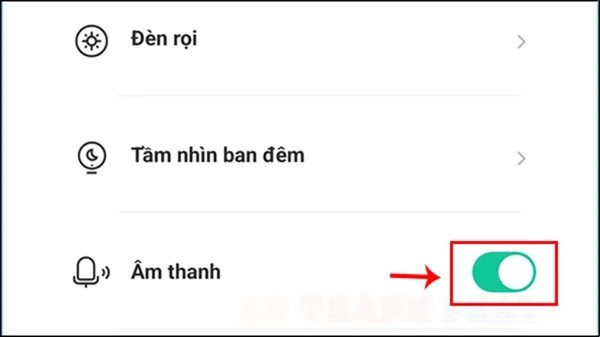
Khi hoàn tất bạn đã đăng nhập Imou Life trên điện thoại và kết nối camera Imou để giám sát thành công.
Camera Imou không chỉ hỗ trợ việc giám sát từ xa mà còn cho phép chia sẻ quyền sử dụng với nhiều thiết bị khác nhau, mang lại sự tiện lợi. Có nhiều cách chia sẻ camera Imou cho nhiều điện thoại, bạn có thể áp dụng các cách làm dưới đây:
Lưu ý: Khi đăng nhập Imou Life trên 2 điện thoại, bạn hãy chọn thành viên đáng tin cậy. Nếu không, bạn có thể mất quyền kiểm soát tài khoản.
Phương pháp này sử dụng tài khoản đã đăng ký trên Imou Life để chia sẻ quyền truy cập với tài khoản phụ. Các bước tiến hành chi tiết như sau:
Bước 1: Mở ứng dụng Imou Life trên điện thoại, chọn thiết bị camera bạn cần chia sẻ và nhấn vào mục “Chia sẻ thiết bị”.
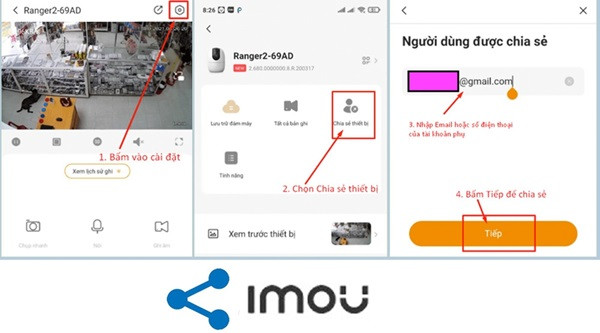
Bước 2: Nhập email hoặc số điện thoại của tài khoản phụ mà bạn muốn chia sẻ vào khung yêu cầu, sau đó bạn nhấn vào “Tiếp”.
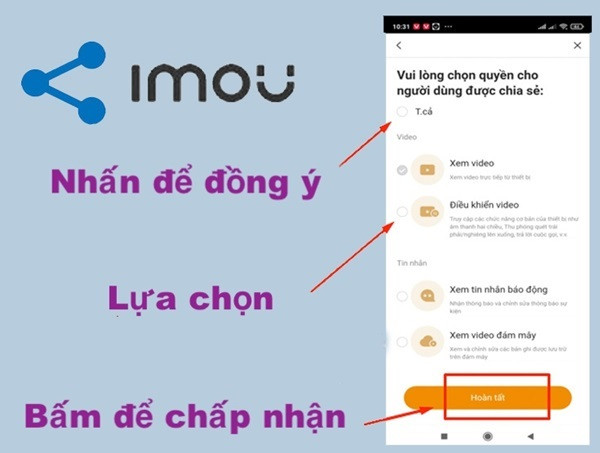
Bước 3: Chọn các quyền sử dụng mà bạn muốn cấp cho tài khoản phụ (ví dụ như xem video, nhận tin nhắn, điều khiển, và cấu hình thiết bị)
Bước 4: Sau đó, bấm “Hoàn tất” để xác nhận là xong.
Phương pháp này dễ dàng và nhanh chóng, đặc biệt tiện lợi cho người dùng không muốn đăng nhập Imou Life trên 2 điện thoại.
Bước 1: Mở ứng dụng Imou Life trên điện thoại và truy cập mục “Cài đặt”.
Bước 2: Chọn vào mục tuỳ chọn “Chia sẻ bằng mã QR”.
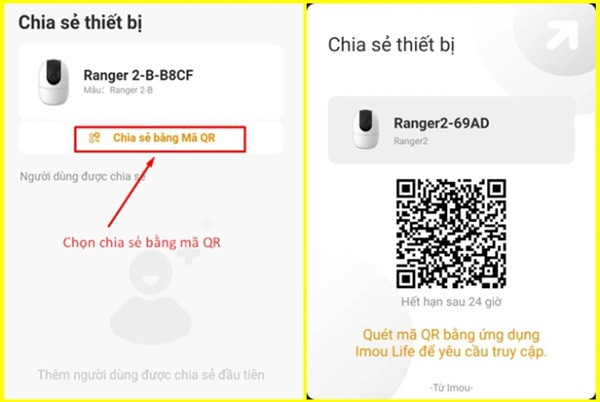
Bước 3: Chọn quyền hạn cho tài khoản phụ mà bạn muốn chia sẻ.
Bước 4: Gửi mã QR cho người cần được chia sẻ
Bước 5: Người nhận cần cài đặt ứng dụng Imou Life trên điện thoại của họ và tạo một tài khoản Imou (nếu chưa có).
Bước 6: Khi nhận được mã QR, họ có thể mở ứng dụng Imou và chọn vào biểu tượng dấu “+”.
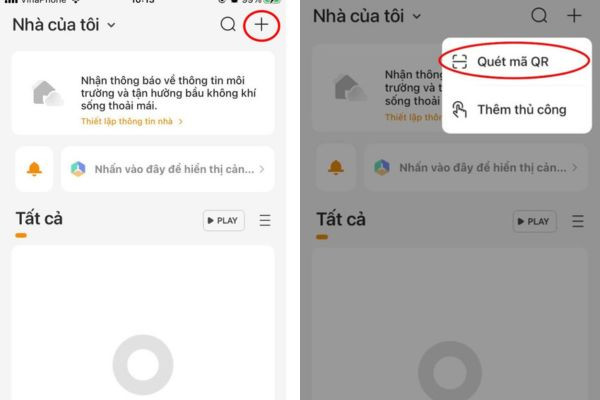
Bước 7: Họ sẽ quét mã QR bằng cách đặt camera điện thoại vào mã QR hoặc chọn tùy chọn "Quét mã QR".
Bước 8: Sau khi quét thành công, ứng dụng của bạn sẽ gửi thông báo quyền truy cập trên ứng dụng của bạn, sau đó bạn hãy nhấn “Tôi đồng ý”.

Truy cập Cài đặt tài khoản trong ứng dụng Imou Life, chọn"Đổi mật khẩu", sau đó làm theo hướng dẫn để thay đổi mật khẩu.
Sử dụng Imou life trên 5 thiết bị miễn phí.
Có. Ứng dụng Imou Life hỗ trợ nhiều ngôn ngữ bao gồm tiếng Việt.
Dữ liệu lưu trữ trên camera Imou có thể kéo dài từ 35 - 45 ngày.
Việc đăng nhập và chia sẻ camera Imou trên nhiều thiết bị giúp bạn tận dụng tối đa tính năng giám sát, đảm bảo an ninh cho gia đình và công việc. Hãy luôn cân nhắc phân quyền hợp lý và bảo mật thông tin. Trên đây là thủ thuật đăng nhập Imou Life trên 2 điện thoại được FASTCARE hướng dẫn chi tiết. Chúc bạn thực hiện thành công và có trải nghiệm an toàn, tiện lợi với hệ thống camera của mình!
Nguyễn Văn Tâm

Đã kiểm duyệt nội dung

Thủ Thuật Điện Thoại
15:00, ngày 27/11/2024















