fastcare-banner-ads-mobile
fastcare-logo
Linh kiện tốt

Linh kiện tốt - Thao tác chuẩn

Sửa nhanh

Sửa nhanh - Đúng hẹn

Tư vấn rõ ràng

Tư vấn rõ ràng - Quy trình minh bạch

Bảo hành dài

Bảo hành dài - Hỗ trợ tận tâm

Trang chủcaret-right
fastcare-banner
fastcare-banner
fastcare-banner
fastcare-banner
fastcare-banner
fastcare-banner

Thủ Thuật Điện Thoại

17:31, ngày 09/02/2025

InShot là gì? Hướng dẫn tải InShot về máy tính và điện thoại

Bảo Lâm
Bảo Lâm

Cập nhật cuối: 09/02/2025

InShot là công cụ chỉnh sửa video dành cho dân chuyên nghiệp với các tính năng chỉnh sửa đa dạng. Cách tải thế nào, hãy cùng FASTCARE tìm hiểu qua bài viết sau

InShot là cái tên quen thuộc đối với các nhà làm video chuyên nghiệp với nhiều tính năng chỉnh sửa hấp dẫn. Phần mềm này sẽ giúp bạn có thể tự sáng tạo những nội dung video độc đáo, thu hút người xem. Để sử dụng phần mềm dễ dàng, sau đây FASTCARE sẽ hướng dẫn cách tải InShot về các thiết bị qua bài viết sau. 

InShot là gì?

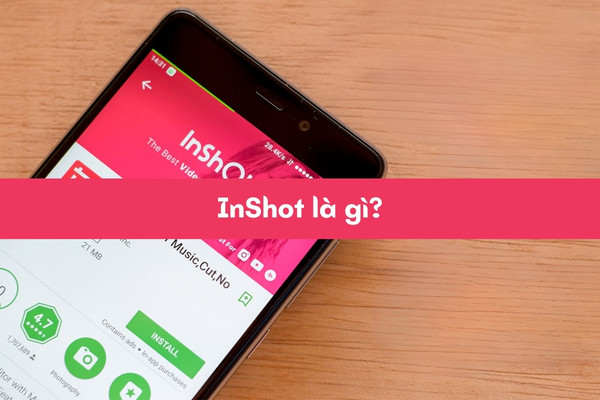
InShot là ứng dụng chỉnh sửa video và hình ảnh nổi tiếng được phát hành bởi InShot Inc. Hiện nay, ứng dụng đã thu hút hơn 500 triệu lượt tải và được đánh giá cao với kết quả là 4.8/5.0 sao trên App Store và Google Play.

Phần mềm sở hữu hơn 1000 nhãn dán dễ thương, 270 bài nhạc miễn phí, 100 hiệu ứng và các bộ lọc đa dạng, hơn 60 hiệu ứng chuyển tiếp video. Vì vậy, InShot là phần mềm mang đến cho người dùng những trải nghiệm chỉnh sửa video chuyên nghiệp, độc đáo.

Bên cạnh đó, InShot còn hỗ trợ người dùng xuất file video chất lượng cao với các định dạng phổ biến như MP4, GIF và MOV. Việc này giúp cho việc chia sẻ video thuận lợi hơn trên nhiều nền tảng xã hội khác nhau mà không cần lo về định dạng hoặc chất lượng.

Ngoài ra, InShot còn tích hợp các tính năng tạo video từ các hình ảnh rất tiện lợi. Bạn có thể tạo những video slideshow ấn tượng từ những hình ảnh chỉ với các bước đơn giản. Điều này sẽ giúp cho việc chia sẻ kỷ niệm, sự kiện hoặc các sản phẩm của bạn trở nên sinh động, cuốn hút.
InShot là gì?

Các tính năng nổi bật của phần mềm InShot

Sau khi đã hiểu hơn về khái niệm phần mềm InShot là gì, sau đây FASTCARE sẽ giới thiệu 6 tính năng chính của ứng dụng InShot mà bạn không nên bỏ qua:
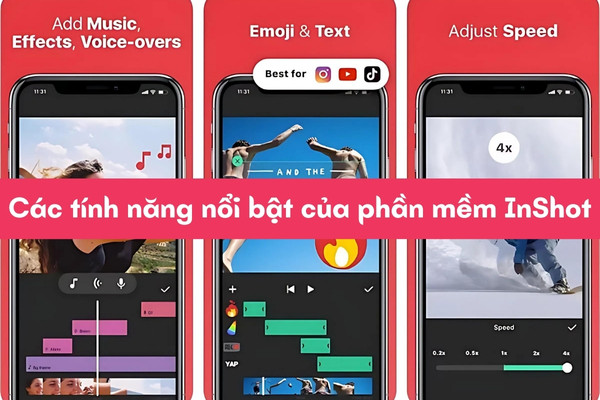
  • Biên tập, cắt ghép video chuyên nghiệp: Các công cụ chuyên nghiệp, cho phép người dùng được cắt ghép, xoay, thay đổi tỷ lệ khung,... Có thể thêm các hiệu ứng chuyển cảnh và nhiều tính năng khác.
  • Đa dạng hiệu ứng: Khi sử dụng InShot, người dùng có thể thêm các hiệu ứng màu sắc, ánh sáng, chuyển cảnh và các hiệu ứng khác dễ dàng, giúp cho các video trở nên sinh động, ấn tượng.
  • Thêm nhạc, hiệu ứng, giọng nói: Ứng dụng cho phép người dùng có thể thêm nhạc từ thư viện nhạc có sẵn hoặc bộ nhớ của điện thoại. Đồng thời, có thể thêm các hiệu ứng âm thanh đặc biệt, giọng nói của chính mình.
  • Chèn sticker và văn bản vào video: Việc này sẽ trở nên dễ dàng hơn bao giờ hết nếu như sử dụng phần mềm này. Bạn có thể tuỳ chỉnh kích thước, màu sắc, vị trí của sticker và văn bản theo ý mình.
  • Đa dạng tỷ lệ khung hình video: Sở hữu nhiều tỷ lệ khung hình khác nhau như tỉ lệ chuẩn, vuông, chữ nhật, dọc,... Điều này giúp người dùng có thể linh hoạt trong việc tạo nhiều video trên nhiều nền tảng mạng xã hội khác nhau.
  • Tua video đơn giản: InShot sở hữu tính năng tua nhanh - chậm, giúp bạn có thể dễ dàng điều chỉnh tốc độ phát video theo mong muốn. Từ việc quay chậm các cảnh quay cảm xúc cho đến tua nhanh các cảnh quay vui nhộn.
    Các tính năng nổi bật của phần mềm InShot

Hướng dẫn chi tiết tải InShot về máy tính và điện thoại

InShot là một ứng dụng chỉnh sửa video phổ biến trên các thiết bị PC, iOS và Android. Tuy nhiên, để tải xuống ứng dụng dễ dàng thì không phải ai cũng nắm rõ. Sau đây FASTCARE sẽ hướng dẫn bạn cách tải InShot về máy tính và điện thoại đơn giản ngay dưới đây:

Tải InShot về điện thoại iOS

Để tải InShot về điện thoại iOS, bạn có thể thực hiện theo các bước đơn giản như sau:
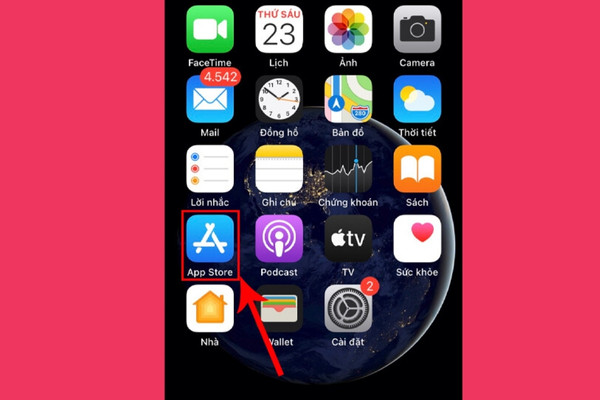
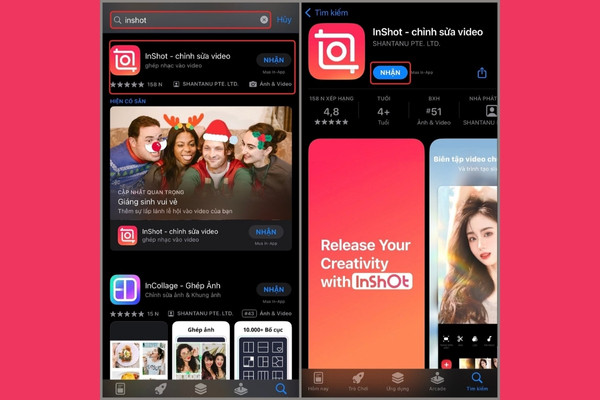
  • Bước 1: Mở ứng dụng App Store trên thiết bị điện thoại iOS của bạn.
    Tải InShot về điện thoại iOS 1
  • Bước 2: Nhập “InShot” vào thành công cụ tìm kiếm để cho ra kết quả chính xác. Hoặc tham khảo link tải InShot iOS tại đây.
  • Bước 3: Chọn ứng dụng “InShot - Video Editor & Maker” có logo hình ống kính màu trắng nền cam.
    Tải InShot về điện thoại iOS 3
  • Bước 4: Nhấn nút “Nhận” để tải xuống ứng dụng và chờ trong giây lát để quá trình tải hoàn tất.

Sau khi hoàn tất tải xuống, bạn có thể mở ứng dụng và bắt đầu sử dụng để thực hiện các thao tác chỉnh sửa video và hình ảnh theo ý bạn.

Tải InShot về điện thoại Android

Với các điện thoại sử dụng hệ điều hành Android, bạn có thể thực hiện tải xuống ứng dụng cụ thể như sau:
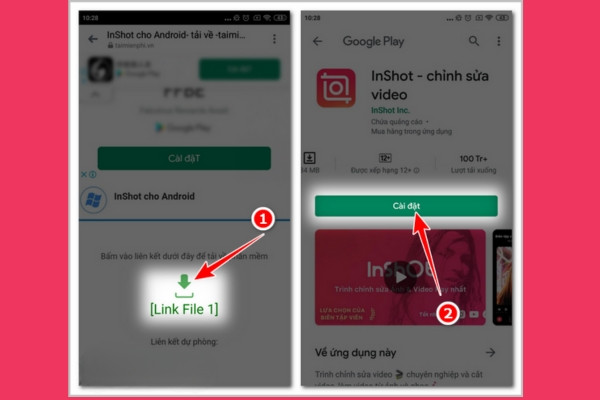
  • Bước 1: Mở ứng dụng Google Play Store trên thiết bị di động của bạn.
  • Bước 2: Nhập “InShot” vào thanh công cụ tìm kiếm để tìm kết quả. Hoặc nhấp vào link tải InShot Android tại đây.
    Tải InShot về điện thoại Android 2
  • Bước 3: Chọn ứng dụng “InShot - Video Editor & Maker” với nền cam kèm biểu tượng hình ống kính màu trắng.
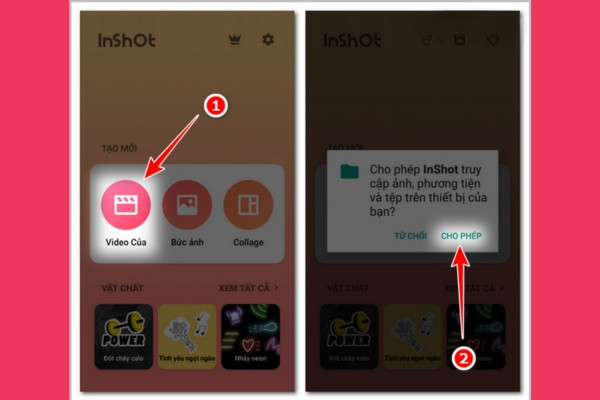
  • Bước 4: Nhấn “Cài đặt” và chờ ứng dụng tải xuống, nhấp vào ứng dụng rồi chọn “Cho phép” là có thể sử dụng.
    Tải InShot về điện thoại Android 4

Xem thêm:

6 phần mềm chỉnh màu video trên điện thoại đẹp nhất mà bạn cần tải ngay

3 phần mềm ghép giọng nói vào video trên điện thoại cực xịn sò

Tải InShot về máy tính PC

Đối với những ai thường xuyên làm việc trên máy tính PC, bạn có thể thực hiện tải InShot về máy tính theo các bước dưới đây:
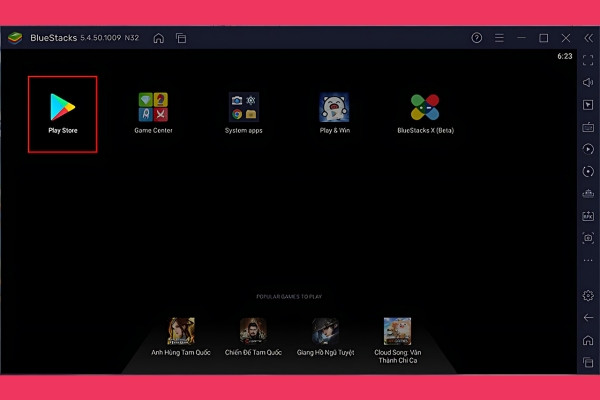
  • Bước 1: Mở phần mềm giả lập “BlueStacks” về máy tính và chọn ứng dụng Play Store.
    Tải InShot về máy tính PC 1
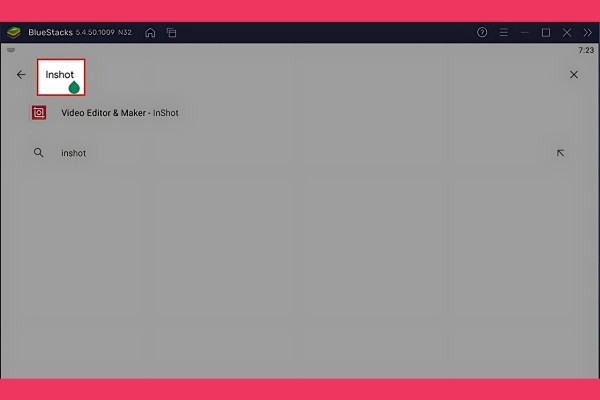
  • Bước 2: Nhập “InShot” vào thanh công cụ tìm kiếm trên ứng dụng.
    Tải InShot về máy tính PC 2
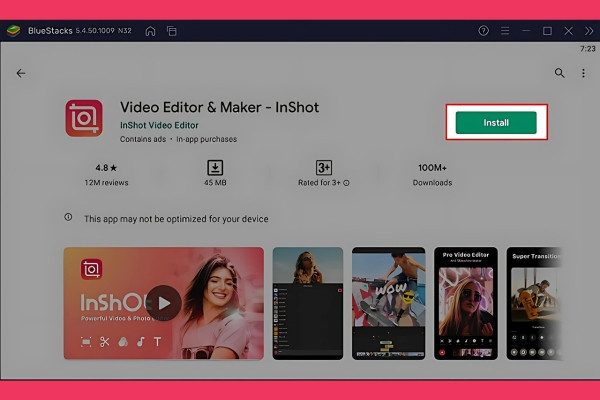
  • Bước 3: Chọn ứng dụng “InShot” rồi nhấn “Install
    Tải InShot về máy tính PC b3
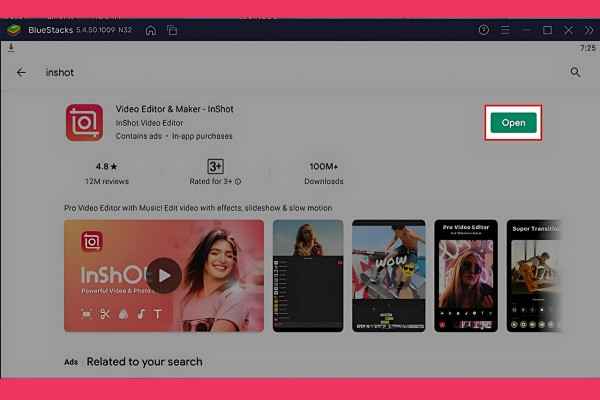
  • Bước 4: Sau khi tải InShot về máy tính thành công, chọn “Open” là có thể sử dụng
    Tải InShot về máy tính PC 4

Tải phần mềm giả lập BlueStacks để thực hiện tải InShot về máy tính tại đây.

Những lưu ý quan trọng khi sử dụng InShot

InShot là một phần mềm chỉnh sửa video và hình ảnh phổ biến có thể sử dụng được trên các thiết bị di động sử dụng hệ điều hành iOS, Android và cả máy tính PC. Tuy nhiên, khi sử dụng ứng dụng, bạn cần lưu ý một số vấn đề quan trọng để đảm bảo việc sử dụng InShot hiệu quả và an toàn, cụ thể như sau:
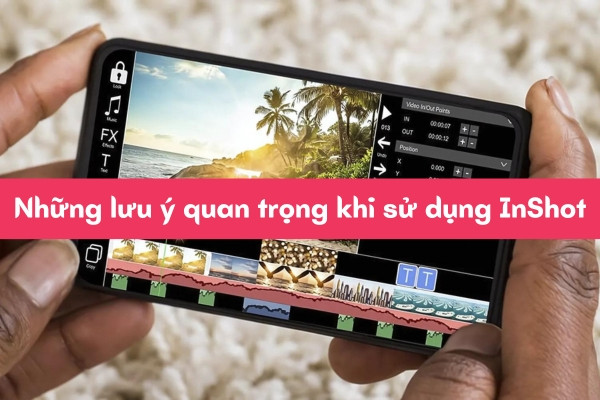
  • Kiểm tra quyền truy cập: Trước khi bắt đầu dùng InShot, bạn nên kiểm tra và cấp quyền truy cập cho ứng dụng bao gồm truy cập hình ảnh, video, âm thanh trên thiết bị. Việc truy cập này sẽ giúp phần mềm có thể hoạt động chính xác và không xảy ra bất kỳ sự cố nào.
  • Cập nhật phiên bản mới nhất: Hãy đảm bảo rằng bạn đang sử dụng phần mềm ở phiên bản cập nhật mới nhất để có được những trải nghiệm tốt nhất. Điều này sẽ giúp bạn tránh được những lỗi hoặc vấn đề bảo mật có thể xảy ra ở những phiên bản cũ.
  • Sử dụng các tính năng một cách hợp lý: Ứng dụng cung cấp nhiều tính năng chỉnh sửa hình ảnh và video nhưng bạn cần sử dụng chúng một cách hợp lý. Điều này sẽ giúp các video và hình ảnh không bị mất chất lượng hoặc gây ra các hiệu ứng không mong muốn cho thành phẩm cuối.
  • Bảo vệ thông tin cá nhân: Khi sử dụng InShot, bạn cần chú ý các thông tin cá nhân của bạn cần được bảo vệ. Không nên chia sẻ quá nhiều thông tin cá nhân khi tải lên video, hình ảnh lên mạng xã hội qua ứng dụng.
    Những lưu ý quan trọng khi sử dụng InShot

Phần kết

Qua bài viết trên, FASTCARE đã hướng dẫn bạn thủ thuật tải InShot về máy tính và điện thoại đơn giản, chi tiết. Mong rằng với những chia sẻ trên đây sẽ giúp bạn có thể tải xuống ứng dụng InShot thành công và có thể sử dụng một cách dễ dàng.

Viết bởi: Bảo Lâm
Bảo Lâm-avatar

Bảo Lâm

Biên tập viên tại FASTCARE
double-check

Đã kiểm duyệt nội dung

Xin chào, mình là Bảo Lâm - Content Editor tại FASTCARE. Mình đam mê công nghệ, game và luôn theo sát những xu hướng mới. Mỗi bài viết được chia sẻ đều do mình chọn lọc kỹ lưỡng để mang đến thông tin hữu ích. Cùng theo dõi các bài viết của mình nhé!
Xem thêm thông tinxem-them

Hỏi đáp

(0 bình luận)
Trang chủ
Cửa hàng
Tra cứu
Đặt lịch