Tại sao iPhone bị mất dữ liệu sau khi khởi động lại đột ngột?
Dữ liệu trên thiết bị Apple được quản lý bởi sự liên kết chặt chẽ giữa bộ nhớ vật lý (ổ cứng NAND) và đám mây (iCloud). Khi iPhone bị mất dữ liệu sau khi khởi động lại, nguyên nhân thường nằm ở việc hệ thống bị ngắt kết nối đồng bộ tạm thời hoặc ổ cứng đã vượt quá giới hạn chịu đựng.
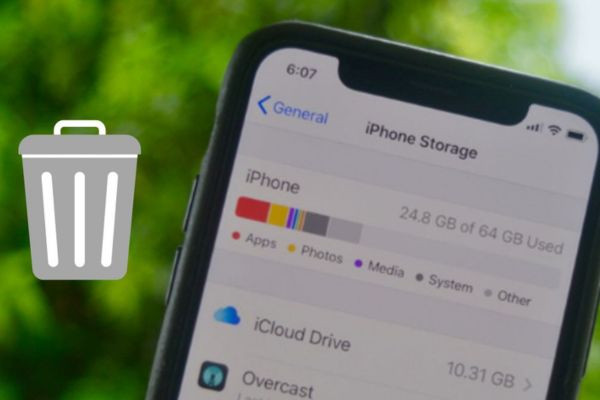
Quá tải dung lượng bộ nhớ (Full Storage) gây tràn RAM
Đây là nguyên nhân vật lý phổ biến nhất. Khi chiếc điện thoại của bạn đã báo đỏ dung lượng (chỉ còn trống dưới 500MB), hệ điều hành iOS không còn không gian bộ nhớ đệm (Cache) để thực hiện chu trình khởi động tiêu chuẩn.
Để giữ cho thiết bị lên nguồn mà không bị kẹt ở màn hình treo táo, iOS buộc phải tự động xóa bỏ một số phân vùng dữ liệu tạm hoặc ẩn đi các tệp tin đa phương tiện. Lúc này, hình ảnh hoặc tin nhắn của bạn vẫn nằm trong phôi ổ cứng nhưng hệ thống từ chối hiển thị chúng ra ngoài giao diện.
Sự cố văng tài khoản và lỗi đồng bộ máy chủ iCloud
Đôi khi, hệ điều hành iOS cũng là thủ phạm khiến iPhone bị mất dữ liệu sau khi khởi động lại khi tệp tin hệ thống mạng bị xung đột. Vừa lên nguồn, kết nối Wi-Fi hoặc 4G bị chập chờn làm gián đoạn quá trình xác thực chứng chỉ Apple ID.
Hệ thống lập tức tự động đăng xuất tạm thời tài khoản iCloud của bạn ra khỏi các ứng dụng mặc định. Vì danh bạ, ghi chú và một phần kho ảnh gốc đang được lưu trữ trên máy chủ đám mây, việc văng tài khoản khiến chiếc điện thoại trống trơn như mới khôi phục cài đặt gốc.
Hỏng phân vùng khởi động (Boot Sector) trên ổ cứng
Nếu thiết bị từng bị rơi rớt mạnh, ngấm nước hoặc thường xuyên sạc bằng củ sạc lô kém chất lượng, IC ổ cứng (NAND Flash) sẽ bị rò điện, sinh ra các điểm chết (Bad Sector). Dữ liệu nằm đúng tại phân vùng bị chết này sẽ vỡ vụn và không thể load lên RAM sau cú khởi động lại.
Bảng phân biệt mất dữ liệu do lỗi đồng bộ và hỏng ổ cứng vật lý
Để biết chính xác dữ liệu của bạn chỉ đang "tàng hình" hay đã thực sự bị xóa sạch, hãy đối chiếu các biểu hiện trên máy qua bảng kỹ thuật sau đây:
| Dấu hiệu kiểm tra trên máy |
Do lỗi đồng bộ iCloud (Phần mềm) |
Do tràn bộ nhớ / Hỏng ổ cứng NAND |
| Kiểm tra phần Dung lượng iPhone (Storage) |
Dung lượng đã dùng giảm mạnh; các mục Ứng dụng, Ảnh chiếm rất ít GB. |
Thanh dung lượng vẫn báo đầy 99%, mục Dữ liệu hệ thống phình to bất thường. |
| Trạng thái tài khoản trong Cài đặt (Settings) |
Mục Apple ID bị mờ đi hoặc yêu cầu nhập lại mật khẩu iCloud. |
Tài khoản vẫn đăng nhập bình thường nhưng ứng dụng văng liên tục khi bấm vào. |
| Nhiệt độ và độ mượt của máy |
Máy hoạt động mát mẻ, thao tác vuốt chạm menu rất mượt mà. |
Mặt lưng nóng ran, máy phản hồi trễ (lag) 3 - 5 giây cho mỗi thao tác chạm. |
| Khả năng tự phục hồi |
Chỉ cần kết nối Wi-Fi mạnh và đăng nhập lại là dữ liệu tự hiện về. |
Bắt buộc phải dùng máy tính can thiệp sâu hoặc gỡ bỏ IC trên bo mạch chủ. |
4 cách xử lý lỗi iPhone bị mất dữ liệu sau khi khởi động lại tại nhà
Ngay khi phát hiện hình ảnh và danh bạ biến mất, bạn tuyệt đối không dùng máy để quay phim hay tải file mới nhằm tránh tình trạng ghi đè bộ nhớ. Hãy áp dụng ngay 4 cách khắc phục lỗi iPhone bị mất dữ liệu sau khi khởi động lại dưới đây.
1. Kích hoạt lại các công tắc đồng bộ trong cài đặt iCloud
Nếu dữ liệu chỉ bị ẩn do lỗi xác thực mạng, bạn hoàn toàn có thể "kéo" chúng về máy chỉ bằng vài thao tác đơn giản:
-
Kết nối iPhone với một mạng Wi-Fi ổn định.
-
Vào Cài đặt, bấm vào Tên tài khoản Apple ID của bạn ở trên cùng, chọn mục iCloud.
-
Tại phần Ứng dụng sử dụng iCloud, bấm Hiển thị tất cả.
-
Hãy gạt tắt công tắc của các mục đang bị mất dữ liệu (Ảnh, Danh bạ, Ghi chú), đợi 10 giây rồi gạt bật lại. Hệ thống sẽ ngay lập tức đồng bộ lại tệp tin từ máy chủ về điện thoại.
2. Khởi động lại cưỡng bức để xóa Cache hệ thống
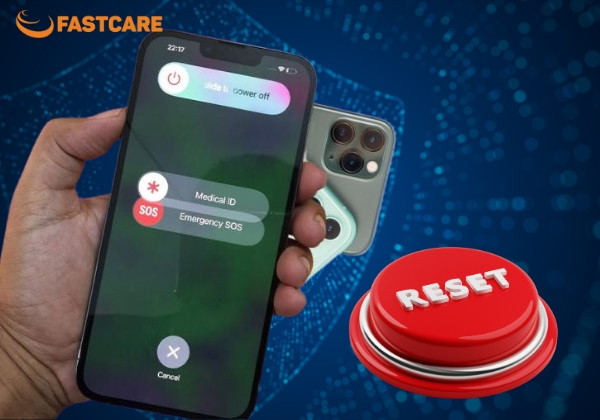
Đôi khi giao diện người dùng (SpringBoard) bị treo khiến ứng dụng không hiển thị nội dung. Việc tắt nguồn bình thường sẽ không giải quyết được mà bạn cần thực hiện Khởi động lại cưỡng bức (Force Restart) để làm sạch hoàn toàn bộ nhớ RAM.
Bấm nhả nhanh nút Tăng âm lượng, bấm nhả nhanh nút Giảm âm lượng, sau đó nhấn và giữ chặt nút Nguồn cho đến khi màn hình tối thui rồi sáng lại logo quả táo. Cách này giúp ép bo mạch chủ ngắt điện và thiết lập lại toàn bộ chỉ mục tìm kiếm trên iOS.
3. Khôi phục từ bản sao lưu iTunes hoặc 3uTools
Nếu iPhone bị mất dữ liệu sau khi khởi động lại do kẹt phần mềm sâu, khôi phục qua iTunes là giải pháp vớt vát cuối cùng nếu bạn có thói quen cắm cáp vào máy tính.
-
Kết nối iPhone vào máy tính đã từng tin cậy trước đó, mở ứng dụng iTunes hoặc Finder.
-
Bấm vào biểu tượng chiếc điện thoại, chọn mục Khôi phục bản sao lưu (Restore Backup).
-
Chọn mốc thời gian sao lưu gần nhất và kiên nhẫn chờ máy nạp lại dữ liệu cũ.
Lưu ý đặc biệt từ kỹ thuật viên FASTCARE: Tuyệt đối không bấm vào nút Khôi phục iPhone (Restore iPhone). Nút này sẽ chạy lại phần mềm trắng máy (chạy Firmware mới), khiến thiết bị mất sạch 100% dữ liệu nguyên bản chưa kịp sao lưu.
4. Giải phóng dung lượng khẩn cấp qua máy tính
Khi máy bị kẹt cứng do bộ nhớ đầy 100%, việc thao tác xóa ảnh trên màn hình là bất khả thi vì ứng dụng Ảnh sẽ tự văng. Bạn hãy cắm điện thoại vào máy tính, mở phần mềm 3uTools, truy cập vào mục Files (Tệp tin) hoặc Photos (Ảnh). Từ màn hình máy tính, hãy chọn và xóa bớt các video nặng hoặc ứng dụng không cần thiết để giải phóng ít nhất 2GB dung lượng, sau đó khởi động lại thiết bị.
2 sai lầm làm cho iPhone không thể khôi phục dữ liệu mà bạn cần tránh
Dữ liệu điện tử rất nhạy cảm với các chu kỳ ghi đè (Overwrite). Nhiều người dùng hoảng loạn khi thấy iPhone bị mất dữ liệu sau khi khởi động lại nên thao tác sai, tự tay đóng lại cánh cửa phục hồi.
Vội vàng sao lưu đè lên iCloud:
Việc vội vàng sao lưu đè lên iCloud khi iPhone bị mất dữ liệu sau khi khởi động lại sẽ xóa sạch dấu vết của dữ liệu gốc. Nếu máy đang ở trạng thái trống không mà bạn bấm Sao lưu bây giờ, bản sao lưu mới tinh này sẽ ghi đè lên bản sao lưu đầy đủ trên đám mây, khiến bạn vĩnh viễn mất đi kho ảnh cũ.
Nhấn Xóa tất cả nội dung và cài đặt:
Sự nóng vội muốn đưa máy về trạng thái xuất xưởng bằng tính năng Erase All Content and Settings (Đặt lại) sẽ kích hoạt lệnh xóa mã hóa phần cứng. Bộ nhớ NAND sẽ cắt đứt toàn bộ thuật toán giải mã, khiến cả những trung tâm phục hồi dữ liệu chuyên nghiệp nhất cũng phải "bó tay".
Giải pháp cấp cứu iPhone bị mất dữ liệu sau khi khởi động lại tại FASTCARE
Nếu sự cố bắt nguồn từ lỗi vật lý trên bo mạch chủ (ổ cứng chết phân vùng, rò điện IC nguồn), mọi thủ thuật phần mềm tại nhà đều trở nên vô nghĩa. Lúc này, giải pháp cấp cứu iPhone bị mất dữ liệu sau khi khởi động lại tại FASTCARE sẽ giúp bạn đánh giá chính xác rủi ro và tỷ lệ phục hồi phần cứng.
Tại phòng kỹ thuật của trung tâm, quy trình đo đạc và trích xuất dữ liệu không dựa trên phán đoán cảm tính. Kỹ thuật viên thao tác minh bạch bằng các công cụ chuyên ngành khắt khe nhất:
-
Đo kẹp dòng trên mainboard: Sử dụng máy cấp nguồn để đo dao động của kim Ampe kế, xác định nguyên nhân mất dữ liệu do CPU không đọc được ổ cứng hay do chạm áp VDD_MAIN làm gián đoạn đường truyền dữ liệu.
-
Sử dụng đế đọc NAND chuyên dụng: Khi ổ cứng NAND lỗi phần cứng gây ra iPhone bị mất dữ liệu sau khi khởi động lại, kỹ thuật viên sẽ tháo ổ cứng ra khỏi mainboard, đưa vào box đổi mã (như JC, WL) để test lỗi phân vùng, fix bad sector và hỗ trợ copy luồng dữ liệu thô sang một ổ cứng mới khỏe mạnh hơn.
| Tình trạng bo mạch chủ thực tế |
Phác đồ xử lý dữ liệu tại FASTCARE |
Thời gian khắc phục |
| Máy lên nguồn nhưng bộ nhớ báo 0 Byte / Lỗi hiển thị |
Tối ưu hóa lại phần mềm qua tool chuyên dụng, fix lỗi xung đột hệ thống không làm mất dữ liệu gốc. |
Xử lý nhanh từ 30 - 60 phút, khách hàng theo dõi trực tiếp. |
| Chạm IC nguồn, chập mạch do vào nước gây treo máy |
Sấy khô bo mạch, soi camera nhiệt tìm tụ chập, cách ly và thay thế linh kiện lỗi để kích máy lên nguồn bình thường. |
Kỹ thuật đo đạc phức tạp, xử lý trong 1 - 3 ngày. |
| Ổ cứng NAND Flash bị chết phân vùng, hỏng vật lý |
Đục lấy ổ cứng, dùng thiết bị chuyên dụng nạp lại mã Boot và trích xuất dữ liệu (nếu phôi NAND chưa hỏng hoàn toàn). |
Cần 2 - 5 ngày để dò tìm và cứu dữ liệu cấp độ sâu. |
Khách hàng luôn được ký tên lên toàn bộ linh kiện nguyên bản (Mainboard, màn hình, pin) trước khi kỹ thuật viên tiến hành đo đạc. Mọi mức giá và rủi ro phần cứng đều được báo cáo trung thực, rõ ràng ngay từ đầu, tuyệt đối không có tình trạng tự ý can thiệp làm mất dữ liệu gốc của thiết bị.
Nếu sự cố iPhone bị mất dữ liệu sau khi khởi động lại vẫn đang làm khó bạn và những tài liệu công việc bên trong là vô giá, đừng cố gắng cắm sạc nhồi hay bấm khôi phục phần mềm bừa bãi. Hãy mang thiết bị đến ngay chi nhánh FASTCARE gần nhất để kỹ thuật viên kiểm tra bo mạch hoàn toàn miễn phí, từ đó đưa ra phác đồ cứu dữ liệu an toàn, bảo mật và tỷ lệ thành công cao nhất!








![[GIẢM 15%] HSSV & GIÁO VIÊN](/_next/image?url=https%3A%2F%2Fmedia.fastcare.vn%2Fuploads%2F2026%2F08%2Fpts-2.webp&w=1920&q=75)











