


Sửa nhanh đúng hẹn

Kinh nghiệm 13 năm trong nghề

Xem sửa trực tiếp

Hoàn tiền 100% nếu không hài lòng
Cam kết
Sửa nhanh đúng hẹn
Kinh nghiệm 13 năm trong nghề
Xem sửa trực tiếp
Hoàn tiền 100% nếu không hài lòng


Cập nhật cuối: 06/10/2026
Tình trạng iPhone hao pin khi để qua đêm khiến thiết bị tự tụt từ 20% đến 40% dung lượng, thậm chí sập nguồn tắt máy vào sáng hôm sau làm bạn trễ giờ báo thức và nhỡ các cuộc gọi quan trọng. Sự cố này không chỉ gây bất tiện trong sinh hoạt mà còn là dấu hiệu cảnh báo hệ điều hành bị kẹt tiến trình ngầm hoặc bo mạch chủ đang bị rò dòng điện nghiêm trọng. Bài viết dưới đây của FASTCARE sẽ chỉ rõ nguyên nhân kỹ thuật và hướng dẫn bạn cách xử lý dứt điểm ngay tại nhà.
Ngay cả khi bạn đã khóa màn hình và đặt máy trên bàn, chiếc iPhone vẫn cần một lượng điện năng tối thiểu (dòng chờ) để duy trì bộ nhớ RAM, đồng hồ hệ thống và giữ kết nối với trạm thu phát sóng của nhà mạng. Tùy thuộc vào cài đặt kết nối trước khi đi ngủ, mức sụt giảm phần trăm pin trong khoảng 7 đến 8 tiếng ban đêm được phân loại như sau:
|
Trạng thái cài đặt máy trước khi ngủ |
Mức tụt pin chuẩn (Pin tốt) |
Ngưỡng cảnh báo bất thường |
|
Bật Chế độ máy bay (Tắt sạch Wi-Fi, Bluetooth) |
Giảm từ 0% - 2% (hầu như đứng yên). |
Tụt từ 5% trở lên (dấu hiệu chai pin hoặc rò nguồn phần cứng). |
|
Chỉ bật kết nối Wi-Fi ổn định (Tắt 4G/5G) |
Giảm từ 2% - 5% sau một đêm. |
Tụt từ 10% - 15% (có ứng dụng hoặc iCloud đang chạy đồng bộ ngầm). |
|
Bật dữ liệu di động 4G/5G tại nơi sóng yếu |
Giảm từ 5% - 8% sau một đêm. |
Tụt từ 15% - 25% (modem sóng phải đẩy công suất phát lên mức tối đa). |
|
Bật Màn hình luôn bật (Always-On Display) |
Giảm từ 6% - 10% sau một đêm. |
Tụt trên 20% kèm hiện tượng ấm nhẹ ở mặt lưng máy. |
Ở trạng thái hoạt động chuẩn, một chiếc iPhone chỉ giảm từ 2% đến 5% dung lượng sau 7 - 8 tiếng nghỉ ngơi. Hiện tượng iPhone hao pin khi để qua đêm vượt quá 10% xuất phát từ việc tiến trình ngầm ngăn CPU vào chế độ ngủ sâu, sóng di động yếu, bật màn hình chờ liên tục, cell pin tự xả cao hoặc chạm rò áp trên mainboard.
Theo thiết kế của Apple, sau khi bạn tắt màn hình vài phút, vi xử lý (chip A-series) sẽ chuyển sang trạng thái Ngủ sâu (Deep Sleep) với mức xung nhịp cực thấp để bảo toàn năng lượng. Tuy nhiên, nếu có một tiến trình phần mềm bị kẹt vòng lặp, CPU sẽ bị đánh thức liên tục suốt cả đêm.
Hiện tượng này thường xảy ra ngay sau khi bạn cập nhật phiên bản iOS mới (máy phải chạy ngầm tác vụ lập chỉ mục Spotlight và quét nhận diện khuôn mặt trong thư viện Ảnh) hoặc khi tính năng Sao lưu iCloud tự động đẩy hàng chục Gigabyte dữ liệu lên máy chủ vào ban đêm.
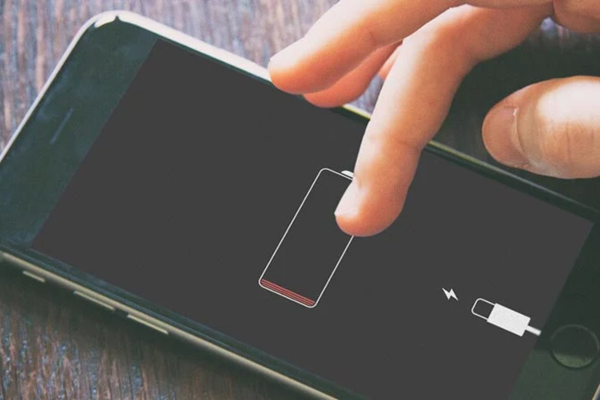
Nhiều người dùng đã đóng hết ứng dụng trong trình đa nhiệm nhưng vẫn gặp lỗi iPhone hao pin khi để qua đêm do các kết nối không dây và cảm biến phần cứng hoạt động liên tục dưới nền:
Khi viên pin Lithium-ion đã chai dưới 80% dung lượng hoặc sử dụng phôi pin kém chất lượng, màng ngăn hóa học bên trong bị suy giảm khiến hiện tượng tự xả điện (Self-discharge) diễn ra rất nhanh dù không có tải tiêu thụ.
Nếu máy của bạn tụt từ 25% đến 50% pin qua một đêm kèm hiện tượng mặt lưng hơi ấm ở khu vực dưới cụm camera sau, nguyên nhân không đơn thuần nằm ở viên pin. Đây là triệu chứng điển hình của bệnh chạm áp đường nguồn chính (VDD_MAIN) hoặc rò rỉ tụ điện quanh IC nguồn, IC sạc khiến bo mạch chủ tự tiêu thụ dòng điện liên tục 24/24.
Để chẩn đoán chính xác tình trạng iPhone hao pin khi để qua đêm bắt nguồn từ cài đặt hệ điều hành iOS, lão hóa cell pin hay chạm chập linh kiện trên bo mạch chủ, bạn hãy đối chiếu biểu đồ tiêu thụ năng lượng ban đêm, nhiệt độ thân máy và kết quả bài kiểm tra ngắt kết nối dưới đây:
|
Tiêu chí kiểm tra |
Do Phần mềm / Tiến trình chạy ngầm |
Do Chai Pin / Tự xả hóa học |
Do Chạm áp Mainboard (Hao nguồn tĩnh) |
|
Biểu đồ Pin từ 0h00 đến 6h00 sáng |
Hiển thị các cột hoạt động màu xanh kèm tên ứng dụng hoặc mục Màn hình chính, Tìm, Sao lưu chạy ngầm. |
Biểu đồ hoàn toàn trống (không có ứng dụng nào chạy) nhưng đường dốc phần trăm pin vẫn đi xuống. |
Biểu đồ trống trơn không báo ứng dụng tiêu thụ, nhưng đường pin lao dốc thẳng đứng hoặc đứt đoạn. |
|
Khi bật Chế độ máy bay qua đêm |
Hết hao pin ngay lập tức, sáng hôm sau chỉ mất từ 1% - 2% dung lượng. |
Vẫn tự sụt giảm từ 8% - 15% qua đêm; khi bật màn hình dùng vài phút lại tụt nhảy cóc tiếp. |
Vẫn tụt từ 20% - 50% pin hoặc cạn sạch sập nguồn dù đã ngắt toàn bộ kết nối sóng. |
|
Nhiệt độ mặt lưng máy vào buổi sáng |
Mát bình thường (trừ khi máy bị treo ứng dụng nặng suốt đêm). |
Máy mát hoàn toàn nhưng phần trăm pin báo ảo, cắm sạc vào lên phần trăm cực nhanh. |
Cầm máy lên thấy ấm nhẹ bất thường ở nửa trên mặt lưng (khu vực đặt bo mạch chủ). |
|
Chỉ số Dung lượng tối đa trong Cài đặt |
Thường vẫn đạt mức tốt từ 85% - 100%. |
Dưới 80% hoặc hiển thị thông báo cảnh báo Bảo trì dịch vụ pin. |
Có thể vẫn báo pin tốt trên 85% - 90% (hoặc vừa mới thay pin mới xong vẫn bị tụt). |
Trước khi mang máy đi sửa hoặc tốn tiền thay linh kiện, bạn hãy tự thực hiện bài kiểm tra loại trừ phần mềm theo quy trình 3 bước của kỹ thuật viên vào tối nay:
Bạn có thể chấm dứt lỗi iPhone hao pin khi để qua đêm do phần mềm bằng cách tra cứu biểu đồ hoạt động lúc nửa đêm để gỡ bỏ ứng dụng chạy ngầm, tắt Làm mới ứng dụng trong nền, vô hiệu hóa Màn hình luôn bật, cài đặt tự động bật Chế độ nguồn điện thấp khi đi ngủ và đặt lại cài đặt mạng.
Hệ điều hành iOS cung cấp công cụ ghi nhật ký tiêu thụ điện năng theo từng khung giờ rất chi tiết. Ngay khi thức dậy vào buổi sáng, bạn hãy kiểm tra thủ phạm rút pin theo các bước sau:
Để cắt đứt các tác vụ tự động đánh thức vi xử lý vào ban đêm, bạn hãy tinh chỉnh ngay 4 thiết lập ngốn nhiều dòng chờ nhất trên iPhone:
Thay vì để cả dữ liệu di động 4G/5G lẫn Wi-Fi cùng bật suốt đêm, bạn hãy tắt hẳn biểu tượng dữ liệu di động và chỉ giữ lại kết nối Wi-Fi (hoặc tắt cả hai nếu không cần nhận tin nhắn mạng xã hội lúc nửa đêm).
Đồng thời, hãy vào Cài đặt > Quyền riêng tư & Bảo mật > Phân tích & Cải tiến, gạt tắt mục Chia sẻ phân tích iPhone. Tính năng này mặc định gom toàn bộ nhật ký lỗi hệ thống và tự động tải lên máy chủ Apple vào ban đêm, gây hao hụt dung lượng pin không cần thiết.
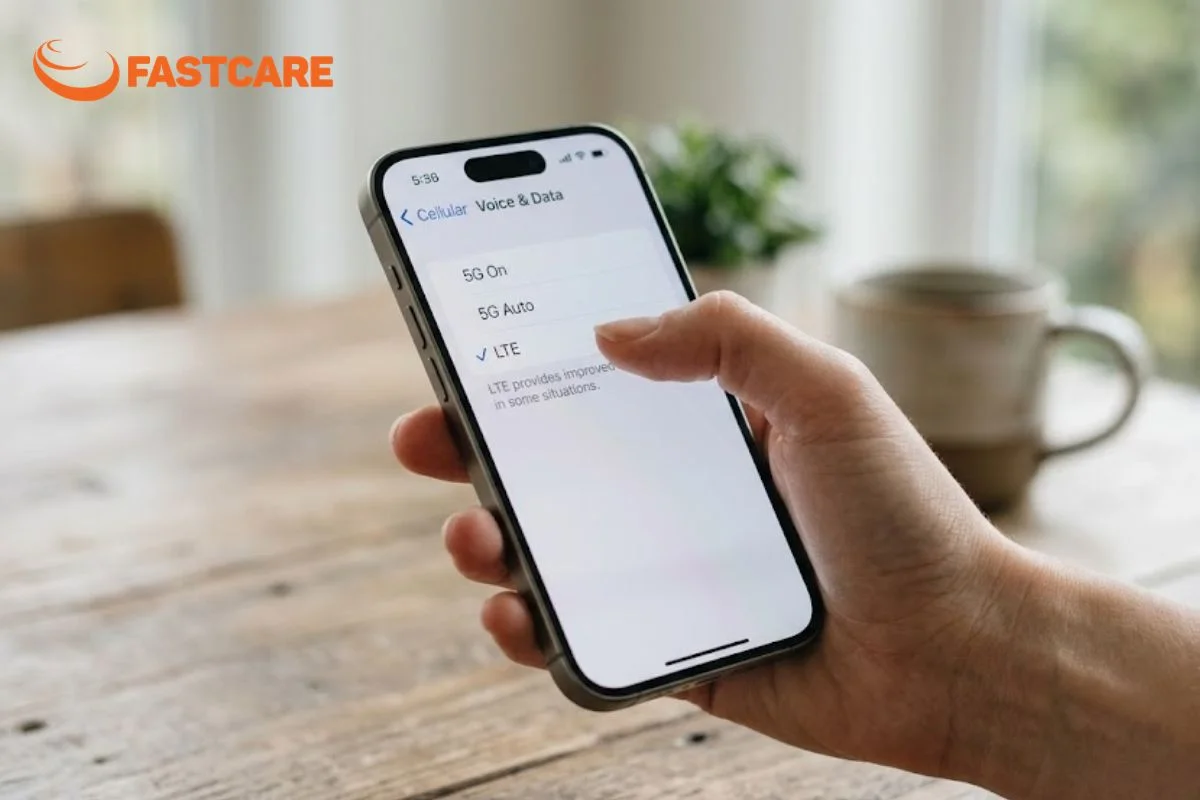
Khi Chế độ nguồn điện thấp (Low Power Mode) được kích hoạt, iOS sẽ tạm dừng hoàn toàn việc tìm nạp thư mới, ngắt sao lưu iCloud Photos ngầm, giảm xung nhịp CPU và hạ tần số quét màn hình.
Mẹo thiết lập tự động từ kỹ thuật viên FASTCARE: Thay vì tối nào cũng phải nhớ bật thủ công, bạn hãy mở ứng dụng Phím tắt (Shortcuts) có sẵn trên iPhone > chọn tab Tự động hóa > bấm dấu (+) > chọn Thời gian trong ngày (23:00) > chọn Chạy ngay lập tức > thêm tác vụ Đặt chế độ nguồn điện thấp (Bật). Cách này tự động khóa chặt mọi tiến trình ngầm mỗi đêm, xử lý triệt để nỗi lo iPhone hao pin khi để qua đêm mà bạn không cần bận tâm thao tác.
Nếu máy bị kẹt tiến trình hệ thống hoặc lỗi modem sóng sau khi nâng cấp iOS, bạn hãy bấm nhả nhanh nút Tăng âm lượng, bấm nhả nhanh nút Giảm âm lượng rồi nhấn giữ nút Nguồn cho đến khi hiện logo quả táo để làm sạch bộ nhớ đệm. Trường hợp máy hao pin do sóng SIM hoặc Wi-Fi chập chờn liên tục, hãy vào Cài đặt > Cài đặt chung > Chuyển hoặc đặt lại iPhone > Đặt lại > Đặt lại cài đặt mạng để làm mới trình điều khiển kết nối.
Bạn cần mang thiết bị đến trung tâm sửa chữa chuyên sâu để đo kiểm tra phần cứng khi đã bật Chế độ máy bay qua đêm nhưng máy vẫn tự tụt trên 10% - 30% pin, điện thoại sập nguồn đột ngột dù tối hôm trước còn trên 30% pin, mặt lưng ấm nóng liên tục hoặc mục Tình trạng pin báo Bảo trì.
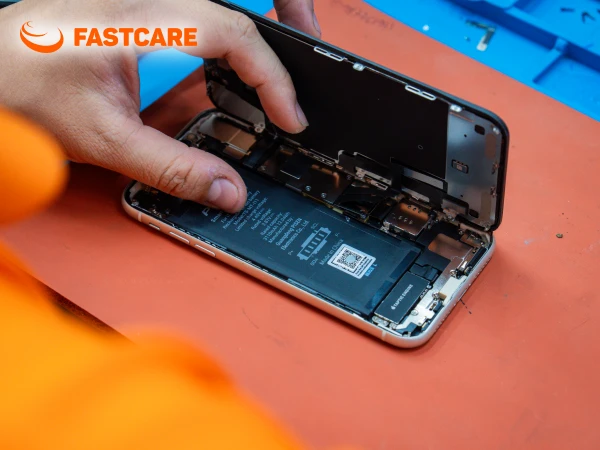
Khi thiết bị hao pin do lỗi phần cứng (chai cell pin hoặc chạm rò dòng trên mainboard), việc cố tình sử dụng tiếp hoặc cắm sạc kẹp qua đêm có thể dẫn đến phồng pin làm cong vỡ màn hình hoặc chết hẳn IC nguồn. Tại hệ thống FASTCARE, quy trình kiểm tra và khắc phục lỗi hao nguồn được thực hiện công khai trước mặt khách hàng với 4 cam kết rõ ràng:
Dựa trên kết quả đo đạc thực tế tại quầy kỹ thuật, thiết bị của bạn sẽ được áp dụng giải pháp khắc phục tương ứng với thời gian nhanh chóng và tiết kiệm chi phí nhất:
|
Nguyên nhân phần cứng thực tế |
Giải pháp khắc phục tại FASTCARE |
Thời gian xử lý & Quyền lợi |
|
Cell pin lão hóa (dưới 80%), nội trở cao gây tự xả điện qua đêm |
Thay pin iPhone mới chuẩn dung lượng hoặc dung lượng siêu cao tương thích từng đời máy. |
Thay trực tiếp lấy ngay trong 15 - 30 phút; xem toàn bộ quy trình tại quầy, bảo hành dài hạn. |
|
Chạm tụ lọc áp đường VDD_MAIN hoặc lỗi IC nguồn / IC sạc (Tigris/Hydra) |
Đo xác định đúng vị trí linh kiện bị rò dòng tĩnh trên mainboard để cách ly và thay thế IC lỗi. |
Báo giá trọn gói trước khi sửa; giữ nguyên dữ liệu cá nhân, chấm dứt hoàn toàn tật nóng máy hao nguồn. |
|
Lỗi IC trung tần (Baseband) làm máy dò sóng liên tục gây sụt pin đêm |
Kiểm tra và xử lý đường cấp áp cho mạch sóng trên bo mạch chủ giúp sóng ổn định, tiết kiệm pin. |
Thực hiện bởi kỹ thuật viên phần cứng tay nghề cao; có chính sách bảo hành phần cứng rõ ràng. |
Đừng để tình trạng iPhone hao pin khi để qua đêm lặp đi lặp lại mỗi ngày làm lỡ dở công việc quan trọng vào sáng hôm sau. Hãy mang máy đến chi nhánh FASTCARE gần nhất ngay hôm nay để được kỹ thuật viên đo kiểm tra dòng chờ hoàn toàn miễn phí, từ đó xác định chính xác thiết bị chỉ cần tối ưu lại cài đặt iOS hay đã đến lúc cần thay pin iPhone mới để khôi phục thời lượng pin bền bỉ, an toàn nhất!
Lê Đăng Thường

Đã kiểm duyệt nội dung

Thủ Thuật Điện Thoại
14:58, ngày 06/10/2026





![[GIẢM 15%] HSSV & GIÁO VIÊN](/_next/image?url=https%3A%2F%2Fmedia.fastcare.vn%2Fuploads%2F2026%2F08%2Fpts-2.webp&w=1920&q=75)











