


Sửa nhanh đúng hẹn

Kinh nghiệm 13 năm trong nghề

Xem sửa trực tiếp

Hoàn tiền 100% nếu không hài lòng
Cam kết
Sửa nhanh đúng hẹn
Kinh nghiệm 13 năm trong nghề
Xem sửa trực tiếp
Hoàn tiền 100% nếu không hài lòng


Cập nhật cuối: 12/10/2026
iPhone không lấy nét camera sau khi va chạm khiến ảnh mờ và khó chụp rõ chủ thể. FASTCARE hướng dẫn bạn kiểm tra biểu hiện, loại trừ yếu tố bên ngoài và biết khi nào cần kiểm tra phần cứng.
Sau một lần rơi hoặc va đập, bạn có thể thấy hình ảnh liên tục chuyển từ rõ sang mờ, chạm vào chủ thể nhưng khó giữ nét hoặc một góc chụp luôn nhòe. Hãy ghi nhận chính xác thay vì chỉ nói camera “chụp xấu hơn”.
Cần phân biệt chủ thể không nét với ảnh nhòe do tay hoặc vật đang chuyển động. Một lần chụp trong điều kiện tối chưa đủ để kết luận camera đã hỏng sau va chạm.
Nếu có kính vỡ hoặc chi tiết lỏng, không tiếp tục chạm vào vùng hư hỏng. Bạn nên giữ nguyên ngoại quan và mang máy kiểm tra trước khi thử thêm.
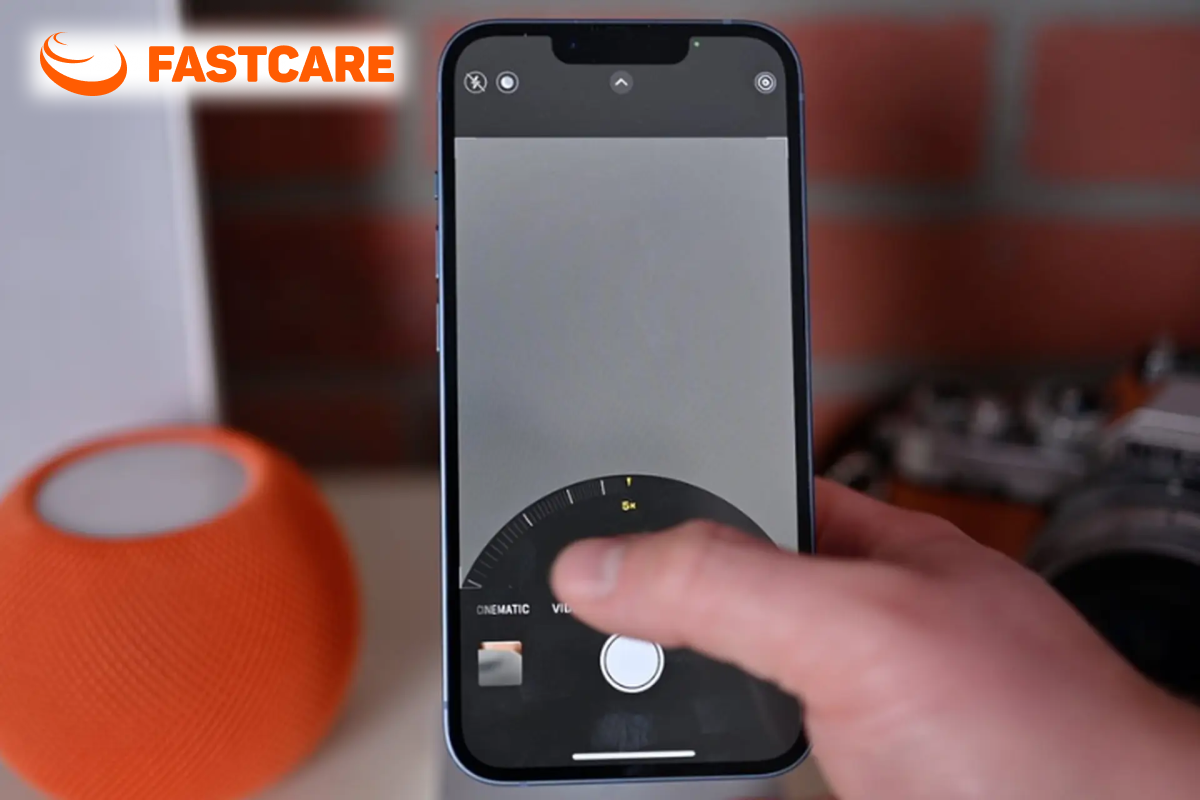
Quan sát kính ngoài, miếng dán và ốp ở khu vực camera. Một vết bẩn, phụ kiện lệch hoặc phần bảo vệ nứt có thể làm ảnh khác trước, nên cần kiểm tra ngoại quan trước khi đánh giá bên trong.
Nếu kính còn nguyên và máy không có dấu hiệu nguy hiểm, lau nhẹ bề mặt bằng khăn phù hợp. Với mảnh kính lỏng, bạn không nên lau mạnh, thổi bụi hoặc cạy ra để thử chất lượng ảnh.
Đừng bắt đầu bằng một vật quá gần hoặc bề mặt trơn ít chi tiết. Bạn có thể chọn trang sách, hộp sản phẩm hoặc vật có đường nét rõ, đặt ở khoảng cách sử dụng thông thường trong nơi đủ sáng.
Giữ điều kiện thử giống nhau để dễ so sánh trước và sau mỗi bước. Việc vừa đổi chủ thể, vừa đổi ánh sáng và khoảng cách sẽ khiến bạn khó biết điều gì ảnh hưởng kết quả.
Apple lưu ý từ trường mạnh gần camera có thể ảnh hưởng hệ thống ổn định và lấy nét trên mẫu máy được hỗ trợ. Nếu đang dùng phụ kiện loại này, tháo ra để đối chiếu trong điều kiện an toàn.
Không dùng một nam châm khác để thử “chỉnh lại” camera. Bạn chỉ cần loại trừ phụ kiện bên ngoài, không tạo thêm tác động lên thiết bị đã vừa bị va đập.
Mở Camera, chọn chế độ Ảnh thông thường và chụp một vật đứng yên. Chạm vào chủ thể, giữ máy ổn định, chụp rồi xem ảnh lưu để đối chiếu với hình xem trước.
Nếu máy có nhiều lựa chọn góc chụp, ghi mức đang dùng ở từng ảnh. Không mặc định mỗi mức phóng đại tương ứng hoàn toàn với một linh kiện riêng, vì cách sử dụng camera còn tùy mẫu và điều kiện.
Thử camera trước để biết tình trạng có ảnh hưởng rộng hay tập trung ở phía sau. Mục tiêu là mô tả phạm vi lỗi, không phải dùng camera còn tốt để kết luận phần còn lại chắc chắn đã hỏng.
Nếu chỉ ứng dụng bên ngoài bị mờ, hãy so với Camera mặc định. Giữ lại kết quả kiểm tra này để người hỗ trợ biết lỗi xuất hiện ở ứng dụng nào.
Chọn vài ảnh đại diện thay vì chụp hàng loạt. Ghi ảnh nào dùng góc nào, trong điều kiện nào và liệu độ nét có thay đổi liên tục khi máy đứng yên hay không.
Bạn có thể mở ảnh trên thiết bị khác để đối chiếu nếu cần, nhưng không gửi ảnh riêng tư để minh họa lỗi. Chủ thể thử đơn giản sẽ giúp quá trình hỗ trợ thuận tiện hơn.
Nếu máy không có dấu hiệu hư hỏng cần dừng sử dụng, bạn có thể khởi động lại để loại trừ trạng thái ứng dụng bất thường. Sau đó thử lại đúng chủ thể và điều kiện ban đầu.
Kiểm tra bản cập nhật iOS phù hợp khi thiết bị hoạt động ổn định và đã được sao lưu. Tuy nhiên, một thay đổi phần mềm không thể được mặc định là khắc phục hư hỏng cơ học sau va chạm.
Nếu lỗi vẫn rõ sau bước cơ bản, chuyển sang kiểm tra thiết bị thay vì cài nhiều công cụ camera. Các bộ lọc tăng độ nét không chứng minh cơ chế lấy nét đang hoạt động đúng.
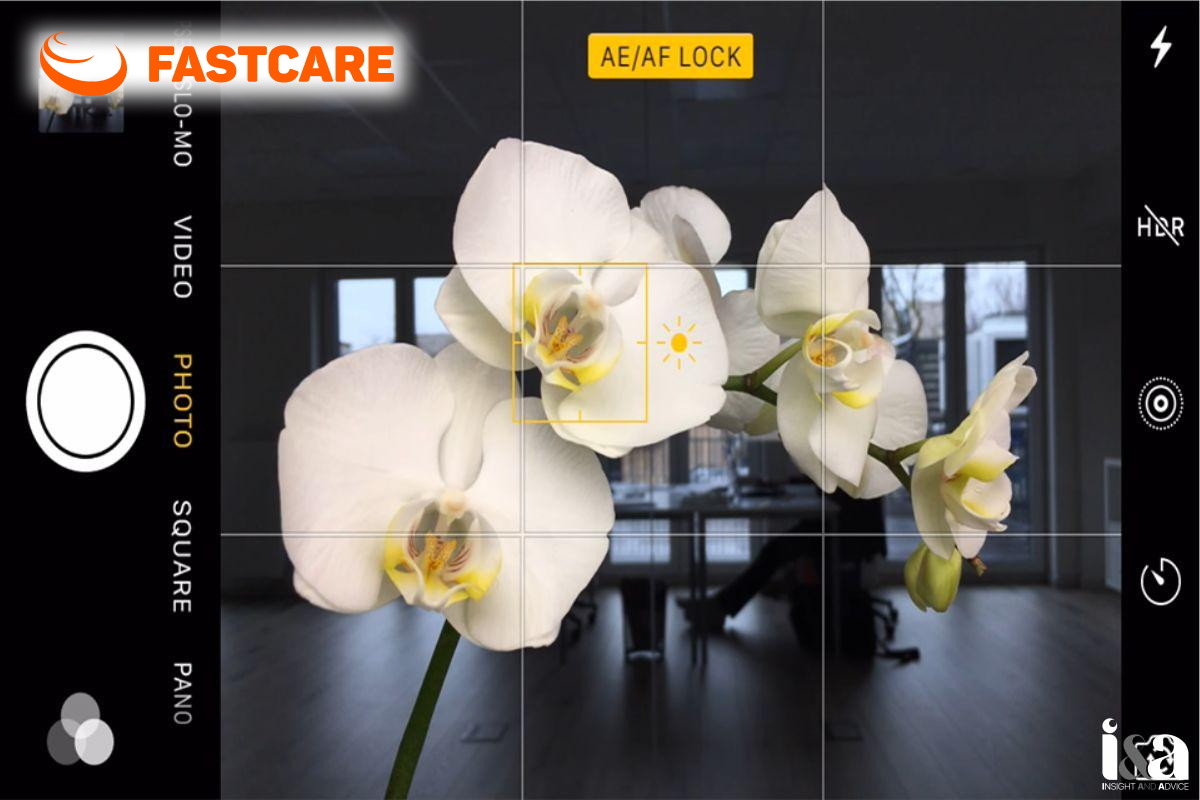
Bạn nên mang máy kiểm tra khi kính hư hỏng, cụm camera có khe hở, ảnh mờ lặp lại trong điều kiện rõ ràng hoặc có tiếng bất thường. Những dấu hiệu sau va chạm cần được đánh giá cùng nhau.
Trước khi mang đến, nói rõ máy từng sửa camera hoặc thay kính chưa. Nếu đã thử cách xử lý nào, thông báo cả thao tác đó để kỹ thuật viên biết tình trạng trước và sau can thiệp.
Kính bảo vệ bên ngoài và cụm camera bên trong là các hạng mục cần được phân biệt khi tư vấn. Ảnh mờ không tự động có nghĩa phải thay camera; ngược lại, thay kính cũng không phải lời bảo đảm khắc phục mọi lỗi lấy nét.
Hãy yêu cầu giải thích bộ phận nào có dấu hiệu hư hỏng và cơ sở chọn phương án. Nếu có nhiều lựa chọn, so sánh phạm vi xử lý, linh kiện và chính sách bảo hành của từng phương án trước khi quyết định.

FASTCARE tư vấn và kiểm tra lỗi miễn phí, đối chiếu ngoại quan cùng khả năng chụp thực tế. Bạn được thông tin tình trạng, chi phí và chính sách bảo hành trước khi đồng ý sửa chữa.
Quy trình minh bạch, linh kiện đạt chuẩn phù hợp thiết bị và kỹ thuật viên thao tác cẩn thận. FASTCARE hướng đến giá cạnh tranh, xử lý nhanh theo mức độ hư hỏng, đồng thời tôn trọng dữ liệu cá nhân của bạn.
Sau sửa, hãy thử chụp vật đứng yên, đổi các góc hỗ trợ và kiểm tra ảnh lưu. Bạn nên xác nhận lỗi ban đầu đã được kiểm tra lại, thay vì chỉ mở Camera thấy có hình rồi nhận máy.
iPhone không lấy nét camera sau khi va chạm cần được kiểm tra từ kính ngoài, điều kiện chụp đến biểu hiện của từng camera. Nếu lỗi vẫn lặp lại hoặc có hư hỏng rõ, liên hệ FASTCARE qua HOTLINE 1800 2057 để được tư vấn phương án phù hợp.
Nguyễn Văn Tâm

Đã kiểm duyệt nội dung

Thủ Thuật Điện Thoại
11:14, ngày 12/10/2026





![[GIẢM 10%] HSSV & GIÁO VIÊN](/_next/image?url=https%3A%2F%2Fmedia.fastcare.vn%2Fuploads%2F2026%2F08%2Fpts-2.webp&w=1920&q=75)











