Tình trạng iPhone sạc đầy nhưng pin tụt nhanh khiến dung lượng bốc hơi từ 100% xuống 80% chỉ sau 15 – 20 phút lướt web hoặc tự cạn sạch qua một đêm không sử dụng. Sự cố này làm đảo lộn nhịp sinh hoạt hàng ngày và cảnh báo cell pin đang báo dung lượng ảo hoặc bo mạch chủ bị rò áp nghiêm trọng. Bài viết dưới đây của FASTCARE sẽ bóc tách nguyên nhân kỹ thuật và hướng dẫn bạn 6 bước xử lý triệt để ngay tại nhà.
Tại sao iPhone sạc đầy nhưng pin tụt nhanh dù vừa mới rút cáp?
Hiện tượng iPhone sạc đầy nhưng pin tụt nhanh xảy ra khi cell pin đã lão hóa dẫn đến hiện tượng "no giả" về điện áp, các tiến trình hệ thống chạy ngầm quá tải sau khi cập nhật iOS, bộ củ cáp sạc kém chất lượng làm sai lệch chip đếm phần trăm hoặc mainboard bị chạm rò dòng tĩnh.
Hiện tượng "báo pin ảo" do cell pin lão hóa
Dung lượng hiển thị trên màn hình iPhone được tính toán dựa trên sự kết hợp giữa điện áp tức thời (Voltage) và dòng điện đi qua chip đo lường (Fuel Gauge). Khi viên pin đã trải qua hơn 500 chu kỳ sạc hoặc từng bị quá nhiệt nhiều lần, cấu trúc hóa học bên trong sẽ bị thoái hóa làm nội trở tăng vọt.
Viên pin có nội trở cao giống như một chiếc bình nước bị đóng cặn đặc bên trong: khi cắm sạc, điện áp dâng lên chạm ngưỡng 4.35V – 4.45V rất nhanh khiến iOS hiểu nhầm đã đầy 100%. Ngay khi bạn rút dây cáp và bật màn hình, điện áp sụt giảm đột ngột dưới tải nặng làm phần trăm pin rơi thẳng đứng từ 100% xuống 85% hoặc 70% chỉ trong vài phút.
Tiến trình lập chỉ mục ngầm và xung đột phần mềm sau khi cập nhật iOS
Nếu máy của bạn mới nâng cấp lên phiên bản iOS mới trong vòng 24 đến 72 giờ qua, hệ thống sẽ âm thầm chạy hàng loạt tác vụ nặng dưới nền ngay cả khi màn hình đã tắt như:
-
Lập chỉ mục tìm kiếm (Spotlight Indexing): Hệ điều hành quét và sắp xếp lại toàn bộ tệp tin, tin nhắn, danh bạ và dữ liệu ứng dụng trên bộ nhớ máy.
-
Quét nhận diện hình ảnh và đồng bộ iCloud: Thuật toán máy học phân tích khuôn mặt, vật thể trong hàng nghìn bức ảnh để phân loại thư viện.
-
Xung đột ứng dụng bên thứ ba: Các ứng dụng mạng xã hội hoặc game chưa tương thích với bản iOS mới bị treo vòng lặp CPU, rút cạn năng lượng ngay sau khi bạn rút sạc.
Đây là lý do phổ biến khiến nhiều thiết bị gặp lỗi iPhone sạc đầy nhưng pin tụt nhanh kèm hiện tượng ấm nhẹ ở mặt lưng trong vài ngày đầu sau khi cập nhật phần mềm.
Sử dụng bộ củ cáp sạc trôi nổi gây hiện tượng "sạc đầy giả"
Các loại củ sạc, cáp sạc giá rẻ không đạt chuẩn MFi của Apple thường thiếu chip điều áp ổn định và cung cấp dòng điện bị nhiễu xung (Ripple Noise). Khi dòng áp đầu vào nhảy vọt bất thường ở giai đoạn cuối chu kỳ nạp, mạch bảo vệ pin sẽ ngắt sớm để chống cháy nổ.
Lúc này, màn hình iPhone vẫn báo đạt 100% nhưng thực chất các phôi pin chưa được trải qua giai đoạn sạc bão hòa (Trickle Charge). Ngay khi ngắt kết nối nguồn điện, mức phần trăm ảo này sẽ tụt dốc không phanh khi bạn mở kết nối 4G hoặc chụp ảnh.
Chạm rò áp trên bo mạch chủ (Hao nguồn tĩnh trên Mainboard)
Trong trường hợp bạn vừa thay một viên pin mới tinh nhưng vẫn gặp cảnh iPhone sạc đầy nhưng pin tụt nhanh, thủ phạm nằm ở lỗi rò điện trên bo mạch chủ. Do máy từng bị rơi va đập mạnh hoặc ngấm ẩm, các tụ điện trên đường áp chính (VDD_MAIN) hoặc IC nguồn, IC sạc (Tigris/Hydra), IC sóng bị rò rỉ dòng điện liên tục ngay cả khi máy đang ở chế độ chờ.
Bảng phân biệt lỗi iPhone sạc đầy nhưng pin tụt nhanh do phần mềm hay phần cứng
Để xác định chính xác tình trạng iPhone sạc đầy nhưng pin tụt nhanh bắt nguồn từ tiến trình chạy ngầm trên iOS, lão hóa phôi pin hay chạm chập IC trên mainboard, bạn hãy đối chiếu 4 tiêu chí biểu hiện thực tế trong bảng kỹ thuật dưới đây:
| Tiêu chí kiểm tra |
Do xung đột iOS / Ứng dụng ngầm |
Do Chai Pin / Báo pin ảo |
Do Chạm IC nguồn / Rò áp Mainboard |
| Biểu hiện sụt phần trăm từ mốc 100% |
Giảm nhanh nhưng giảm đều từng nấc 1% (99%, 98%, 97%...) khi dùng máy. |
Nhảy cóc phần trăm đột ngột (ví dụ: từ 100% tụt thẳng xuống 88% hoặc 82%). |
Sụt nhanh liên tục bất kể đang mở màn hình hay khóa máy để không trên bàn. |
| Thời gian sạc đầy từ 20% lên 100% |
Thời gian sạc bình thường (khoảng 60 – 90 phút với sạc nhanh). |
Sạc lên 100% nhanh bất thường (chỉ mất 20 – 30 phút đã báo đầy). |
Sạc rất lâu đầy nhưng lúc rút cáp ra thì tụt phần trăm cực nhanh. |
| Tốc độ hao pin qua đêm (Bật Máy bay) |
Chỉ mất khoảng 2% – 5% qua 7 tiếng ban đêm khi đã ngắt sạch kết nối mạng. |
Mất từ 10% – 15% qua đêm; sáng hôm sau bật màn hình dùng 5 phút tụt thêm 10%. |
Tự tụt từ 25% đến 50% pin qua một đêm, thậm chí cạn sạch sập nguồn vào buổi sáng. |
| Nhiệt độ và chỉ số Tình trạng pin |
Máy ấm đều khi mở ứng dụng; Dung lượng tối đa thường vẫn trên 85%. |
Mặt lưng bên trái ấm lên khi tải nặng; Dung lượng tối đa dưới 80% hoặc báo "Bảo trì". |
Nóng rát cục bộ ngay khu vực dưới cụm camera sau dù không mở bất kỳ ứng dụng nào. |
Cách khắc phục tình trạng iPhone sạc đầy nhưng pin tụt nhanh tại nhà
Bạn có thể tự xử lý lỗi iPhone sạc đầy nhưng pin tụt nhanh bằng cách kiểm tra biểu đồ tiêu thụ năng lượng để đóng ứng dụng chạy ngầm, cắm sạc duy trì thêm 15 – 20 phút sau khi báo 100%, hiệu chỉnh lại bộ đếm pin, tắt Làm mới ứng dụng trong nền và kiểm tra dòng chờ qua đêm.
Kiểm tra biểu đồ Pin và đóng các ứng dụng ngốn nguồn ngầm
Trước tiên, bạn cần tra cứu xem có ứng dụng nào đang âm thầm vắt kiệt CPU ngay sau khi rút sạc hay không thông qua 3 bước kiểm tra trong hệ thống:
-
Mở Cài đặt (Settings) trên iPhone, kéo xuống và chọn mục Pin (Battery).
-
Cuộn xuống danh sách Sử dụng pin theo ứng dụng và chạm vào một ứng dụng bất kỳ để chuyển sang chế độ Hiển thị hoạt động (Show Activity).
-
Quan sát dòng chữ Hoạt động dưới nền (Background Activity). Nếu một ứng dụng bạn ít dùng nhưng lại chiếm hàng giờ chạy nền, hãy gỡ cài đặt ứng dụng đó hoặc vào cài đặt quyền riêng tư để thu hồi quyền chạy ngầm.
Giữ cáp sạc thêm 15 phút sau khi đạt 100% và hiệu chỉnh cảm biến pin
Khi màn hình iPhone vừa nhảy từ 99% lên 100%, thực chất dung lượng hóa học bên trong viên pin mới chỉ đạt ngưỡng bão hòa khoảng 92% – 95%. Nếu bạn rút phích cắm ngay khoảnh khắc vừa chạm 100%, máy sẽ tụt xuống 95% rất nhanh chỉ sau vài phút mở màn hình.
Để khắc phục hiện tượng iPhone sạc đầy nhưng pin tụt nhanh do sai lệch bộ đếm dung lượng (Fuel Gauge), bạn hãy thực hiện quy trình hiệu chỉnh lại cảm biến pin như sau:
-
Bước 1: Sử dụng máy bình thường cho đến khi dung lượng pin giảm xuống mức khoảng 10% – 15% (tuyệt đối không cố xả cạn kiệt 0% làm sập nguồn nhiều lần nếu pin đã cũ).
-
Bước 2: Cắm bộ sạc chuẩn MFi/Apple liên tục cho đến khi máy báo đầy 100%, sau đó tiếp tục giữ nguyên dây sạc thêm 20 – 30 phút để dòng sạc nhỏ giọt lấp đầy hoàn toàn dung lượng thực tế.
-
Bước 3: Trong lúc dây sạc vẫn đang cắm ở mức 100%, hãy thực hiện Khởi động lại cưỡng bức (Force Restart) bằng cách bấm nhả nhanh nút Tăng âm lượng, bấm nhả nhanh nút Giảm âm lượng rồi giữ chặt nút Nguồn đến khi hiện logo quả táo để hệ điều hành ghi nhận lại mốc điện áp chuẩn.
Tắt Làm mới ứng dụng trong nền và tinh chỉnh kết nối hao pin
Việc cho phép hàng chục ứng dụng tự động tải nội dung mới qua sóng di động kết hợp với độ sáng màn hình cao sẽ rút ngắn một nửa thời lượng sử dụng sau khi sạc đầy. Bạn hãy tinh chỉnh ngay các công tắc tiêu tốn nhiều năng lượng nhất trên iOS:
-
Tắt Làm mới ứng dụng trong nền: Vào Cài đặt > Cài đặt chung > Làm mới ứng dụng trong nền và chọn Tắt hoàn toàn (các thông báo tin nhắn Zalo, Messenger vẫn đổ chuông bình thường).
-
Chuyển từ 5G sang 4G/LTE cố định: Vào Cài đặt > Di động > Tùy chọn dữ liệu di động > Thoại & Dữ liệu và chọn LTE để tránh việc modem sóng dò tìm trạm 5G liên tục gây sụt áp.
-
Tắt Màn hình luôn bật (Always-On Display): Với các dòng iPhone Pro/Pro Max từ thế hệ 14 trở lên, hãy vào Cài đặt > Màn hình & Độ sáng > Màn hình luôn bật và gạt tắt để tiết kiệm từ 10% – 15% pin mỗi ngày.
-
Giới hạn quyền Định vị GPS: Vào Cài đặt > Quyền riêng tư & Bảo mật > Dịch vụ định vị, chuyển toàn bộ các ứng dụng có nhãn Luôn luôn về chế độ Khi dùng ứng dụng.
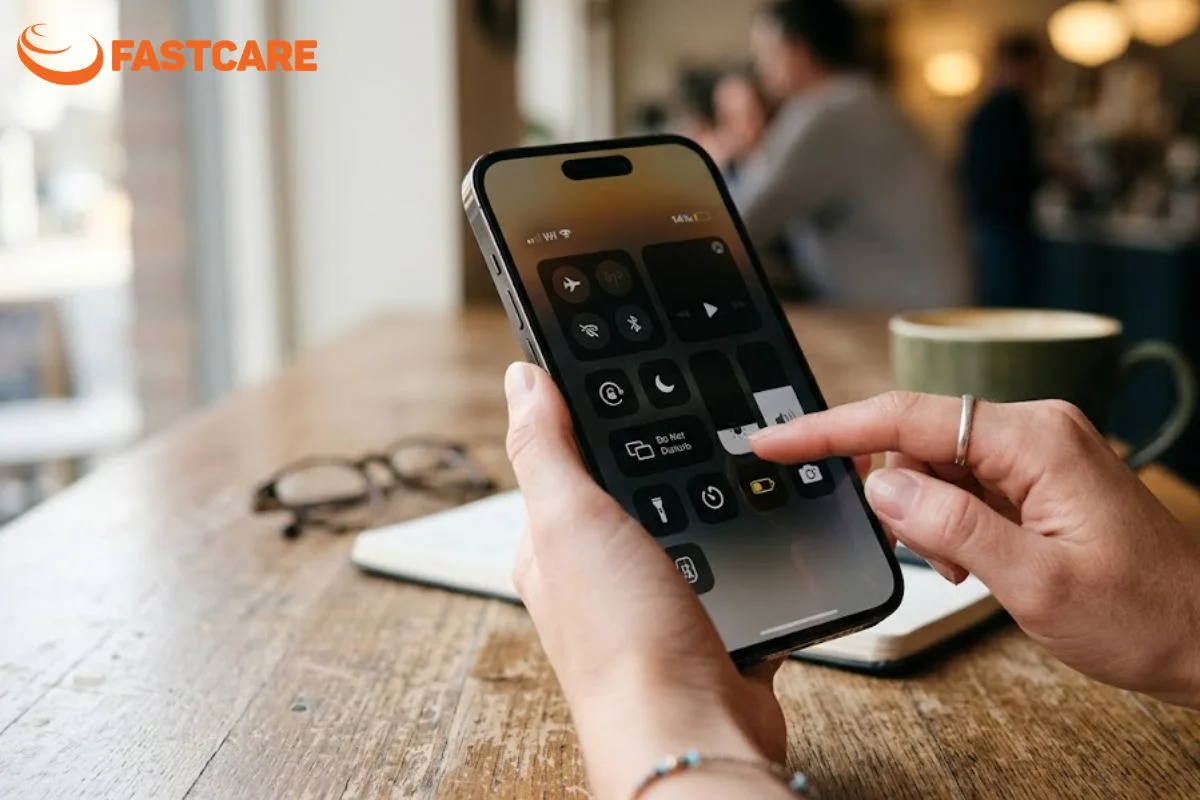
Bật Chế độ máy bay qua đêm để bắt bệnh lỗi phần cứng
Một phương pháp chẩn đoán cực kỳ chính xác giúp bạn biết rõ máy bị hao pin do phần mềm hay hỏng phần cứng là thực hiện bài kiểm tra ngắt kết nối qua đêm.
Mẹo kiểm tra pin iPhone: Trước khi đi ngủ, bạn hãy sạc đầy 100% pin, rút dây sạc ra, đóng toàn bộ ứng dụng đa nhiệm và bật Chế độ máy bay (Airplane Mode) đồng thời tắt cả Wi-Fi lẫn Bluetooth. Sáng hôm sau thức dậy (sau khoảng 7 – 8 tiếng), nếu pin vẫn còn từ 95% – 98% thì phần cứng hoàn toàn bình thường; ngược lại, nếu máy tự tụt xuống dưới 85%, chắc chắn viên pin đã chai hỏng hoặc mainboard đang bị chạm rò áp.
Cập nhật bản vá lỗi iOS hoặc Đặt lại tất cả cài đặt hệ thống
Nếu sự cố xuất hiện ngay sau khi bạn nâng cấp lên một phiên bản iOS mới có lỗi quản lý năng lượng, hãy vào Cài đặt > Cài đặt chung > Cập nhật phần mềm để tải bản vá lỗi kế tiếp từ Apple. Trường hợp các thiết lập mạng và nguồn bị xung đột ngầm, bạn vào Cài đặt chung > Chuyển hoặc đặt lại iPhone > Đặt lại > Đặt lại tất cả cài đặt để đưa các thông số điều khiển nguồn về trạng thái gốc mà không làm mất hình ảnh hay dữ liệu cá nhân.
Khi nào cần kiểm tra phần cứng và thay pin iPhone tại FASTCARE?
Nếu đã thử điều chỉnh các thiết lập phần mềm nhưng tình trạng iPhone sạc đầy nhưng pin tụt nhanh vẫn tiếp diễn, bạn nên mang máy đến trung tâm sửa chữa để kiểm tra chuyên sâu. Đặc biệt, cần chú ý khi Dung lượng tối đa xuống dưới 80%, iPhone tự tắt nguồn dù vẫn còn khoảng 15% – 20% pin hoặc máy nóng bất thường trong quá trình sử dụng.

Tại FASTCARE, kỹ thuật viên sẽ kiểm tra tình trạng pin, mức tiêu hao năng lượng và dòng điện của thiết bị trước khi đưa ra phương án xử lý. Việc đo kiểm giúp xác định nguyên nhân nằm ở pin, hệ thống sạc hay linh kiện trên mainboard, từ đó tránh thay pin khi chưa thực sự cần thiết.
Kiểm tra pin và tư vấn phương án thay thế phù hợp
Khách hàng có thể được kiểm tra tình trạng pin trước khi quyết định sửa chữa. Nếu pin đã chai, xuống cấp hoặc không còn đáp ứng nhu cầu sử dụng, kỹ thuật viên sẽ tư vấn loại pin phù hợp với từng dòng iPhone.
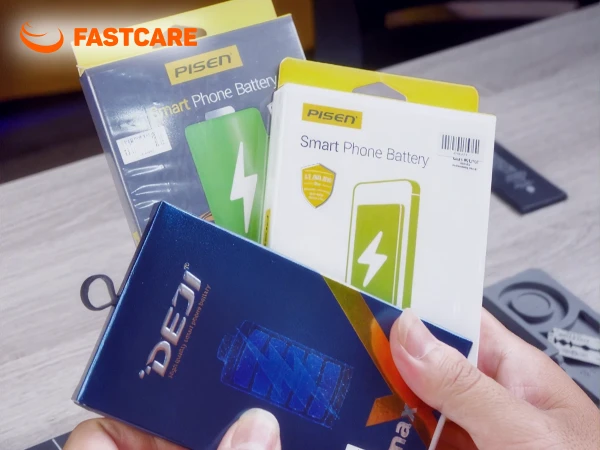
Tùy nhu cầu, FASTCARE có các lựa chọn pin dung lượng chuẩn và pin dung lượng cao đến từ những thương hiệu như Pisen, UTECK, Bago, Deji,... Pin dung lượng chuẩn có thông số gần với pin theo thiết kế ban đầu của máy, phù hợp với người dùng muốn duy trì thời lượng sử dụng ổn định. Trong khi đó, pin dung lượng cao có mức dung lượng lớn hơn, đáp ứng nhu cầu sử dụng liên tục và cần thời gian sử dụng lâu hơn giữa các lần sạc.
Kỹ thuật viên sẽ dựa trên model iPhone, tình trạng thiết bị và nhu cầu sử dụng thực tế để tư vấn lựa chọn phù hợp, thay vì chỉ tập trung vào thông số dung lượng.
Quy trình minh bạch khi thay pin iPhone tại FASTCARE
- Kiểm tra trước khi thay: Xác định tình trạng pin và kiểm tra các yếu tố liên quan đến khả năng tiêu hao năng lượng của máy.
- Nhiều lựa chọn linh kiện: Có các dòng pin dung lượng chuẩn và dung lượng cao như Pisen, UTECK, Bago, Deji,... tùy từng model iPhone.
- Nguồn gốc linh kiện rõ ràng: Thông tin về loại pin và chính sách bảo hành được tư vấn trước khi khách hàng quyết định thay.
- Ký tên xác nhận linh kiện: Khách hàng có thể ký tên lên linh kiện để thuận tiện theo dõi trong quá trình sửa chữa.
- Theo dõi quá trình thay pin: Với các model và tình trạng máy phù hợp, khách hàng có thể quan sát trực tiếp thao tác của kỹ thuật viên.
- Bảo hành rõ ràng: Sau khi thay, máy được kiểm tra lại khả năng sạc, mức tiêu hao pin và các chức năng liên quan trước khi bàn giao.
Nếu iPhone liên tục tụt pin nhanh dù đã sạc đầy, không nên tiếp tục sử dụng khi máy có dấu hiệu nóng bất thường, phồng pin hoặc tự tắt nguồn. Bạn có thể mang máy đến FASTCARE để được kiểm tra tình trạng pin và tư vấn giữa pin dung lượng chuẩn hoặc pin dung lượng cao phù hợp với nhu cầu. Việc xác định đúng nguyên nhân trước khi thay giúp hạn chế sửa chữa không cần thiết và đảm bảo iPhone hoạt động ổn định sau khi xử lý.








![[GIẢM 15%] HSSV & GIÁO VIÊN](/_next/image?url=https%3A%2F%2Fmedia.fastcare.vn%2Fuploads%2F2026%2F08%2Fpts-2.webp&w=1920&q=75)











