Cắm sạc sau khi điện thoại sập nguồn nhưng màn hình chỉ hiện quả táo rồi tắt lịm hoặc chớp nháy liên tục khiến nhiều người dùng hoang mang. Tình trạng iPhone bị treo logo sau khi hết pin không hiếm gặp, thường bắt nguồn từ xung đột phần mềm hệ thống hoặc phần cứng không đủ điện áp để kích nguồn vi xử lý. Bài viết dưới đây của FASTCARE sẽ hướng dẫn bạn cách "cấp cứu" thiết bị an toàn, tránh chập cháy bo mạch và bảo vệ trọn vẹn dữ liệu.
Tại sao iPhone bị treo logo sau khi hết pin sập nguồn?
Để khắc phục triệt để lỗi iPhone bị treo logo sau khi hết pin, bạn cần hiểu rõ cơ chế khởi động (boot) của hệ điều hành iOS. Khi cắm sạc, bo mạch chủ cần một ngưỡng điện áp tối thiểu (thường trên 3.6V) để đánh thức CPU và nạp dữ liệu từ ổ cứng lên RAM.
Điện áp không đủ để hoàn tất chu trình khởi động
Nếu viên pin của bạn đã trải qua hơn 500 chu kỳ sạc, nội trở bên trong cell pin sẽ tăng rất cao. Dòng điện từ cáp sạc truyền vào bị cản lại và biến thành nhiệt năng thay vì tích tụ thành hóa năng. Thiết bị vừa chớm nạp đủ điện để bật sáng logo Apple thì lập tức cạn kiệt, tạo thành vòng lặp sập nguồn – lên táo – sập nguồn.
Xung đột phần mềm (Software Crash) trước khi tắt máy
Nhiều trường hợp điện thoại sập nguồn đột ngột khi bạn đang chạy tác vụ nặng như chơi game đồ họa, render video hoặc tải bản cập nhật iOS dở dang. Các luồng dữ liệu hệ thống chưa kịp ghi đè và đóng gói an toàn dẫn đến hỏng tệp tin khởi động (Boot file). Khi có điện trở lại, iOS không thể đọc được hệ điều hành nên kẹt cứng ở màn hình logo.
Lỗi linh kiện phần cứng: Chạm IC nguồn hoặc cụm cáp
Việc sử dụng củ sạc lô giá rẻ cắm vào lúc máy đang cạn kiệt điện rất dễ gây đoản mạch do dòng điện bị nhiễu xung (Ripple Noise). IC điều khiển USB (Tristar/Kraken) hoặc IC nguồn chính (PMIC) bị sốc điện áp sẽ tự động khóa đường nạp để bảo vệ vi mạch, khiến dòng sạc không thể đi vào pin.
Phân biệt iPhone bị treo logo sau khi hết pin do phần mềm hay phần cứng
Thực tế, tình trạng iPhone bị treo logo sau khi hết pin có biểu hiện cực kỳ đa dạng. Bạn hãy đối chiếu các dấu hiệu lâm sàng dưới đây để biết thiết bị cần chạy lại phần mềm bằng máy tính hay bắt buộc phải đo đạc phần cứng:
| Dấu hiệu thực tế trên thiết bị |
Nguyên nhân cốt lõi |
Mức độ nghiêm trọng |
| Lên logo táo khoảng 5 giây rồi tắt hẳn, cắm sạc không lên nữa |
Cell pin kiệt điện (Deep Discharge) hoặc cụm cáp sạc dưới đáy máy bám nhiều bụi, chân đồng rỉ sét. |
Nhẹ. Thường chỉ cần kích pin hoặc vệ sinh sạch cổng sạc. |
| Logo quả táo chớp tắt liên tục thành chu kỳ không dừng |
Phôi pin đã hỏng hoàn toàn nội trở, đứt cổ cáp màn hình, hoặc chạm mạch Face ID do vào nước. |
Trung bình. Cần tháo máy cách ly linh kiện để kiểm tra. |
| Treo cứng ở logo quả táo rất lâu (trên 15 phút), máy nóng ran |
Lỗi iOS, hỏng ổ cứng (NAND Flash) không đọc được dữ liệu hệ điều hành, hoặc chạm nguồn VDD_MAIN. |
Cao. Có nguy cơ mất dữ liệu vĩnh viễn nếu chết ổ cứng. |
4 cách sửa lỗi iPhone bị treo logo sau khi hết pin tại nhà
Nếu máy bị kẹt ở vòng lặp khởi động, bạn tuyệt đối không cố cắm sạc qua đêm vì nhiệt lượng tỏa ra có thể làm chảy thiếc chân IC. Hãy áp dụng ngay 4 cách xử lý iPhone bị treo logo sau khi hết pin theo thứ tự từ nhẹ đến nặng dưới đây.
1. Dùng sạc công suất thấp và kiên nhẫn chờ 30 phút
Pin Lithium-ion khi cạn kiệt dưới mức điện áp an toàn cần một dòng sạc "nhỏ giọt" để đánh thức các cell pin. Việc cắm ngay sạc nhanh 20W - 30W có thể khiến mạch bảo vệ pin ngắt đột ngột.
Bạn hãy tìm một củ sạc 5W hoặc 12W chính hãng Apple, cắm sạc và để máy nằm im trên mặt bàn tản nhiệt tốt. Tuyệt đối không bấm nút Nguồn hay màn hình trong vòng 30 đến 45 phút đầu tiên.
2. Khởi động lại cưỡng bức (Force Restart)
Đây là kỹ thuật giải phóng bộ nhớ RAM và ép phần cứng ngắt kết nối với viên pin trong tích tắc, rất hiệu quả để chữa lỗi iPhone bị treo logo sau khi hết pin do xung đột phần mềm. Thao tác được thực hiện theo nguyên lý phím cứng (không cần cảm ứng):
-
Với iPhone 8 đến iPhone 15/16 series: Nhấn và nhả nhanh nút Tăng âm lượng > Nhấn và nhả nhanh nút Giảm âm lượng > Nhấn giữ chặt nút Nguồn bên phải. Chỉ thả tay ra khi màn hình đen thui và logo Apple hiện lại lần thứ hai.
-
Với iPhone 7 / 7 Plus: Nhấn giữ đồng thời nút Nguồn và nút Giảm âm lượng trong khoảng 10 giây.
-
Với iPhone 6s trở về trước: Nhấn giữ đồng thời nút Nguồn và nút Home vật lý.
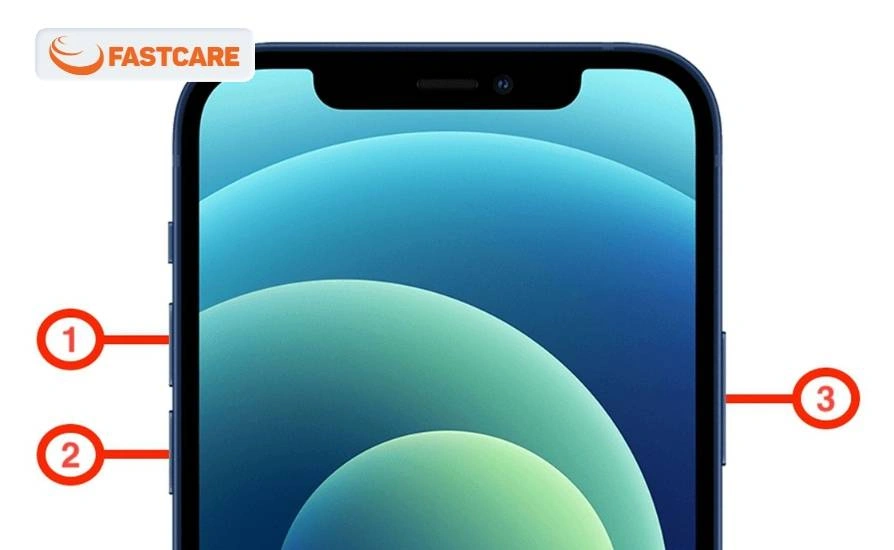
3. Chạy lại phần mềm qua Recovery Mode (Giữ nguyên dữ liệu)
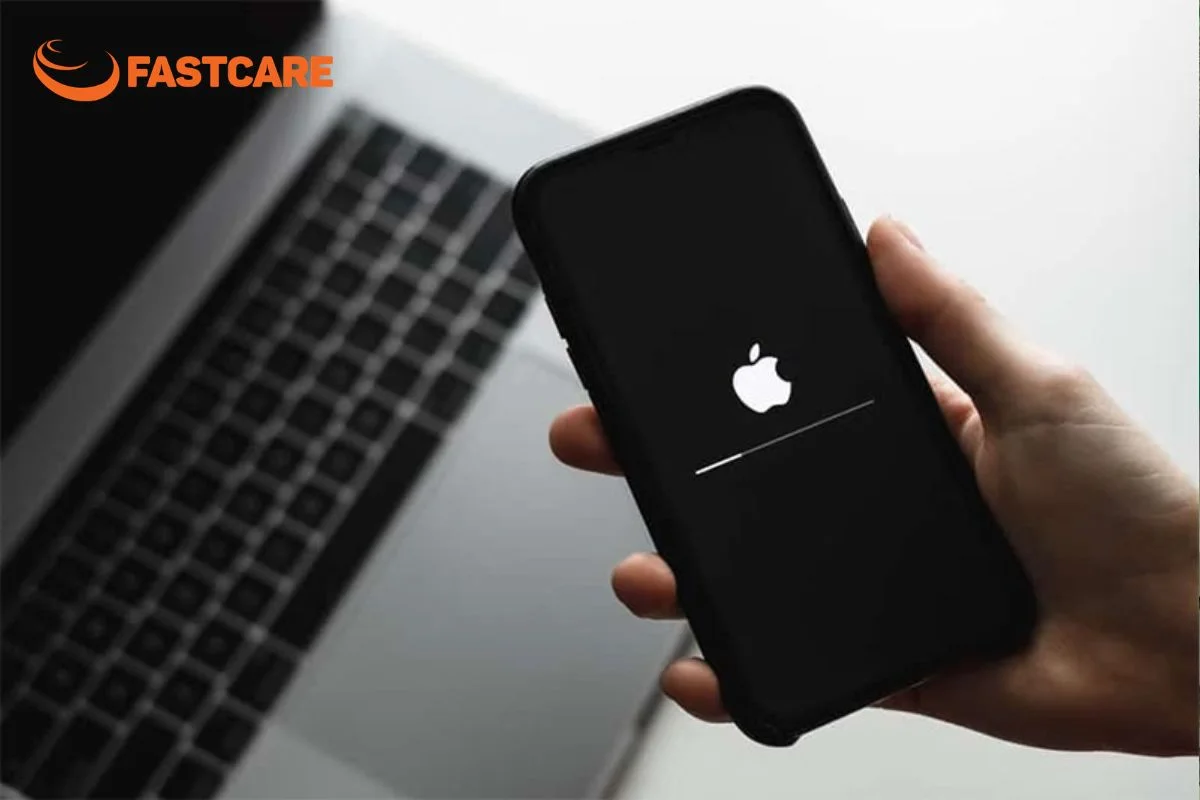
Khi tệp tin hệ thống bị lỗi nặng, bạn cần dùng máy tính để nạp lại bản dựng iOS mới. Chế độ Recovery cho phép hệ thống cập nhật mã nguồn mà không xóa đi hình ảnh hay tin nhắn cũ.
-
Cắm cáp kết nối điện thoại với máy tính đã mở sẵn ứng dụng iTunes (trên Windows) hoặc Finder (trên Macbook).
-
Thực hiện thao tác bấm các phím Force Restart như hướng dẫn ở trên, nhưng tiếp tục giữ chặt nút Nguồn ngay cả khi logo Apple hiện ra. Hãy chờ đến khi màn hình hiển thị biểu tượng sợi cáp cắm vào máy tính.
-
Màn hình máy tính sẽ hiện thông báo phát hiện thiết bị lỗi. Bạn bấm chọn nút Cập nhật (Update) và kiên nhẫn chờ phần mềm tải Firmware (khoảng 6GB - 8GB) về để nạp vào máy.
4. Đưa máy về chế độ DFU để khôi phục gốc (Xóa trắng dữ liệu)
Cảnh báo dữ liệu: Chế độ DFU (Device Firmware Update) can thiệp thẳng vào bootrom phần cứng. Phương pháp này sẽ xóa sạch 100% dữ liệu để cài lại iOS từ đầu, chỉ nên áp dụng khi máy không thể vào được Recovery Mode.
Để vào DFU trên các dòng iPhone không có nút Home cứng, bạn cắm máy vào máy tính. Nhấn nhả Tăng âm lượng > Nhấn nhả Giảm âm lượng > Giữ nút Nguồn đến khi màn hình tắt đen. Ngay lúc màn hình đen, giữ thêm nút Giảm âm lượng trong 5 giây. Sau 5 giây, thả nút Nguồn nhưng vẫn giữ Giảm âm lượng thêm 10 giây. Khi màn hình iPhone vẫn đen thui nhưng iTunes báo nhận thiết bị ở chế độ phục hồi, bạn bấm chọn Khôi phục (Restore).
Xử lý dứt điểm iPhone bị treo logo sau khi hết pin tại FASTCARE
Trong trường hợp bạn chạy phần mềm qua máy tính nhưng iTunes báo lỗi 4013, lỗi 4014, lỗi 9 hoặc chạy xong máy vẫn treo táo chớp tắt, 100% thiết bị đã hỏng phần cứng. Lỗi iPhone bị treo logo sau khi hết pin lúc này bắt buộc phải tháo máy để đo đạc thông số điện trở trên bo mạch chủ.
Tại hệ thống sửa chữa FASTCARE, quy trình "bắt bệnh" treo táo được kỹ thuật viên thực hiện công khai, minh bạch bằng máy đo dòng chuyên dụng. Kỹ thuật viên sẽ kẹp bo mạch vào máy cấp nguồn, dựa vào biên độ dao động của kim Ampe kế để xác định chính xác IC nào đang chập chờn.
Đừng để vòng lặp iPhone bị treo logo sau khi hết pin làm gián đoạn liên lạc hay khiến thiết bị chập cháy mạch ngầm do sạc nhồi sai cách. Nếu đã thử thao tác phím cứng tại nhà nhưng máy vẫn tê liệt, hãy mang thiết bị đến ngay chi nhánh FASTCARE gần nhất. Kỹ thuật viên sẽ tiến hành tháo máy, đo đạc bo mạch hoàn toàn miễn phí, báo lỗi trung thực và tư vấn giải pháp sửa chữa iPhone hoặc thay linh kiện an toàn, giúp bạn lấy lại chiếc máy khỏe mạnh trong thời gian sớm nhất!








![[GIẢM 15%] HSSV & GIÁO VIÊN](/_next/image?url=https%3A%2F%2Fmedia.fastcare.vn%2Fuploads%2F2026%2F08%2Fpts-2.webp&w=1920&q=75)











