


Linh kiện tốt - Thao tác chuẩn

Sửa nhanh - Đúng hẹn

Tư vấn rõ ràng - Quy trình minh bạch

Bảo hành dài - Hỗ trợ tận tâm
Cam kết
Linh kiện tốt - Thao tác chuẩn
Sửa nhanh - Đúng hẹn
Tư vấn rõ ràng - Quy trình minh bạch
Bảo hành dài - Hỗ trợ tận tâm






Thủ Thuật Điện Thoại
22:44, ngày 07/05/2025

Cập nhật cuối: 07/05/2025
Quay màn hình điện thoại là một tính năng hữu ích để ghi lại thao tác và lưu giữ kỷ niệm. Tuy nhiên, không ít người dùng gặp phải tình trạng quay video màn hình nhưng không có âm thanh, làm ảnh hưởng đến chất lượng video. Hãy cùng FASTCARE tìm hiểu nguyên nhân và cách khôi phục âm thanh cho video quay màn hình ngay sau đây nhé!
Việc video quay màn hình không có âm thanh có thể xuất phát từ nhiều nguyên nhân khác nhau, bao gồm:
Để khắc phục tình trạng quay video màn hình bị mất tiếng trên thiết bị iPhone hoặc Android, bạn có thể tham khảo các cách sau:
Sau đây là hướng dẫn bật micro, giúp bạn khôi phục âm thanh cho video quay màn hình iPhone có thể tham khảo:
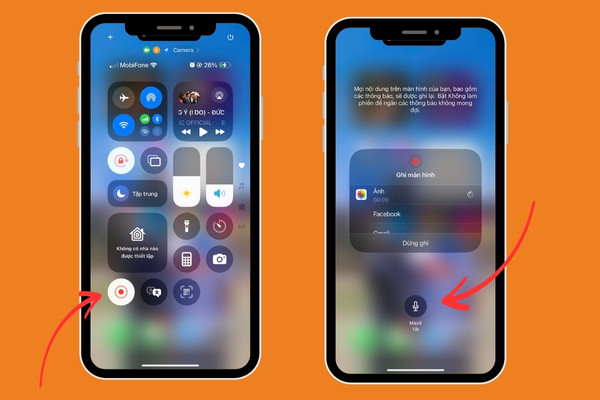
Đối với Android, khi quay video màn hình thường thông qua ứng dụng hỗ trợ như AZ Screen Recorder, Mobizen Screen Recorder,... Nếu bạn gặp vấn đề với âm thanh, hãy kiểm tra xem micro trong ứng dụng đã bật hay chưa.
Nếu bạn đã bật micro rồi nhưng khi quay video màn hình vẫn không có tiếng. Thì hãy kiểm tra tình trạng thu âm của mic bằng cách bật ứng dụng ghi âm lên rồi ghi âm 1 đoạn ngắn. Đồng thời, kiểm tra khả năng quay video của máy xem có ghi lại tiếng không bằng cách bật chức năng quay video thông thường và ghi lại 1 đoạn ngắn có tiếng.
Nếu bạn đã sử dụng điện thoại một thời gian dài, micro có thể tích tụ bụi và mảnh vụn làm ảnh hưởng đến việc thu âm thanh. Vì vậy, vệ sinh làm sạch micro là một giải pháp để khôi phục âm thanh cho video quay màn hình iPhone và Android hiệu quả, khi micro gặp vấn đề, không thu được tiếng.
Để vệ sinh micro trên thiết bị, bạn hãy sử dụng một miếng vải sợi nhỏ và nhẹ nhàng chà xát vào lỗ micro ở cạnh dưới và cụm camera phía sau. Ngoài ra, bạn cũng có thể sử dụng quạt thổi bụi để làm sạch micro.

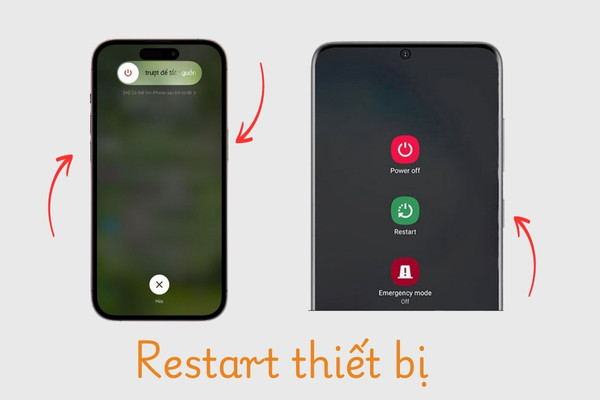
Khi bộ nhớ đệm bị quá tải, máy có thể gặp sự cố khi quay video màn hình, bị mất tiếng là một ví dụ. Vì vậy để thuận tiện hơn cho quá trình quay video màn hình, bạn cần restart lại thiết bị của mình.
Tùy vào dòng điện thoại bạn có thể restart theo hướng dẫn sau:
Xem thêm:
➥ Quay màn hình Xiaomi không có âm thanh? Cùng đi tìm giải pháp
➥ Sửa lỗi quay màn hình cuộc gọi Messenger không có tiếng
Để khắc phục lỗi quay video màn hình không có âm thanh, bạn cũng có thể cập nhật hệ điều hành trên điện thoại của mình.
Để cập nhật lại hệ điều hành trên thiết bị iPhone, bạn thực hiện các bước như sau:
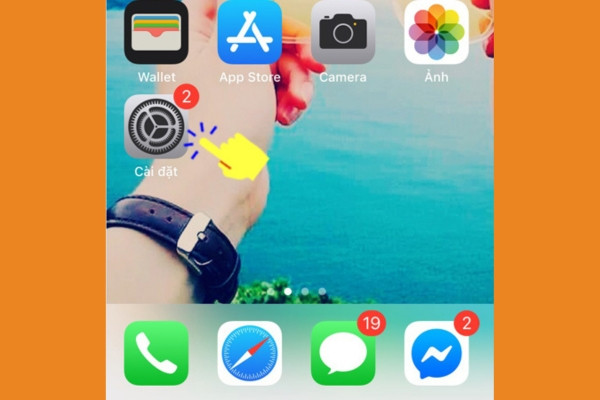
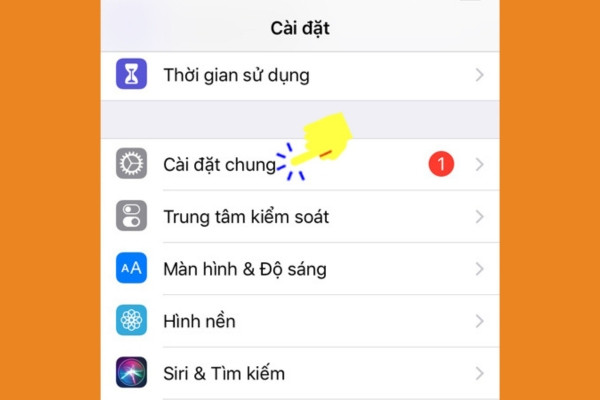
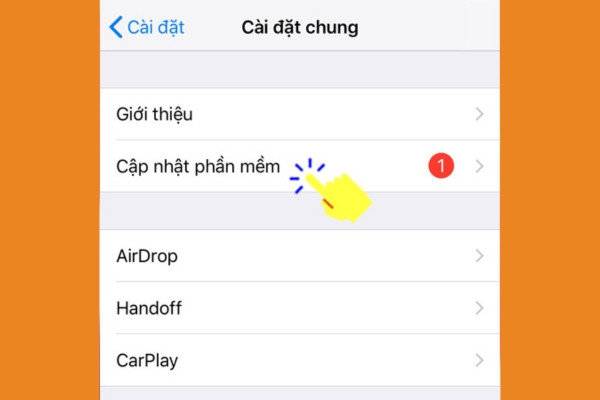
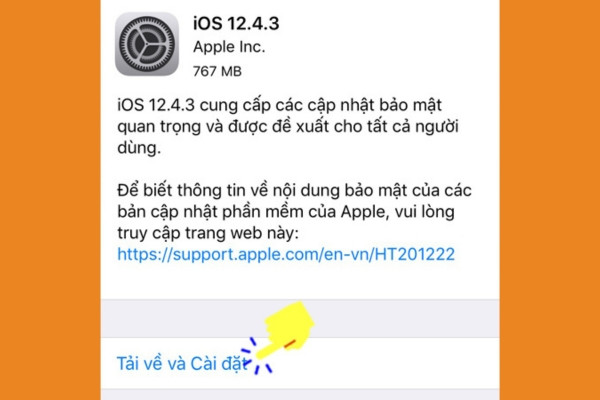
Lưu ý: Bạn cần lưu trữ lại dữ liệu và đăng xuất tài khoản iCloud ra khỏi máy trước khi thao tác
Bạn tiến hành cập nhật lại hệ điều hành để khôi phục âm thanh cho video quay màn hình Android theo các bước sau:
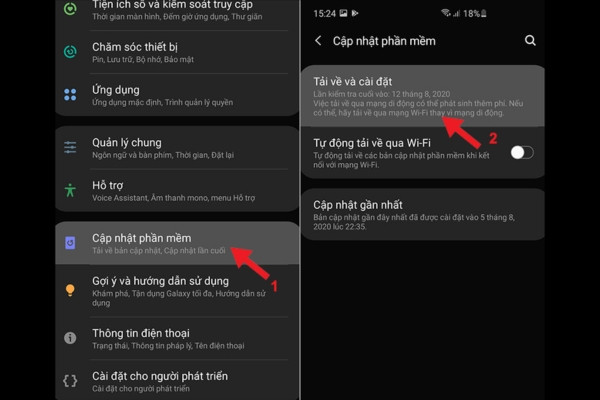
Lưu ý: Bạn cần cập nhật phần mềm hệ điều hành mới nhất để khắc phục sự cố này.
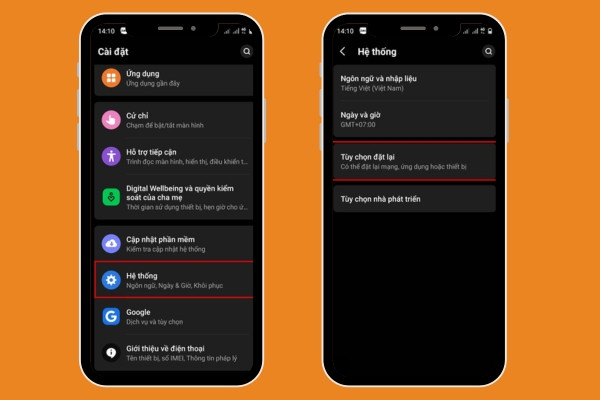
Việc cài đặt sai một số mục trên điện thoại có thể khiến micro không hoạt động khi quay video màn hình. Khôi phục cài đặt gốc sẽ giúp đưa điện thoại về trạng thái ban đầu và giải quyết tình trạng này. Tùy vào thiết bị điện thoại của bạn là gì, có thể mở Cài đặt > Cài đặt chung/ Quản lý chung và tìm kiếm mục Đặt lại/ reset điện thoại và nhấn OK để bắt đầu.
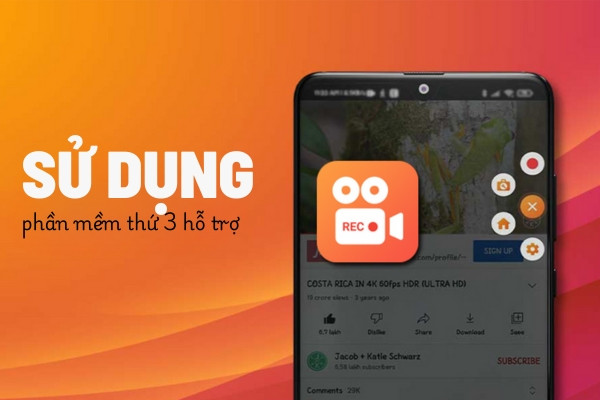
Nếu bạn đã sử dụng những cách khôi phục âm thanh cho video quay màn hình ở trên mà video vẫn không có tiếng, thì bạn có thể sử dụng các phần mềm hỗ trợ quay video từ bên thứ 3. Một số ứng dụng hỗ trợ quay video màn hình có tiếng được đánh giá cao mà bạn có thể tham khảo như DU Recorder, Mobizen, AZ Screen Recorder, Record it, ProMovie Recorder, Screen Recorder,...
Nếu bạn đã thử những cách trên mà sự cố không được cải thiện, có thể điện thoại của bạn đã gặp vấn đề với phần cứng. Hãy đưa điện thoại đến trung tâm bảo hành iPhone, Android hoặc địa chỉ sửa chữa điện thoại uy tín để được tư vấn, kiểm tra và sửa chữa kịp thời.
Hoặc bạn có thể trực tiếp đến FASTCARE để được tư vấn hỗ trợ nhanh nhất. Tùy vào tình trạng của máy, kỹ thuật viên của chúng mình sẽ báo lỗi, phương pháp sửa chữa và chi phí cụ thể cho bạn. Đặc biệt, nếu thiết bị có thể khắc phục bằng phần mềm, FASTCARE kiểm tra hoàn toàn miễn phí.
Hy vọng thủ thuật các cách khôi phục âm thanh cho video quay màn hình trên iPhone và Android mà FASTCARE hướng dẫn ở trên sẽ giúp bạn khắc phục thành công. Nếu bạn gặp khó khăn trong quá trình này, bạn có thể liên hệ với chúng mình để được hỗ trợ nhanh chóng nhé!
Nếu bạn đang sử dụng iPhone 13 Pro và gặp các tình trạng vỏ bị trầy xước, móp méo hay nứt vỡ. Dịch vụ thay vỏ iPhone 13 Pro tại FASTCARE sẽ là giải pháp tốt nhất dành cho bạn. Đặt lịch sửa chữa hôm nay để nhận ưu đãi giảm giá 10% bạn nhé. Chúc bạn thành công!
Bảo Lâm

Đã kiểm duyệt nội dung







![[Góc giải đáp] Tin nhắn âm thanh trên iPhone lưu ở đâu?](/_next/image?url=https%3A%2F%2Fcdn.fastcare.vn%2Fuploads%2F2024%2F08%2Ftin-nhan-am-thanh-tren-iphone-luu-o-dau.jpg&w=3840&q=75)












