fastcare-banner-ads-mobile
fastcare-logo
Linh kiện tốt

Linh kiện tốt - Thao tác chuẩn

Sửa nhanh

Sửa nhanh - Đúng hẹn

Tư vấn rõ ràng

Tư vấn rõ ràng - Quy trình minh bạch

Bảo hành dài

Bảo hành dài - Hỗ trợ tận tâm

Trang chủcaret-right
fastcare-banner
fastcare-banner
fastcare-banner
fastcare-banner
fastcare-banner
fastcare-banner

Thủ Thuật Điện Thoại

13:36, ngày 08/09/2025

Cách sử dụng App quay màn hình iPhone có âm thanh

Lê Đăng Thường
Lê Đăng Thường

Cập nhật cuối: 08/09/2025

Bạn đã biết cách quay màn hình iPhone có âm thanh đơn giản chưa? Nếu chưa, hãy cùng FASTCARE tìm hiểu App quay màn hình iPhone có âm thanh qua bài viết sau.

Tính năng Ghi màn hình đã được tích hợp trên iPhone từ iOS 11 trở đi, và cách sử dụng tính năng này cũng rất đơn giản. Người dùng không chỉ có thể ghi lại màn hình iPhone kèm âm thanh hệ thống, mà còn có thể thu âm giọng nói của mình trong quá trình quay một cách chuyên nghiệp.

Dưới đây là hướng dẫn chi tiết của FASTCARE về cách sử dụng App quay màn hình iPhone có âm thanh cực kì đơn giản.
Cách dùng App quay màn hình iPhone có âm thanh đơn giản

Cách bật App quay màn hình iPhone có âm thanh

Quay màn hình có âm thanh trên iPhone là một tính năng hữu ích mà điện thoại cung cấp để giúp người dùng ghi lại những khoảnh khắc thú vị, đáng nhớ một cách dễ dàng. Nếu bạn chưa biết cách quay màn hình có âm thanh trên iPhone thì có làm theo các bước hướng dẫn sau đây:
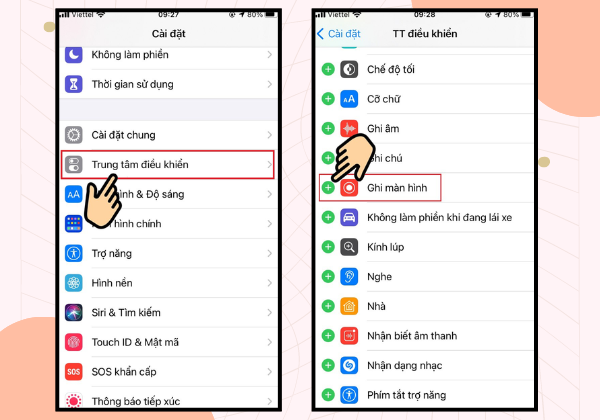
  • Bước 1: Đầu tiên, Mở ứng dụng "Cài đặt" lên và tìm chọn mục "Trung tâm điều khiển".
  • Bước 2: Nhấn vào dấu cộng màu xanh bên cạnh "Ghi màn hình" để thêm biểu tượng quay vào trung tâm điều khiển.
    Cách sử dụng App quay màn hình iPhone có âm thanh B2
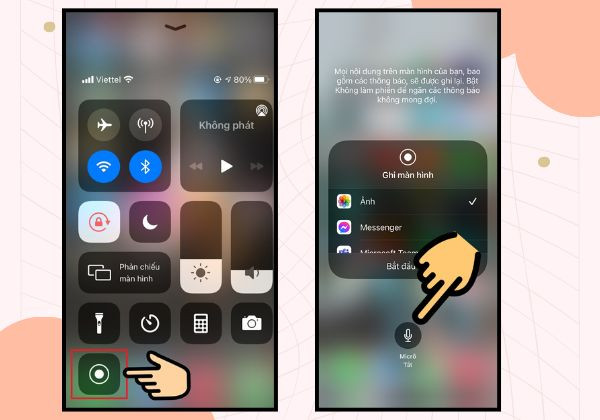
  • Bước 3: Vuốt từ dưới màn hình lên trên để mở trung tâm điều khiển. Sau đó, nhấn và giữ cùng lúc biểu tượng quay màn hình hình tròn.

Lưu ý: Nếu bạn đang sử dụng iPhone X trở lên với màn hình dạng tai thỏ, bạn cần vuốt từ phía bên phải xuống để mở trung tâm điều khiển.
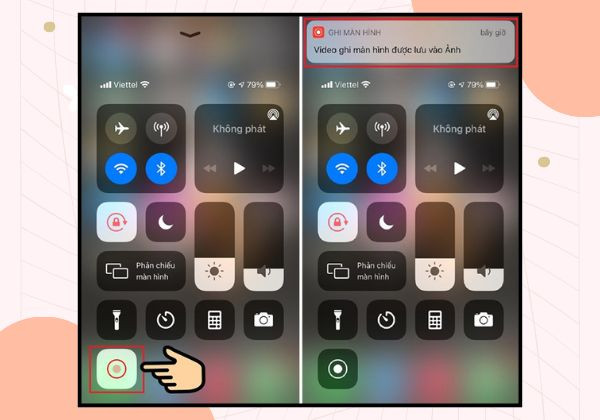
Cách sử dụng App quay màn hình iPhone có âm thanh B3
  • Bước 4: Chọn nút Micro và sau đó nhấn "Bắt đầu" để bắt đầu ghi âm tiếng khi quay màn hình.
    Cách sử dụng App quay màn hình iPhone có âm thanh B5
  • Bước 5: Sau khi chuẩn bị, video sẽ bắt đầu quay sau 3 giây. Khi bạn muốn kết thúc quay, chỉ cần nhấn vào biểu tượng quay hình tròn để lưu video.

Cách quay màn hình có âm thanh trên iPhone đời cũ

Đối với những thiết bị iPhone thế hệ trước không tích hợp sẵn tính năng quay video màn hình, bạn có thể sử dụng App quay màn hình iPhone có âm thanh có tên AirShou. Ứng dụng này cho phép người dùng ghi lại màn hình một cách nhanh chóng và đơn giản.

Tuy nhiên, hiện tại, ứng dụng AirShou không có sẵn trên App Store, vì vậy bạn cần phải tải file .ipa về máy và cài đặt.

Cách tải AirShou về máy

Cách tải App AirShou cực kỳ đơn giản bạn chỉ cần thực hiện theo các bước dưới đây:
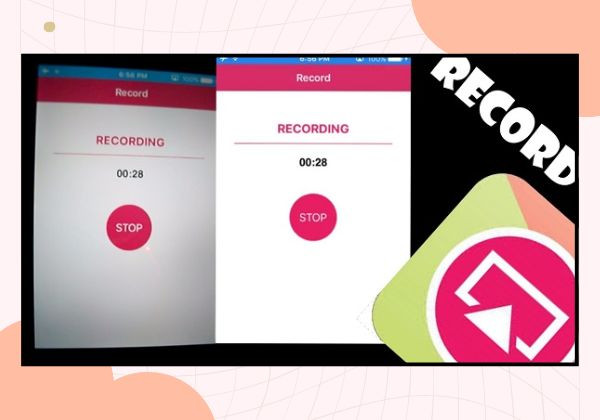
  • Bước 1: Tải ứng dụng AirShouCydia Impactor về máy tính của bạn.
    Cách tải AirShou về máy B1
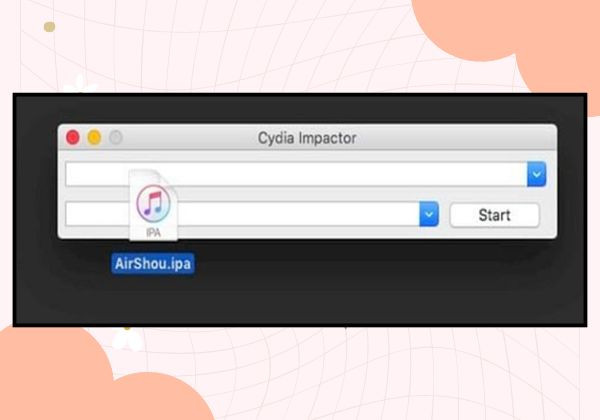
  • Bước 2: Kết nối iPhone với máy tính bằng cáp Lightning, sau đó mở ứng dụng Cydia Impactor và kéo file AirShou.ipa đã được tải về vào ứng dụng này.
    Cách tải AirShou về máy B2
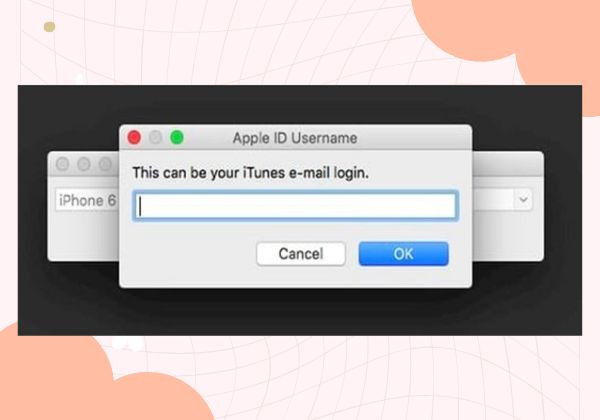
  • Bước 3: Trên iPhone của bạn, đăng nhập vào tài khoản Apple ID, sau đó chọn "OK" để cài đặt ứng dụng vào điện thoại.
    Cách tải AirShou về máy B3
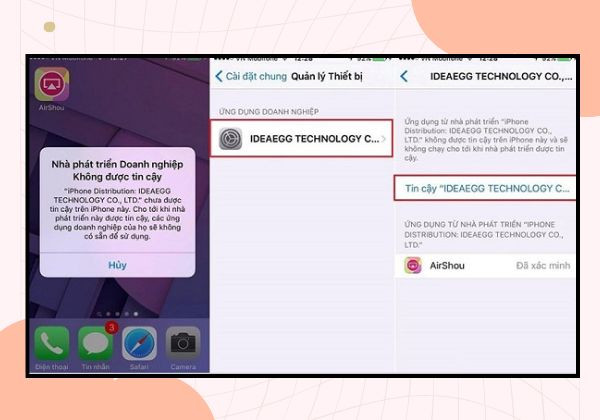
  • Bước 4: Tiếp theo, trên iPhone, bạn cấp phép cài đặt ứng dụng từ nguồn không phải từ App Store bằng cách vào "Cài đặt", chọn "Cài đặt chung""Cấu hình hoặc Quản lý thiết bị". Tiếp theo chọn "Tin cậy/Trust" để tải và cài đặt ứng dụng.
    Cách tải AirShou về máy B4

Cách sử dụng App quay màn hình iPhone AirShou

Sau khi hoàn tất cài đặt App quay màn hình iPhone có âm thanh AirShou, bạn có thể quay màn hình của điện thoại bằng cách thực hiện các bước sau:
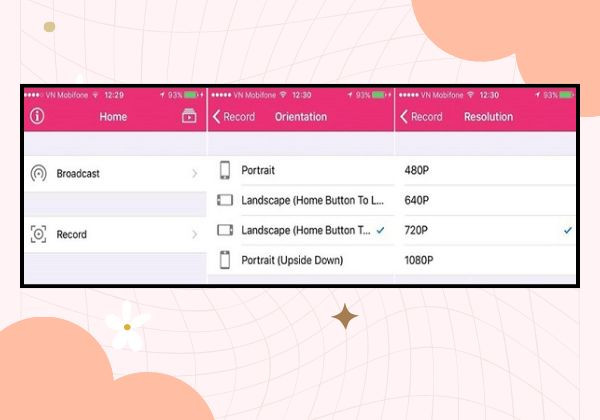
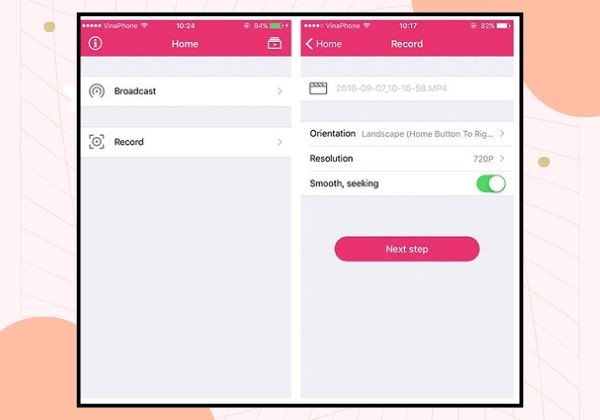
  • Bước 1: Khởi động ứng dụng AirShou trên thiết bị của bạn.
    Cách sử dụng App quay màn hình iPhone AirShou B1
  • Bước 2: Chọn "Record", sau đó tại phần "Orientation" chọn chế độ quay dọc hoặc ngang, và tại phần "Resolution", bạn có thể lựa chọn độ phân giải màn hình theo ý muốn. Khi đã hoàn tất thiết lập, bạn chọn "Next Step".
    Cách sử dụng App quay màn hình iPhone AirShou B2
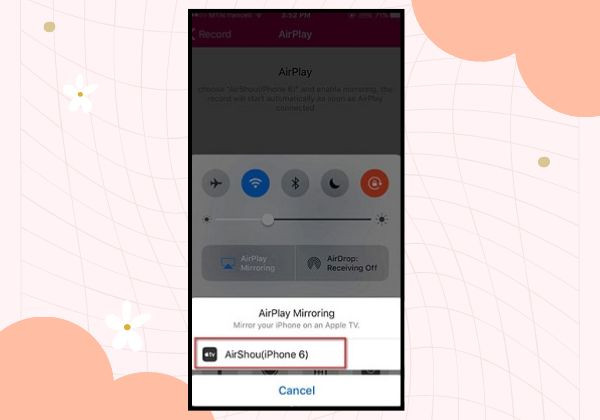
  • Bước 3: Trở lại màn hình chính của iPhone và mở Trung tâm điều khiển. Tại mục "Air Mirroring", nhấn chọn AirShou để bắt đầu quá trình ghi màn hình ngay lập tức.
    Cách sử dụng App quay màn hình iPhone AirShou B3
  • Bước 4: Khi bạn đã quay xong, nhấn "Stop" để dừng quá trình quay màn hình iPhone.
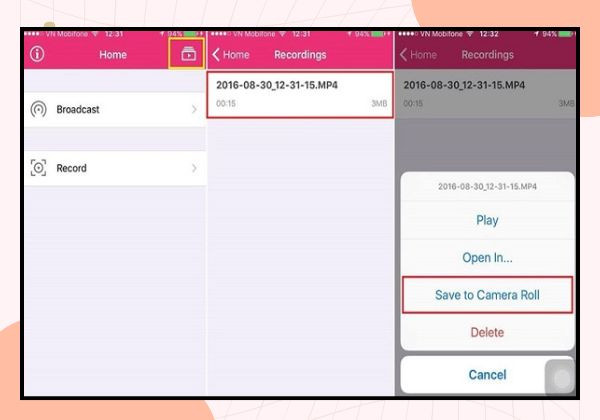
  • Bước 5: Để lưu video vào Camera Roll, hãy chọn biểu tượng "Video Manager" tại góc phải của màn hình. Tiếp theo, chọn file video mà bạn vừa quay xong và nhấn "Save to Camera Roll".
    Cách sử dụng App quay màn hình iPhone AirShou B5

Xem thêm:

Hướng dẫn cách quay màn hình iPhone 13 Pro Max đơn giản nhất

Cách quay màn hình iPhone trên máy tính đơn giản nhất

Một số lưu ý khi quay màn hình iPhone có tiếng

Có rất nhiều bạn thắc mắc rằng tại sao quay màn hình không có tiếng trong khi đã áp dụng đúng theo các bước đã hướng dẫn trên? Thì dưới đây sẽ là một số lưu ý quan trọng khi bạn tiến hành sử dụng App quay màn hình iPhone có âm thanh mà không cần tải thêm ứng dụng thứ 3:
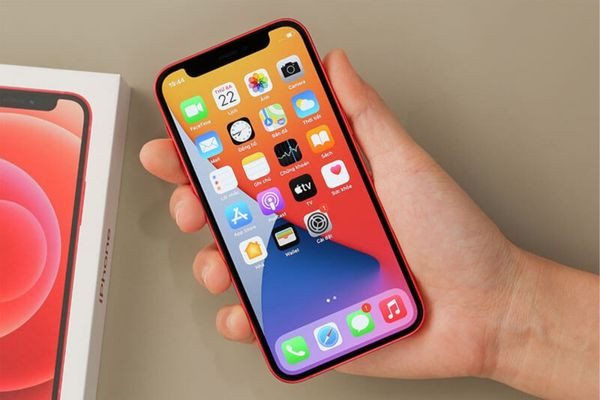
  • Điện thoại của bạn cần chạy phiên bản iOS 11 trở lên để sử dụng tính năng quay màn hình.
  • Chất lượng video sẽ phụ thuộc vào từng thiết bị, với các thiết bị đời mới hơn thường có chất lượng video tốt hơn.
  • Để kiểm tra xem tính năng quay màn hình có hoạt động không, bạn nên chú ý đến thanh thời gian trên màn hình. Nếu thanh thời gian xuất hiện, đó là dấu hiệu rằng tính năng quay màn hình đang hoạt động.
  • Để xem lại video đã ghi, bạn có thể truy cập vào ứng dụng "Ảnh" và chọn phần "Video".
  • Nếu video quay được không có âm thanh, bạn nên kiểm tra lại hệ thống linh kiện micro, liệu nó có bị hỏng hóc, đơ liệt không, hay bạn đã quên bật mic trong quá trình ghi màn hình.
    Lưu ý khi thực hiện cách thu nhỏ màn hình iPhone

Trên đây là hướng dẫn cách sử dụng App quay màn hình iPhone có âm thanh đơn giản mà FASTCARE đã chia sẻ tới bạn. Hy vọng qua bài viết thủ thuật này, bạn có thể áp dụng nó thành công và phù hợp với thiết bị mình đang sử dụng nhé!


Viết bởi: Lê Đăng Thường
Lê Đăng Thường-avatar

Lê Đăng Thường

Kỹ thuật trưởng tại FASTCARE
double-check

Đã kiểm duyệt nội dung

Xin chào, tôi là Đăng Thường, Trưởng bộ phần kỹ thuật tại FASTCARE. Với hơn 10 năm gắn bó nghề, tôi hiểu rằng mỗi thiết bị hư hỏng đều đi kèm với sự lo lắng và bất tiện của người dùng. Vì vậy, qua các bài viết của mình, tôi không chỉ chia sẻ thủ thuật sửa chữa, mà còn giúp bạn hiểu rõ nguyên nhân gốc rễ của vấn đề.
Xem thêm thông tinxem-them

Hỏi đáp

(0 bình luận)
Trang chủ
Cửa hàng
Tra cứu
Đặt lịch