Thêm ghi chú trên màn hình khóa iPhone khiến bạn không bỏ lỡ những lưu ý quan trọng. Xem ngay nội dung sau để có được những thông tin hướng dẫn hữu ích!
Thêm ghi chú trên màn hình khóa iPhone là cách thức được nhiều người dùng áp dụng, giúp dễ dàng xem lại thông tin mà không cần mở khóa điện thoại, giúp tiết kiệm thời gian và công sức. Nếu chưa biết cách thực hiện, bạn có thể theo dõi bài viết sau của FASTCARE để được hướng dẫn chi tiết!
Lợi ích khi thêm ghi chú trên màn hình khóa iPhone
Việc thêm ghi chú trên màn hình khóa iPhone mang lại nhiều lợi ích nổi bật, bao gồm:
- Ghim ghi chú quan trọng luôn trong tầm mắt: Danh sách việc cần làm, lịch trình, thông tin liên hệ,... giờ đây sẽ được ghim ngay trên màn hình khóa, giúp bạn dễ dàng theo dõi và cập nhật mọi lúc mọi nơi.
- Truy cập nhanh chóng thông tin cần thiết: Tiết kiệm thời gian và thao tác với khả năng xem nhanh nội dung ghi chú mà không cần mở ứng dụng Ghi chú.
- Quản lý công việc hiệu quả: Ghi chú hiển thị trực quan trên màn hình khóa giúp bạn dễ dàng theo dõi và hoàn thành công việc, nâng cao hiệu quả làm việc.
- Tạo dấu ấn cá nhân: Thêm ghi chú cá nhân hóa lên màn hình khóa, biến chiếc iPhone trở nên độc đáo và thể hiện phong cách riêng của bạn.
Xem thêm:
Chi tiết cách thêm ghi chú trên màn hình khóa iPhone
Bạn muốn xem lại những lưu ý quan trọng ngay trên Lockscreen nhưng chưa biết cách? Hãy tham khảo thêm hướng dẫn chi tiết cách thêm ghi chú trên màn hình khóa iPhone mình giới thiệu ngay sau đây:
Sử dụng Lời nhắc để hiện ghi chú trên màn hình khóa iPhone
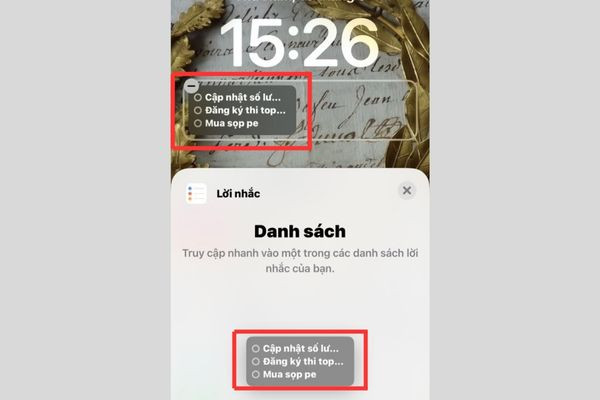
Cách đầu tiên bạn có thể chọn để tạo ghi chú trên màn hình iPhone là sử dụng ứng dụng Nhắc nhở. Dưới đây là các bước cụ thể mà bạn có thể thực hiện theo:
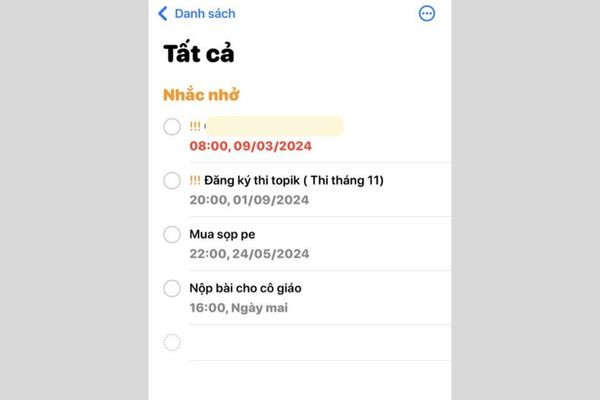
- Bước 1: Mở ứng dụng Nhắc nhở trên iPhone, sau đó tạo một nhắc nhở mới mà bạn muốn xem ngay trên màn hình khóa iPhone rồi lưu nhắc nhở mới.
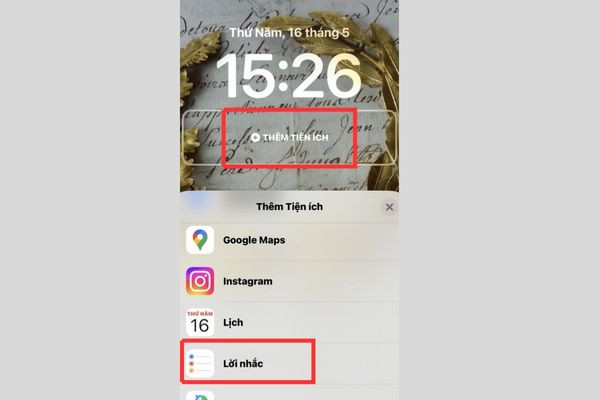
- Bước 2: Trở lại màn hình khóa trên iPhone, nhấn giữ màn hình rồi chọn Thêm tiện ích (Add Widget) > Lúc này, các tiện ích khả dụng sẽ hiển thị bên dưới, bạn hãy click vào ứng dụng Nhắc nhở.
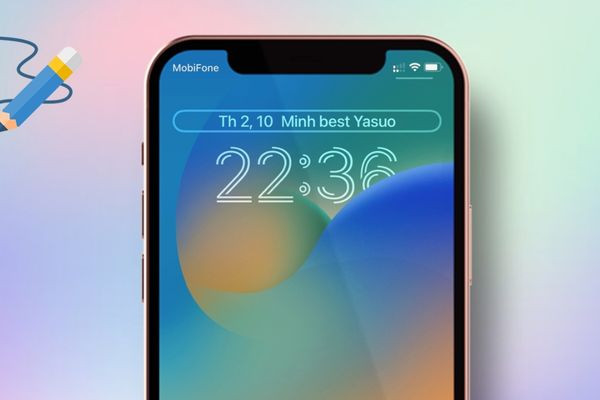
- Bước 3: Click vào danh sách các nhắc nhở để hiển thị trên màn hình khóa iPhone của bạn. Kết quả là, bạn sẽ thấy một ghi chú được hiển thị trên màn hình khóa iPhone như hình dưới đây.
Tạo ghi chú trên màn hình khoá iPhone qua Evernote
Evernote vừa ra mắt bản cập nhật mới cho ứng dụng iOS, mang đến tính năng tiện ích màn hình khóa vô cùng tiện lợi. Nhờ vậy, người dùng có thể dễ dàng xem nhanh danh sách ghi chú và tác vụ mới nhất mà không cần mở khóa điện thoại.
Cách cài đặt tiện ích để hiện ghi chú trên màn hình khóa iPhone với Evernote cụ thể như sau:
- Bước 1: Cập nhật ứng dụng Evernote lên phiên bản mới nhất từ App Store hoặc truy cập https://evernote.com/download.
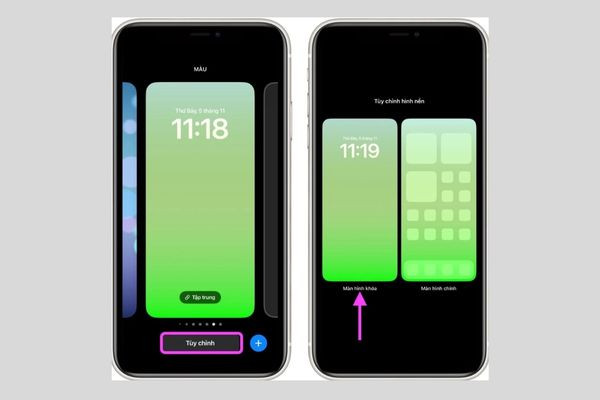
- Bước 2: Mở khóa iPhone nhưng không vuốt lên màn hình để truy cập trang chủ. Thay vào đó, hãy nhấn và giữ bất kỳ vị trí nào trên màn hình khóa, sau đó chọn Tùy chỉnh.
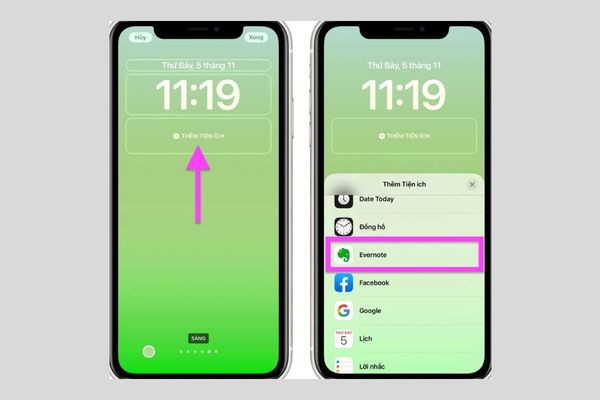
- Bước 3: Chọn Màn hình khóa > Nhấn Thêm tiện ích. Nếu không thấy nút này, nghĩa là bạn đã hết chỗ trống cho tiện ích. Khi này, bạn cần xóa bớt những tiện ích không cần thiết và thử lại > Nhấp chọn Evernote trong danh sách Thêm tiện ích.
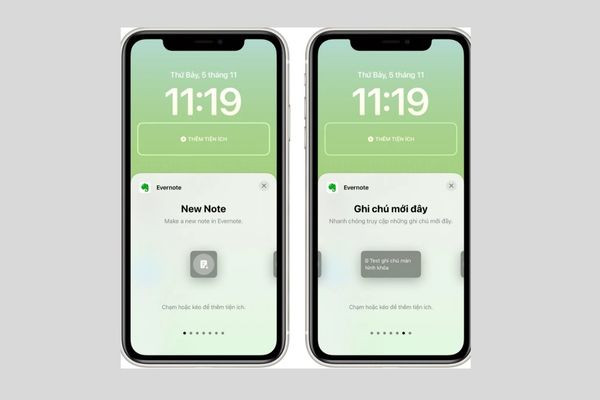
- Bước 4: Click chọn các tiện ích bạn muốn hiển thị trên màn hình khóa. Evernote cung cấp 7 loại tiện ích: Ghi chú mới, tác vụ mới, quét tài liệu, tìm kiếm, mở Evernote, ghi chú mới đây, nhiệm vụ mới đây.
|
Lưu ý:
- Bạn có thể tạo nhiều màn hình khóa khác nhau và thêm các tiện ích Evernote phù hợp cho từng màn hình. Sau đó, bạn hãy sử dụng tính năng Chế độ tập trung để dễ dàng truy cập chúng.
- Ví dụ: bạn có thể thêm tiện ích hiển thị danh sách ghi chú mới nhất cho chế độ Làm việc, trong khi chỉ hiển thị các biểu tượng để mở ứng dụng, tạo ghi chú hoặc tác vụ mới cho chế độ Cá nhân.
- Để chọn màn hình khóa cho từng chế độ tập trung, hãy truy cập Cài đặt > Tập trung > Chọn chế độ tập trung bạn muốn thay đổi hình nền màn hình khóa, sau đó nhấn Sửa trong phần Tùy chỉnh màn hình.
|
Trên đây là những hướng dẫn cụ thể về cách thêm ghi chú trên màn hình khóa iPhone đơn giản, nhanh chóng. Hy vọng nội dung bài viết này của FASTCARE đã cung cấp cho bạn những thông tin hữu ích để áp dụng hiệu quả, từ đó có thể xem lại thông tin quan trọng một cách dễ dàng, tiện lợi.