


Sửa nhanh đúng hẹn

Kinh nghiệm 13 năm trong nghề

Xem sửa trực tiếp

Hoàn tiền 100% nếu không hài lòng
Cam kết
Sửa nhanh đúng hẹn
Kinh nghiệm 13 năm trong nghề
Xem sửa trực tiếp
Hoàn tiền 100% nếu không hài lòng


Cập nhật cuối: 17/07/2026
Samsung Note 5 được đánh giá là dòng điện thoại có cấu hình khá mạnh cùng nhiều tính năng cực tốt. Tuy nhiên lỗi wifi yếu trên Samsung Note 5 vẫn thường xảy ra khiến người dùng vô cùng khó chịu khi không thể vào mạng được bình thường. Vậy nguyên nhân gây lỗi này là do đâu và làm sao để khắc phục lỗi wifi bị yếu trên Note 5?

Bạn cần xem liệu kết nối mạng của mình bị yếu là do đường truyền kém hay do bộ định tuyến. Để kiểm tra rất đơn giản: Bạn hãy tháo dây nối từ modem sang bộ định tuyến và kết nối thẳng máy tính của bạn với modem. Sau khi thực hiện hành động này mà tốc độ vào mạng của bạn vẫn yếu thì bạn cần liên hệ với nhà cung cấp dịch vụ mạng để điều chỉnh lại kết nối cho bạn. Còn nếu tốc độ mạng trở về mức bình thường như cũ bạn hãy chuẩn bị điều chỉnh lại mạng Wifi của mình đi nhé.
=> Có thể bạn quan tâm: Samsung Note 5 lỗi đuôi sạc
Nếu đang gặp phải tình trạng vào các trang Facebook, Google, hay các trang báo khác để xem tin tức, nhưng chỉ một số website chứ không phải tất cả bị chậm thì đây là lỗi từ phía website.
Do xung quanh nhà ở có nhiều mạng Wifi khác nhau sẽ gặp phải hiện tượng nhiễu sóng.
- Thực hiện tắt thiết bị phát tín hiệu wifi này và bật lại sau 30 giây, khi thiết bị wifi của bạn sẽ được quay trở lại trạng thái ổn định sau khi đã sử dụng một thời gian dài trước khi bị lỗi.
Bước 1: Bạn quay trở lại màn hình chính trên thiết bị bằng cách ấn chọn nút Home, sau đó bạn vuốt màn hình từ trên xuống dưới. Khi bảng thông báo sẽ xuất hiện, tại đây ấn chọn biểu tượng Máy bay để sử dụng chế độ Máy bay.
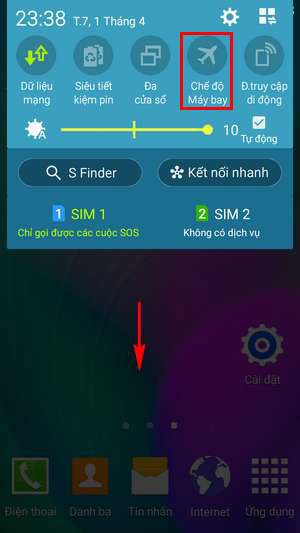
Bước 2: Khi sử dụng chế độ máy bay thiết bị của bạn sẽ bị ngắt toàn bộ các sóng như sóng điện thoại, 3G, hay wifi đi, ấn chọn nút Bật để xác nhận.

Bước 3: Sau khi bật xong, chúng ta ấn chọn kích hoạt wifi lại một lần nữa để kiểm tra truy cập và xem lỗi wifi yếu trên Samsung Note 5 còn hay không
Nguyên nhân dẫn tới tình trạng Samsung Note 5 wifi yếu có thể bắt nguồn từ tính năng chế độ tiết kiệm pin trên thiết bị, bạn hãy thử tắt tính năng này để kiểm tra quá trình sử dụng wifi có ổn định hay không.
Bước 1: Các bạn truy cập vào mục Cài đặt, sau đó ấn chọn truy cập vào mục Pin.

Bước 2: Tại đây để khắc phục lỗi wifi yếu trên Samsung Note 5 bởi chế độ tiết kiệm pin chúng ta ấn chọn mục Tiêu Thụ Pin.

Bước 3: Tiếp đó chúng ta ấn chọn Chế độ Tiết kiệm Pin (Battery Saving) như hình dưới.
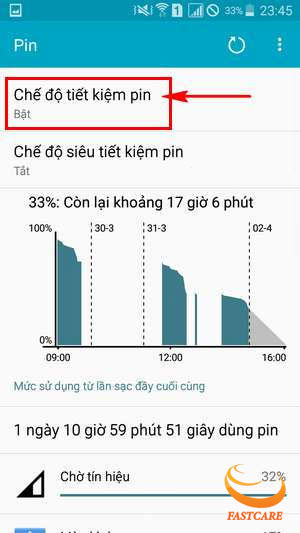
Bước 4: Tiến hành tắt tính năng tiết kiệm pin trên thiết bị. Hi vọng với những cách trên sẽ giúp bạn khắc phục được tình trạng wifi yếu trên Samsung Note 5 một cách hiệu quả. Chúc bạn có những trải nghiệm tuyệt với trên chiếc Note 5 của mình.
Hi vọng những giải pháp trên sẽ giúp bạn khắc phục được lỗi wifi yếu trên Samsung Note 5. Chúc bạn thành công!.
Lê Đăng Thường

Đã kiểm duyệt nội dung

Thủ Thuật Điện Thoại
23:49, ngày 14/06/2021





![[GIẢM 15%] HSSV & GIÁO VIÊN](/_next/image?url=https%3A%2F%2Fmedia.fastcare.vn%2Fuploads%2F2026%2F08%2Fpts-2.webp&w=1920&q=75)












