


Sửa nhanh đúng hẹn

Kinh nghiệm 13 năm trong nghề

Xem sửa trực tiếp

Hoàn tiền 100% nếu không hài lòng
Cam kết
Sửa nhanh đúng hẹn
Kinh nghiệm 13 năm trong nghề
Xem sửa trực tiếp
Hoàn tiền 100% nếu không hài lòng


Cập nhật cuối: 06/10/2026
Màn hình iPhone bị loạn cảm ứng khi sạc có thể do củ cáp sạc, nguồn điện, kính cường lực hoặc lỗi phần cứng. Trước khi mang máy đi sửa, bạn có thể thử một số cách đơn giản tại nhà để xác định và khắc phục tình trạng này.
Hiện tượng màn hình iPhone bị loạn cảm ứng khi sạc nhưng hoạt động bình thường ngay khi rút dây cáp xuất phát từ việc dòng điện xoay chiều bị rò xung nhiễu (EMI) qua củ sạc kém chất lượng, lệch điện thế tiếp địa trên cơ thể người dùng, nhiệt độ máy tăng cao hoặc hỏng lớp đồng chống nhiễu dưới tấm nền màn hình.
Một trong những nguyên nhân thường gặp khiến màn hình iPhone bị loạn cảm ứng khi sạc là sử dụng củ sạc hoặc cáp sạc kém chất lượng.
Khi cắm sạc, nguồn điện đi vào iPhone. Nếu bộ sạc không kiểm soát điện áp tốt hoặc khả năng lọc nhiễu kém, dòng điện truyền vào máy có thể không ổn định. Điều này đôi khi khiến màn hình nhận sai thao tác, chẳng hạn như tự nhấn, nhảy cảm ứng hoặc vuốt không chính xác.
| Bộ sạc chất lượng | Bộ sạc kém chất lượng |
|---|---|
| Kiểm soát dòng điện ổn định | Dòng điện có thể không ổn định |
| Khả năng lọc nhiễu tốt | Khả năng lọc nhiễu kém |
| Cảm ứng thường hoạt động bình thường khi sạc | Có thể khiến màn hình phản hồi sai khi sạc |
Nếu iPhone chỉ bị loạn cảm ứng khi sử dụng một bộ sạc nhất định, hãy thử đổi sang củ và cáp sạc chính hãng hoặc sản phẩm chất lượng, tương thích với iPhone. Nếu tình trạng biến mất, nhiều khả năng nguyên nhân đến từ bộ sạc cũ.
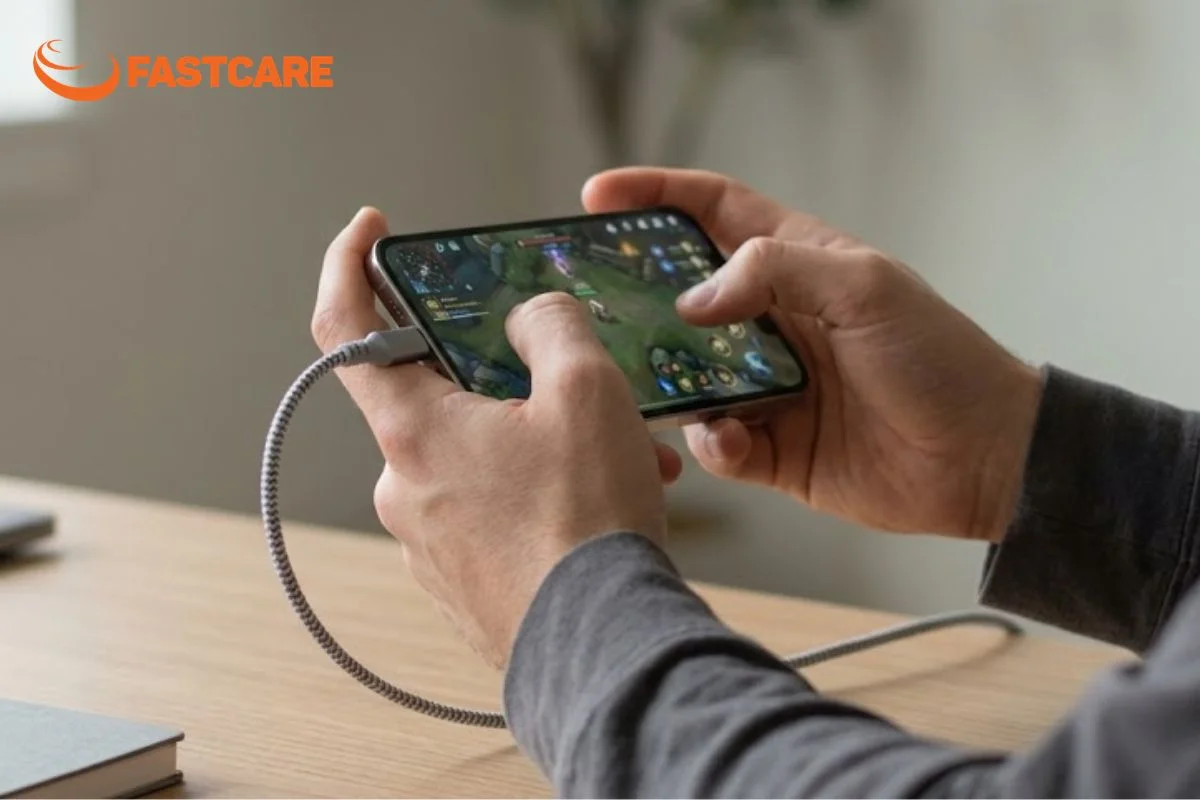
Bạn có thể nhận thấy iPhone bị loạn cảm ứng khi vừa sạc vừa sử dụng trên giường, ghế sofa hoặc khi tay bị ẩm. Trong những trường hợp này, điện thoại có thể bị ảnh hưởng bởi nhiễu điện hoặc độ ẩm trên bề mặt màn hình.
Bạn có thể thử:
Nếu cảm ứng hoạt động bình thường sau khi thay đổi cách sử dụng, bạn có thể tiếp tục theo dõi mà chưa cần sửa chữa.
Vừa sạc nhanh vừa chơi game, xem video hoặc sử dụng các ứng dụng nặng có thể khiến iPhone nóng lên. Đặc biệt, nếu đặt máy trên chăn, gối hoặc nơi khó tản nhiệt, nhiệt độ có thể tăng nhanh hơn.
Khi máy quá nóng, một số chức năng có thể hoạt động không ổn định, trong đó có cảm ứng. Bạn nên ngừng sử dụng máy trong lúc sạc, tháo ốp lưng dày và đặt iPhone ở nơi thoáng để máy hạ nhiệt.
Nếu sau khi máy nguội, cảm ứng trở lại bình thường thì nhiều khả năng nguyên nhân liên quan đến nhiệt độ trong quá trình sạc và sử dụng.
Nếu bạn đã thử đổi củ sạc, cáp sạc, ổ điện và để máy nguội nhưng màn hình vẫn loạn cảm ứng mỗi khi cắm sạc, nguyên nhân có thể nằm ở phần cứng.
Một số trường hợp thường gặp gồm:
Nếu màn hình iPhone bị loạn cảm ứng khi sạc, bạn có thể thử một số cách đơn giản dưới đây để xác định nguyên nhân và khắc phục tại nhà.
Củ sạc hoặc cáp sạc kém chất lượng có thể gây nhiễu điện, khiến màn hình phản hồi không chính xác khi đang sạc.
Kính cường lực quá dày, bị nứt hoặc dán không đúng cách có thể ảnh hưởng đến khả năng cảm ứng.
Bạn hãy thử tháo kính cường lực, sau đó dùng khăn mềm lau sạch màn hình. Đồng thời, giữ tay và bề mặt màn hình khô ráo, đặc biệt khi đang cắm sạc.
Nếu đang bật Thích nghi cảm ứng, bạn có thể kiểm tra tại Cài đặt > Trợ năng > Cảm ứng > Thích nghi cảm ứng và tắt tính năng này để thử lại.
Nếu máy nóng lên khi vừa sạc vừa chơi game, xem video hoặc sử dụng ứng dụng nặng, cảm ứng có thể hoạt động không ổn định.
Hãy thử ngừng sử dụng máy trong lúc sạc, đồng thời tháo ốp lưng quá dày để thiết bị tản nhiệt tốt hơn.
Bụi bẩn hoặc hơi ẩm trong cổng sạc cũng có thể ảnh hưởng đến quá trình sạc và hoạt động của máy. Bạn có thể tắt máy, kiểm tra và vệ sinh nhẹ nhàng cổng sạc bằng dụng cụ phù hợp. Không dùng vật kim loại hoặc đổ chất lỏng trực tiếp vào cổng sạc.
Sau đó, hãy khởi động lại iPhone và thử sạc lại.
Với iPhone có Face ID, bạn có thể nhấn nhanh nút Tăng âm lượng, nhấn nhanh nút Giảm âm lượng, sau đó giữ nút sườn đến khi logo Apple xuất hiện.
Nếu đã thử các cách trên nhưng màn hình iPhone vẫn bị loạn cảm ứng mỗi khi cắm sạc, nguyên nhân có thể liên quan đến màn hình, pin, cổng sạc hoặc linh kiện bên trong. Khi đó, bạn nên mang máy đến trung tâm FASTCARE để kiểm tra chính xác.

Khi mang máy đến hệ thống FASTCARE, kỹ thuật viên sẽ không vội vàng kết luận bắt bạn thay màn hình ngay mà thực hiện quy trình đo kiểm tra loại trừ từng bộ phận hoàn toàn miễn phí trước mặt bạn:
Tùy thuộc vào nguyên nhân gốc rễ được phát hiện sau bước đo kiểm tra miễn phí, FASTCARE sẽ tư vấn cho bạn giải pháp khắc phục tương ứng với thời gian nhanh chóng và chế độ bảo hành rõ ràng nhất:
|
Nguyên nhân phần cứng thực tế |
Giải pháp khắc phục tại FASTCARE |
Thời gian thực hiện & Quyền lợi |
|
Màn hình thiếu tiếp địa / Lỏng socket sau khi ép kính ở nơi khác |
Vệ sinh chân socket, dán bổ sung băng keo đồng dẫn điện chống nhiễu EMI và đi lại ron màn hình. |
Xử lý nhanh trong 15 – 30 phút; chi phí cực kỳ tiết kiệm, giữ nguyên màn hình hiện tại của khách. |
|
Chạm rỉ sét cụm cáp chân sạc / Lỗi IC sạc (Tigris/Hydra) |
Vệ sinh chuyên sâu hoặc thay cụm cáp chân sạc mới; xử lý tụ lọc áp và IC sạc trên mainboard. |
Thay cáp sạc lấy liền trong 30 – 45 phút; cam kết dòng sạc ổn định, chấm dứt hoàn toàn rò xung điện. |
|
Pin phồng rộp chèn ép mặt dưới tấm nền cảm ứng |
Tháo bỏ pin phồng nguy hiểm và thay pin iPhone mới chuẩn dung lượng, đạt chuẩn an toàn chống nhiễu. |
Thay trực tiếp lấy ngay trong 15 – 30 phút; bảo hành dài hạn cả lỗi hao nguồn và phồng pin. |
|
Hỏng mạch cảm ứng trên phôi màn hình / Màn hình lô kém chất lượng |
Ép lại mặt kính cảm ứng (với các dòng hỗ trợ) hoặc thay màn hình iPhone chuẩn chất lượng cao, đầy đủ lớp chống nhiễu. |
Thay lấy ngay trong 30 – 45 phút; bảo hành cảm ứng dài hạn, cam kết không tái phát lỗi loạn khi sạc. |
Đừng để sự cố màn hình iPhone bị loạn cảm ứng khi sạc kéo dài làm chập hỏng luôn IC cảm ứng trên bo mạch chủ hoặc gây bấm nhầm xóa mất dữ liệu quan trọng. Hãy mang máy kèm theo bộ sạc bạn đang sử dụng đến chi nhánh FASTCARE gần nhất ngay hôm nay để được kỹ thuật viên đo kiểm tra nguồn sạc hoàn toàn miễn phí, từ đó xác định chính xác máy chỉ cần đổi phụ kiện chuẩn hay cần can thiệp sửa chữa, thay màn hình iPhone an toàn, minh bạch và tiết kiệm nhất!
Lê Đăng Thường

Đã kiểm duyệt nội dung

Thủ Thuật Điện Thoại
14:01, ngày 06/10/2026





![[GIẢM 15%] HSSV & GIÁO VIÊN](/_next/image?url=https%3A%2F%2Fmedia.fastcare.vn%2Fuploads%2F2026%2F08%2Fpts-2.webp&w=1920&q=75)











