


Sửa nhanh đúng hẹn

Kinh nghiệm 13 năm trong nghề

Xem sửa trực tiếp

Hoàn tiền 100% nếu không hài lòng
Cam kết
Sửa nhanh đúng hẹn
Kinh nghiệm 13 năm trong nghề
Xem sửa trực tiếp
Hoàn tiền 100% nếu không hài lòng


Cập nhật cuối: 07/01/2025
Với Microsoft Access người dùng sẽ dễ dàng tạo và quản lý cơ sở dữ liệu (DBMS) trong bộ ứng dụng Microsoft Office. Cùng FASTCARE tìm hiểu các chức năng chính của access và cách sử dụng qua một số chia sẻ dưới đây!
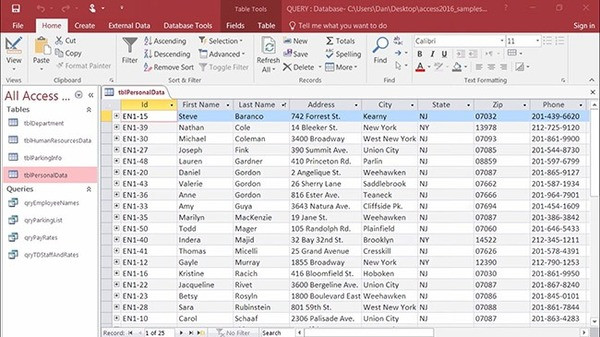
Tích hợp với các công cụ khác trong Microsoft Office, Microsoft Access (Access) được thiết kế để giúp người dùng tạo, quản lý và phân tích dữ liệu
Microsoft Access (Access) là phần mềm quản lý cơ sở dữ liệu được thiết kế để giúp người dùng tạo, quản lý và phân tích dữ liệu qua các câu lệnh SQL. Access được tích hợp với các ứng dụng khác trong bộ Microsoft Office, như Excel và Word, giúp người dùng tận dụng các công cụ này để làm việc hiệu quả hơn.
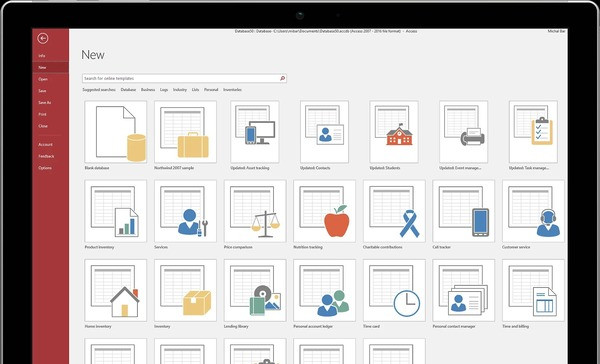
Microsoft Access cung cấp giao diện đồ họa trực quan giúp người dùng dễ dàng tạo ra các bảng, biểu mẫu (forms), truy vấn (queries) và báo cáo (reports) mà không cần phải có kiến thức lập trình hoặc nhóm đối tượng không chuyên về công nghệ những vẫn cần hệ thống cơ sở dữ liệu chuyên nghiệp.
Với Microsoft Access, người dùng có thể tạo cơ sở dữ liệu từ những yêu cầu đơn giản đến phức tạp. Nếu bạn chỉ cần lưu trữ một danh sách khách hàng hay theo dõi kho hàng, Access cũng có thể làm được.
Tuy nhiên, bạn vẫn có thể mở rộng cơ sở dữ liệu đó với các tính năng phức tạp hơn như lập trình với VBA (Visual Basic for Applications) để tự động hóa các quy trình và làm cho hệ thống chuyên nghiệp hơn.
Microsoft Access tích hợp tốt với các ứng dụng như Microsoft Excel, Word và Outlook. Từ đó, bạn đọc có thể xuất dữ liệu từ Access sang Excel để phân tích và gửi báo cáo qua email bằng Word.
Không dừng lại ở đó, Access cũng có thể kết nối với các cơ sở dữ liệu SQL Server và các hệ quản trị cơ sở dữ liệu khác giúp mở rộng khả năng làm việc với dữ liệu lớn hơn.
Access không chỉ là một công cụ cơ sở dữ liệu đơn giản mà còn cho phép người dùng tạo ra các ứng dụng cơ sở dữ liệu tùy chỉnh. Người dùng có thể thiết kế giao diện thân thiện, phù hợp với nhiều đối tượng sử dụng qua nhiều biểu mẫu khác nhau.
Đồng thời viết mã VBA để tự động hóa các tác vụ hoặc tích hợp thêm tính năng mới mang lại sự linh hoạt và khả năng tùy chỉnh cao.
Một trong những tính năng mạnh mẽ của Microsoft Access là khả năng tạo ra báo cáo tùy chỉnh và biểu đồ để phân tích dữ liệu vô cùng chuyên nghiệp. Điều này đặc biệt hữu ích cho những doanh nghiệp nhỏ cần tạo báo cáo tài chính, báo cáo bán hàng hoặc các báo cáo theo dõi hiệu quả hoạt động mà không cần phải có phần mềm phức tạp hay đắt tiền.
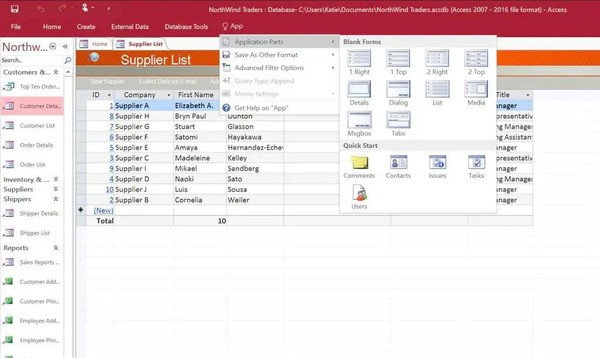
Để có thể sử dụng các chức năng chính của Access, bạn có thể tham khảo một số hướng dẫn chi tiết từ việc cài đặt cho đến tạo cơ sở dữ liệu sau đây.
Bước 1: Mở ứng dụng Access, chọn vào mục "File" và chọn "New".
Bước 2: Chọn "Creat" tạo cơ sở dữ liệu và nhập tên.
Bước 1: Tạo bảng và nhập dữ liệu. Nếu bạn muốn nhập dữ liệu từ tài liệu khác thì chọn tab External Data nhập dữ liệu từ tài liệu
Bước 2: Chèn cột và hình ảnh bằng những công cụ đã được chuẩn bị sẵn trong Microsoft Access.
Lưu ý: Xác định thông tin các dữ liệu và định dạng cho cơ dữ liệu. Có 4 loại định dạng là: kiểu truy vấn, kiểu biểu mẫu, kiểu bảng hoặc kiểu báo cáo.
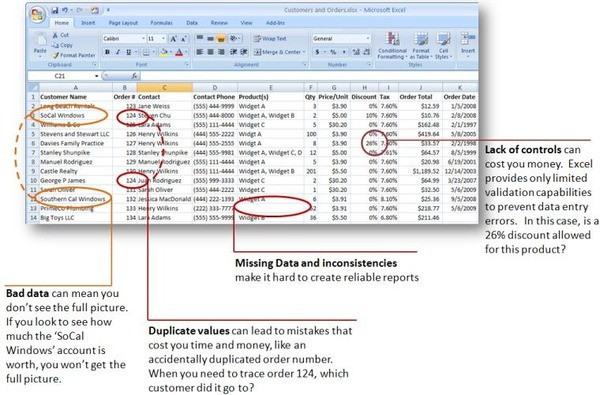
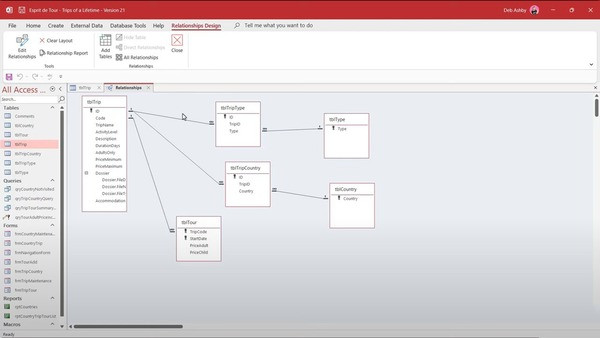
Mỗi bảng sẽ có một định danh riêng và được Access tạo cột ID để dánh số cho các mục, để tạo liên kết giữa các bảng bạn cần làm theo các bước sau:
Bước 1: Chọn mục "Tab", "Database Tools" và Relationship để thiết lập liên kết giữa các bảng.
Bước 2: Kéo chọn bảng cần liên kết và chọn Enforce Referential Integrity để đảm bảo giữ nguyên dữ liệu khi kết nối các bảng.
Bước 1: Mở "Query Design", "Create" và chọn "Tiếp tục thiết kế truy vấn".
Bước 2: Tìm đến "The Show Table", Click chuột vào bảng mà bạn cần thực hiện truy vấn và nhấn "Close".
Bước 3: Nhấp chuột vào cột truy vấn và chọn "Design" thêm trường.
Bước 4: Để hoàn thành truy vấn, chọn "Design" và "Run".
Bước 5: Để lưu truy vấn bạn nhấn tổ hợp phím "Ctrl + S".
Chọn bảng mà bạn muốn tạo biểu mẫu. Chọn "Create", "Form" để tạo biểu mẫu dựa trên các trường trong bảng.
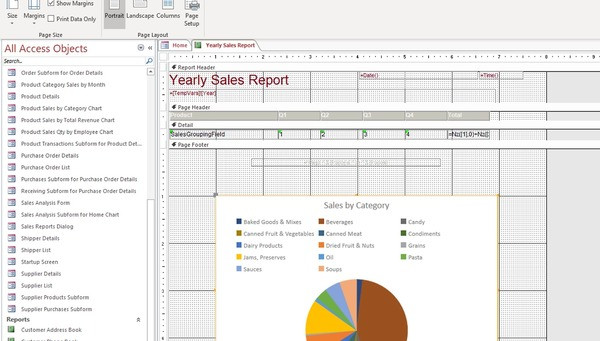
Bước 1: Lựa chọn bảng hoặc truy vấn trong Access, mở tab mới.
Bước 2: Thiết lập nguồn cho báo cáo đang trống và đưa các trường dữ liệu vào báo cáo này.
Bước 3: Tạo các nhóm trong báo cáo.
Bước 4: Lưu và chia sẻ với người dùng khác.
Microsoft Access là công cụ lý tưởng cho những ai muốn tạo và quản lý cơ sở dữ liệu mà không cần phải học lập trình phức tạp. Với giao diện thân thiện, khả năng tạo báo cáo mạnh mẽ và tính linh hoạt cao, Microsoft Access giúp người dùng dễ dàng xử lý dữ liệu, đồng thời giảm chi phí và tiết kiệm thời gian so với các giải pháp cơ sở dữ liệu phức tạp hơn. Nếu bạn đang tìm kiếm một công cụ mạnh mẽ để tổ chức và phân tích dữ liệu, tham khảo ngay thủ thuật sử dụng Microsoft Access từ FASTCARE nhé!
Nguyễn Văn Tâm

Đã kiểm duyệt nội dung

Tin Tức - Tin Công Nghệ
00:29, ngày 07/01/2025















