Linh kiện tốt - Thao tác chuẩn

Sửa nhanh - Đúng hẹn

Tư vấn rõ ràng - Quy trình minh bạch

Bảo hành dài - Hỗ trợ tận tâm
Cam kết
Linh kiện tốt - Thao tác chuẩn
Sửa nhanh - Đúng hẹn
Tư vấn rõ ràng - Quy trình minh bạch
Bảo hành dài - Hỗ trợ tận tâm






Thủ Thuật Máy Tính
14:05, ngày 24/10/2024

Cập nhật cuối: 24/10/2024
Sử dụng máy tính được một thời gian, chắc hẳn bạn sẽ quan tâm đến tình trạng pin của thiết bị mình. Hôm nay, FASTCARE sẽ chia sẻ với các bạn cách kiểm tra độ chai pin của Laptop bằng phần mềm BatteryInfoView.
Kiểm tra độ chai pin Laptop bằng phần mềm BatteryInfoView giúp bạn xác định dung lượng pin hiện tại sau một thời gian sử dụng. Điều này giúp bạn biết pin của mình còn bao nhiêu phần trăm so với dung lượng ban đầu. Bạn cũng có thể tìm ra nguyên nhân khiến pin nhanh hết và cách cải thiện hiệu suất pin. Nếu bạn đang tìm kiếm những thông tin này, hãy cùng FASTCARE tìm hiểu ngay sau đây.

BatteryInfoView là một phần mềm miễn phí được phát triển bởi NirSoft, giúp người dùng kiểm tra thông tin chi tiết về pin Laptop. Phần mềm này cung cấp nhiều thông tin hữu ích, bao gồm:

Dưới đây là một số ưu điểm và hạn chế của phần mềm Battery Info View kiểm tra độ chai pin Laptop:
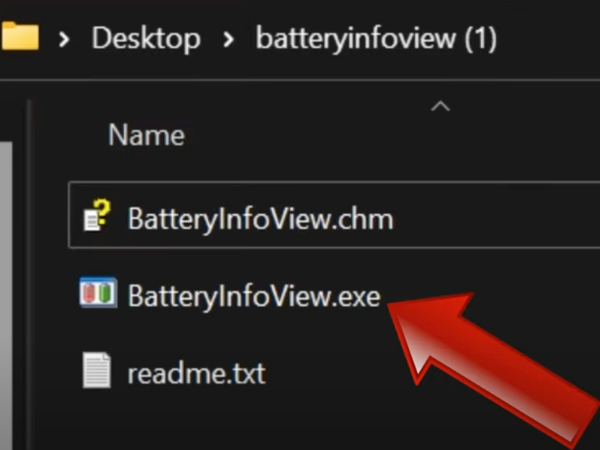
Bước 1:
Trước hết, hãy tải phần mềm BatteryInfoView, sau đó giải nén và cài đặt trên máy tính của bạn như thông thường.
Bước 2:
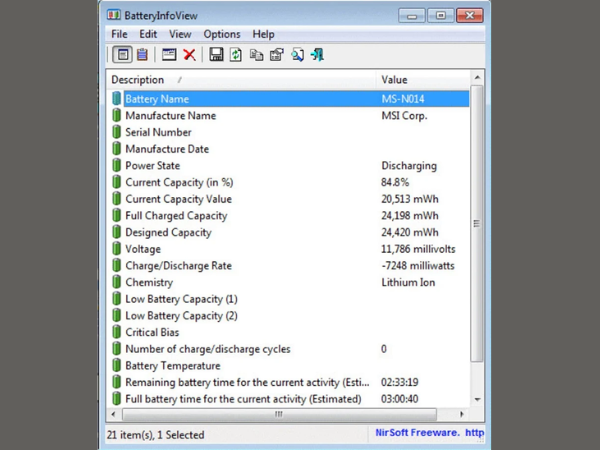
Dưới đây là giao diện chính của phần mềm BatteryInfoView. Nhấp vào View rồi chọn Battery Information để xem thông tin về pin.
Lúc này, giao diện sẽ hiển thị trạng thái và thông tin chung về pin của bạn. Theo mặc định, thông tin này được cập nhật mỗi 10 giây.
Bạn có thể thay đổi tốc độ cập nhật thông tin này bằng cách nhấn vào Options và chọn Advanced Options.
Tại đây, bạn có thể điều chỉnh thời gian cập nhật thông tin về tình trạng pin.
Bước 3:
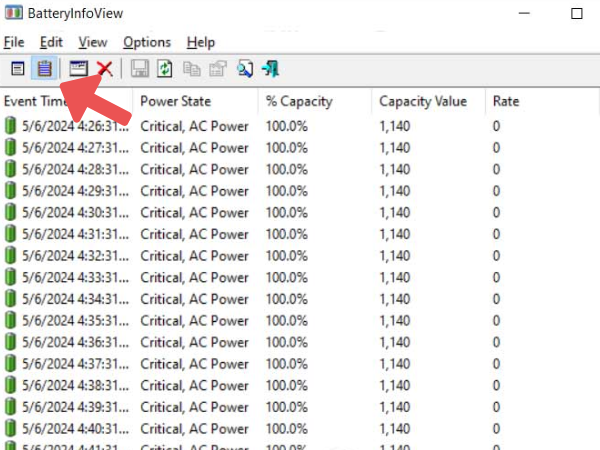
Nhấp vào biểu tượng Show Battery Log để xem nhật ký trạng thái của pin Laptop.
Trong giao diện này, bạn sẽ thấy nhật ký trạng thái của pin, bao gồm trạng thái hiện tại, phần trăm dung lượng pin,... Thông tin này được cập nhật mỗi 30 giây.
Bước 4:
Để xuất thông tin pin thành tệp tin văn bản, hãy chọn thông tin bạn cần lưu, sau đó nhấp vào File và chọn Save Selected Items.
Để kéo dài tuổi thọ pin cho Laptop, bạn có thể áp dụng những cách sau đây để cải thiện hiệu suất và thời gian sử dụng của thiết bị:
Vừa rồi là những chia sẻ của FASTCARE về phần mềm kiểm tra độ chai pin của Laptop - BatteryInfoView với tính năng vô cùng tuyệt vời. Hy vọng rằng bạn sẽ ứng dụng phần mềm này một cách tốt nhất để pin Laptop của bạn luôn trong trạng thái tốt nhất nhé. Đừng quên theo dõi FASTCARE để không bỏ lỡ những thủ thuật sửa Laptop hữu ích nhé!
Có thể bạn cần:
Lê Văn Cường

Đã kiểm duyệt nội dung