Linh kiện tốt - Thao tác chuẩn

Sửa nhanh - Đúng hẹn

Tư vấn rõ ràng - Quy trình minh bạch

Bảo hành dài - Hỗ trợ tận tâm
Cam kết
Linh kiện tốt - Thao tác chuẩn
Sửa nhanh - Đúng hẹn
Tư vấn rõ ràng - Quy trình minh bạch
Bảo hành dài - Hỗ trợ tận tâm






Thủ Thuật Máy Tính
22:22, ngày 11/12/2024

Cập nhật cuối: 11/12/2024
Cùng FASTCARE khám phá cách tải app trên máy tính Windows 7 và Windows 10 đơn giản nhất, không mất phí và có bản quyền ngay trong bài viết này
Tải app trên máy tính là chuyện bình thường mà ai cũng biết, tuy nhiên không phải ai cũng có thể sử dụng thành thạo các cách tải app về máy tính vừa có bản quyền lại vừa không mất phí. Hôm nay, FASTCARE sẽ cung cấp cho bạn giải pháp tải app trên cả Win 7 và Win 10 đơn giản, chắc chắn thành công nhé.
Để máy tính hoạt động hiệu quả, không chỉ cần có phần cứng mạnh mẽ mà còn cần có phần mềm phù hợp. Phần mềm giúp máy tính phục vụ nhu cầu đa dạng như làm việc, học tập, giao tiếp, giải trí và tìm kiếm thông tin trên Internet. Để tối ưu hóa hoạt động của phần cứng, bạn cần cài đặt các ứng dụng phù hợp, kiểm tra và sửa lỗi nếu có. Ngoài ra, việc lựa chọn các ứng dụng an toàn cũng đảm bảo tính bảo mật và lưu trữ các thông tin quan trọng một cách hiệu quả.
Trên mạng Internet hiện nay, có rất nhiều nguồn tải các ứng dụng, nhưng cũng có nguy cơ tải phần mềm độc hại nếu không cẩn thận. Để giải quyết vấn đề này, Microsoft cung cấp một giải pháp an toàn với cửa hàng ứng dụng Microsoft Store. Tại đây, bạn có thể tìm thấy và tải về các ứng dụng một cách đáng tin cậy, giúp máy tính hoạt động hiệu quả và an toàn hơn.
Dưới đây là cách tải app trên máy tính dành cho Win 7 và Win 10, bạn có thể tham khảo và áp dụng tải phần mềm mong muốn về máy tính nhé.
Bước 1: Mở Microsoft Store trên máy tính (lưu ý chỉ khả dụng trên Windows 8 trở lên).
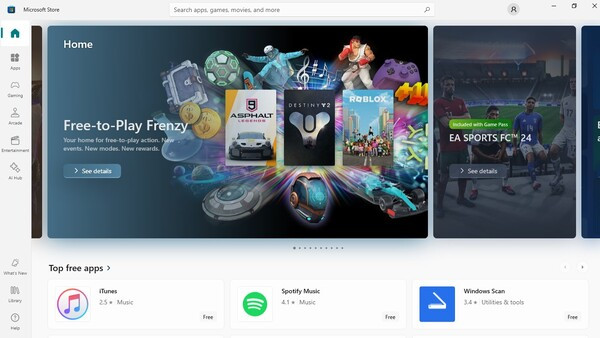
Bước 2: Trên giao diện của Microsoft Store, bạn có thể chọn từ các mục như Home (Trang chủ), Apps (Giới thiệu những ứng dụng đang được mọi người quan tâm nhiều nhất), Gaming ( Những ứng dụng trò chơi, giải trí) , Movies & TV ( Tại đây là những ứng dụng xem show và xem phim truyền hình), Library (Ở đây là toàn bộ những App bạn đã cài đặt về máy tính), và Help (Tra cứu những thông tin liên quan đến Microsoft).
Bạn có thể truy cập vào những đầu mục đó dựa trên nhu cầu của bản thân.
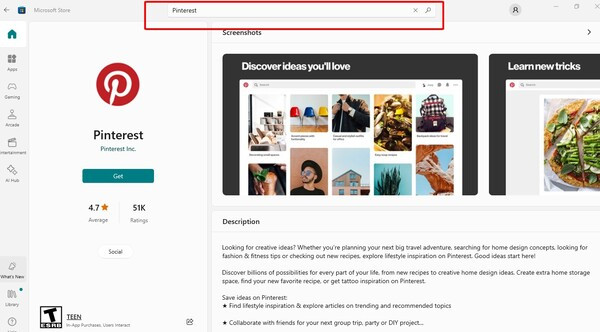
Bước 3: Nếu bạn biết tên ứng dụng cần tìm, nhập vào ô tìm kiếm và nhấn Enter. Ví dụ như bạn muốn tìm ứng dụng Pinterest, bạn nhập tên app vào ô tìm kiếm bên trên và bấm Enter sẽ thấy ngay kết quả.
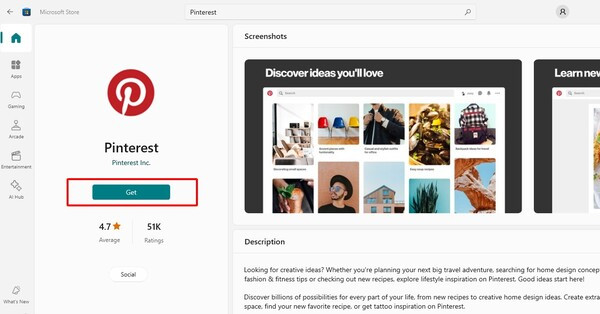
Bước 4: Kết quả tìm kiếm sẽ được hiện ra trên màn hình. Nhấn vào nút Get để tải và cài đặt ứng dụng lên máy tính.
Bước 5: Chờ quá trình download hoàn thành và sau đó bạn có thể mở ứng dụng để sử dụng.
Đây là cách tải app trên máy tính win 10 đơn giản và an toàn để có được các ứng dụng cần thiết cho máy tính trên của bạn, giúp bạn tận dụng tối đa sức mạnh tính toán của thiết bị.
Xem thêm:
Kể từ đầu năm 2020, Microsoft không còn hỗ trợ hệ điều hành Windows 7 và không cung cấp Microsoft Store chính thức cho nền tảng này nữa. Microsoft khuyên người dùng nên nâng cấp lên Windows 10 nếu có thể. Tuy nhiên, nếu không thể nâng cấp, bạn vẫn có thể cài đặt các ứng dụng bằng cách tải trực tiếp các tập tin cài đặt từ các nhà phát triển phần mềm. FASTCARE cung cấp cách tải app trên máy tính win 7 để bạn có thể thực hiện việc này trên PC sử dụng hệ điều hành Windows 7.
Để cài đặt các ứng dụng trên máy tính chạy Windows 7, với sự ngừng hỗ trợ từ Microsoft từ năm 2020, bạn có thể làm như sau:
Bước 1: Sử dụng trình duyệt web và truy cập vào trang web chính thức của ứng dụng mà bạn muốn cài đặt.
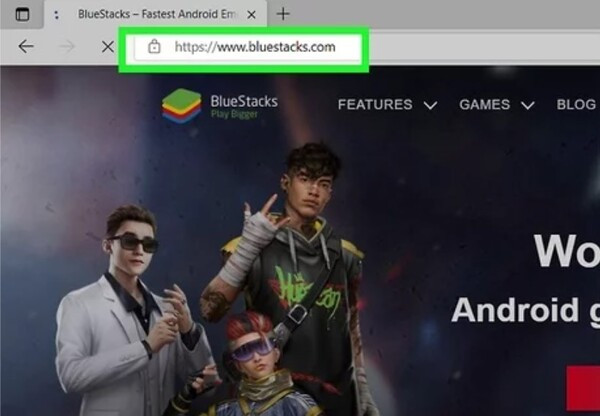
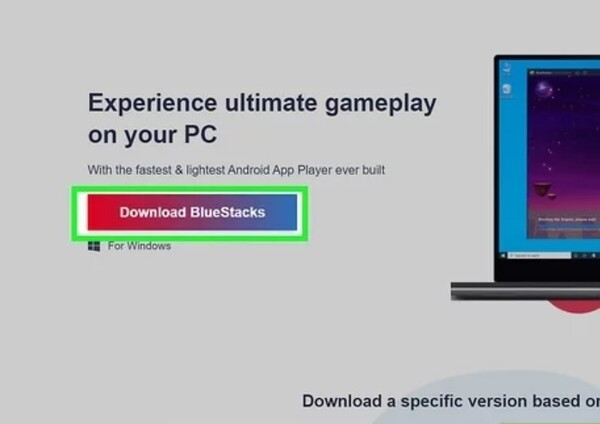
Bước 2: Tại trang web của ứng dụng, bạn sẽ thấy một nút hoặc liên kết để tải xuống. Nhấp vào nút Download như hình dưới để bắt đầu quá trình tải app trên máy tính. Đảm bảo bạn chọn nguồn tải uy tín để tránh rủi ro phần mềm độc hại.
Bước 3: Sau khi nhấp vào tải xuống, máy tính sẽ yêu cầu bạn lưu tập tin .exe vào máy. Thông thường, các tập tin sẽ được lưu trong thư mục Downloads của máy tính.
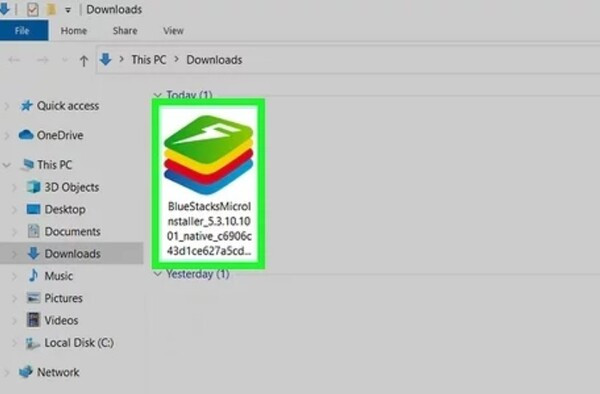
Bước 4: Sau khi quá trình tải xuống hoàn tất, bạn có thể mở tập tin .exe bằng cách nhấp đúp chuột vào nó trong trình duyệt web hoặc mở từ thư mục Downloads. Tiếp tục theo hướng dẫn trên màn hình để hoàn thành quá trình cài đặt bằng cách nhấp vào các nút Yes hoặc OK khi được yêu cầu.

Bước 5: Sau khi cài đặt xong, bạn có thể tìm thấy ứng dụng đã cài đặt trong menu Start của Windows 7. Từ đó, bạn có thể mở và sử dụng ứng dụng một cách bình thường.
Với các thủ thuật về cách tải app trên máy tính như trên, bạn có thể tự tin cài đặt các ứng dụng trong Microsoft Store trên máy tính Windows 10, hoặc không cần tới Microsoft Store vẫn có thể tải app mượt mà trên Windows 7, đáp ứng được nhu cầu sử dụng của bạn một cách dễ dàng và an toàn.
Bảo Lâm

Đã kiểm duyệt nội dung