Quyết định thay ổ cứng SSD M.2 Gigabyte 128GB 2280 PCIe NVMe3x4 không nên chỉ dựa vào mức giá rẻ hay những lời quảng cáo có cánh trên các diễn đàn công nghệ. Khi chiếc máy tính xách tay của bạn đang có biểu hiện hoạt động rùa bò, báo lỗi Windows liên tục hoặc cạn kiệt dung lượng phân vùng hệ thống, điều bạn thực sự cần biết là bo mạch chủ hỗ trợ chuẩn kết nối lưu trữ nào, dữ liệu cũ còn khả năng khôi phục hay không và liệu việc gắn thêm linh kiện này có giải quyết dứt điểm sự chậm trễ hay không.
Việc kiểm tra kỹ lưỡng phần cứng máy trước khi rút ví giúp bạn tránh được tình cảnh dở khóc dở cười, chẳng hạn như mua SSD chuẩn NVMe tốc độ cao nhưng khe cắm trên bo mạch lại chỉ nhận chuẩn SATA đời cũ. Thay vì đưa ra những tư vấn qua loa, chuyên viên FASTCARE sẽ mở máy, đối chiếu trực tiếp cấu hình hiện tại để đề xuất phương án lưu trữ mang lại hiệu suất thiết thực nhất cho tác vụ hằng ngày của bạn.
Những dấu hiệu cảnh báo hệ thống lưu trữ đang quá sức
Đừng chỉ chờ đến khi laptop liên tục màn hình xanh chết chóc mới cuống cuồng đi tìm cách cứu vãn. Những biểu hiện dưới đây thường là tiếng chuông báo động để bạn kịp thời đưa ra giải pháp san sẻ bộ nhớ:
Khởi động hệ điều hành cực kỳ chậm chạp, mất nhiều phút đồng hồ để load xong các biểu tượng trên màn hình Desktop.
Quá trình mở phần mềm văn phòng, lưu tệp tài liệu hay thao tác copy/paste bị giật lag và đôi khi treo cứng máy hoàn toàn.
Ổ đĩa tự nhiên biến mất trong My Computer hoặc liên tục xuất hiện cảnh báo "100% Disk Usage" trong thanh Task Manager.
Dung lượng ổ C báo vạch đỏ liên tục, từ chối việc tải về các bản cập nhật Windows hoặc phần mềm quan trọng.
Đo lường sức khỏe khay đĩa là bước đi bắt buộc trước khi tiến hành nâng cấp.
Sự thật cần nắm rõ trước khi chọn mua chuẩn SSD M.2
Thuật ngữ M.2 chỉ là cách gọi mô tả kích thước vật lý (dạng thanh dài) của linh kiện lưu trữ. Do đó, một thanh SSD M.2 không mặc nhiên sở hữu chuẩn tốc độ cao NVMe và cũng không đảm bảo cắm vừa mọi bo mạch chủ. Khi bung máy, kỹ thuật viên cần soi đèn để xác định chính xác khe cắm M.2 là dùng giao tiếp SATA hay PCIe, chiều dài chân ốc 2280 có vừa khớp hay không, và giới hạn băng thông PCIe mà thiết bị hỗ trợ.
Một linh kiện SSD chuẩn NVMe PCIe hoàn toàn có thể cắm vào nền tảng bo mạch cũ. Tuy nhiên, tốc độ truyền tải thực tế sẽ bị ép giảm xuống để khớp với chuẩn mà laptop hỗ trợ. Vì thế, đừng vội mờ mắt trước thông số tốc độ cực khủng trên vỏ hộp, điều quan trọng nhất là sự tương thích để hệ thống chạy ổn định và mượt mà.
Nếu bạn muốn khảo sát thêm về giá cả, hãy tham khảo các giải pháp thay ổ cứng Gigabyte khác. Việc đem máy đi kiểm tra chân cắm tại cửa hàng luôn là bước đi an toàn nhất trước khi chốt mua.
Chọn mức dung lượng 128GB sao cho hiệu quả?
Một sinh viên chỉ có nhu cầu lưu file Word, PDF sẽ có cách sử dụng hoàn toàn khác biệt so với một nhân viên đồ họa chuyên render video 4K. Lựa chọn mua sắm hợp lý không nằm ở việc chọn mức dung lượng lớn nhất, mà là dung lượng vừa vặn cho công việc và chừa lại khoảng trống an toàn cho hệ điều hành hoạt động trơn tru.
Nếu bạn cần lưu trữ nhiều hơn trong tương lai, chuyên viên có thể đề xuất phương án thay ổ cứng SSD M.2 Gigabyte 256GB 2280 PCIe NVMe3x4. Dù mức dung lượng tăng gấp đôi, nhưng yếu tố quyết định vẫn là chuẩn chân cắm của laptop có hỗ trợ hay không.
Quy trình đo đạc và thay thế bài bản tại FASTCARE
Quy trình dịch vụ được thiết kế bài bản để khách hàng thấu hiểu máy tính đang bị sự cố gì, linh kiện mới cắm vào có tương thích 100% không và phương án xử lý dữ liệu ra sao.
Bước 1: Giao dịch viên tiếp nhận máy, lắng nghe chi tiết phàn nàn của khách hàng về tình trạng giật lag.
Bước 2: Kỹ thuật viên tháo mặt đáy, soi chân cắm M.2 hiện tại và kiểm tra khả năng hỗ trợ giao thức NVMe của vi mạch.
Bước 3: Trao đổi chốt phương án mua linh kiện, báo giá tổng chi phí công khai và chốt cách sao lưu tài liệu.
Bước 4: Kỹ thuật viên gắn thanh SSD NVMe mới, lắp tản nhiệt, cài đặt Windows mới và update driver hệ thống.
Bước 5: Khách hàng trực tiếp test tốc độ khởi động, khả năng sao chép file trước khi nhân viên dán tem bảo hành.
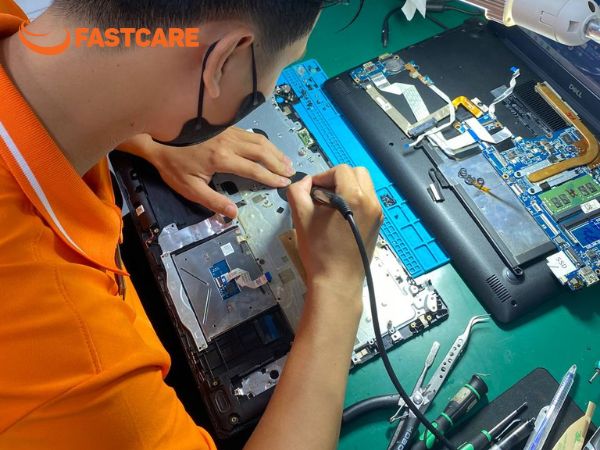
Mọi thao tác thay ráp linh kiện đều được các kỹ thuật viên thực hiện cực kỳ cẩn thận.
Cam kết dịch vụ trung thực tại FASTCARE
FASTCARE thấu hiểu rằng điều khách hàng mong mỏi không chỉ là tốc độ khởi động cực nhanh, mà là sự an tâm tuyệt đối về chất lượng dịch vụ cũng như dữ liệu cá nhân. Vì vậy, trước khi đụng chạm vào linh kiện, thợ sửa chữa luôn thống nhất rõ ràng mọi rủi ro có thể xảy ra. Quá trình tháo ráp được thiết kế thần tốc lấy ngay, tiết kiệm tối đa thời gian của bạn. Mọi chi phí sẽ được chốt cứng ngay từ khâu tiếp tân.
Tư vấn tận tâm, miễn phí: Nhân viên sẽ giải thích chi tiết các thuật ngữ khó hiểu và giúp bạn chọn chuẩn ổ cứng tối ưu nhất.
Báo giá không mập mờ: Chi phí dịch vụ là cố định, tuyệt đối không vẽ bệnh để thu thêm phụ phí.
Giám sát trực tiếp 100%: Không làm trong phòng kín, bạn được chứng kiến tận mắt toàn bộ thao tác sửa chữa.
Bảo vệ quyền lợi khách hàng: Chế độ bảo hành đổi mới uy tín đi kèm với chính sách hoàn tiền 100% nếu bạn phật ý.
Cách bảo vệ dữ liệu khi đem máy đi sửa chữa
Trước khi trao laptop cho kỹ thuật viên, bạn hãy dùng điện thoại ghi chú lại những thư mục, phần mềm làm việc hay tài liệu kế toán cần được sao lưu sang ổ mới. Thao tác nhỏ này giúp người thợ nắm rõ yêu cầu, từ đó cẩn trọng hơn trong việc khôi phục các tệp tin quan trọng.
Khi nhận lại thiết bị, hãy dành vài phút mở My Computer để kiểm tra kỹ mức dung lượng phân vùng mới, và mở thử các thư mục hình ảnh xem có bị lỗi định dạng hay không.
Giải đáp nhanh những thắc mắc về chuẩn M.2 NVMe
Dưới đây là lời giải đáp cho những băn khoăn mà người dùng thường hỏi nhất khi có ý định nâng cấp thiết bị.
Chuẩn chân cắm M.2 có tốc độ vượt trội hơn ổ cứng 2.5 inch thông thường không?
Nếu thanh M.2 của bạn sử dụng giao thức NVMe PCIe thì tốc độ truyền tải sẽ nhanh hơn gấp nhiều lần so với chuẩn SATA trên ổ cứng 2.5 inch. Tuy nhiên, nếu thanh M.2 đó chỉ chạy giao thức SATA thì tốc độ của cả hai loại là hoàn toàn tương đương nhau.
Ổ cứng 128GB có đủ dung lượng để cài Windows và lưu trữ không?
Mức dung lượng 128GB là vừa đủ để bạn cài đặt hệ điều hành Windows và một vài phần mềm văn phòng cơ bản. Nếu bạn có thói quen lưu trữ nhiều phim ảnh hay cài đặt game nặng, bạn nên tận dụng thêm ổ cứng cũ làm ổ lưu trữ phụ hoặc nâng cấp lên mức dung lượng cao hơn.
Thay ổ cứng mới thì trung tâm có hỗ trợ chép lại dữ liệu cũ không?
Nếu ổ đĩa cũ của bạn chỉ bị đầy dung lượng mà bo mạch chưa bị chết cơ hoàn toàn, thợ kỹ thuật của FASTCARE sẽ hỗ trợ sao chép lại toàn bộ dữ liệu làm việc sang ổ cứng mới cho bạn.
Kết luận
Đừng để bộ nhớ lưu trữ lỗi thời kìm hãm hiệu suất làm việc bùng nổ của bạn. Việc thay ổ cứng SSD M.2 Gigabyte 128GB 2280 PCIe NVMe3x4 là giải pháp đầu tư thông minh, ngon-bổ-rẻ để giải phóng sức mạnh thiết bị. Hãy đến với FASTCARE ngay hôm nay để trải nghiệm dịch vụ đo đạc phần cứng miễn phí và đem về không gian lưu trữ mượt mà nhất!
Lê Đăng Thường
Kỹ thuật trưởng tại FASTCARE
Đã kiểm duyệt nội dung
Xin chào, tôi là Đăng Thường, Trưởng bộ phần kỹ thuật tại FASTCARE. Với hơn 10 năm gắn bó nghề, tôi hiểu rằng mỗi thiết bị hư hỏng đều đi kèm với sự lo lắng và bất tiện của người dùng. Vì vậy, qua các bài viết của mình, tôi không chỉ chia sẻ thủ thuật sửa chữa, mà còn giúp bạn hiểu rõ nguyên nhân gốc rễ của vấn đề.


 Giảm thêm 10% tối đa 300k




 1800 2057
















Hỏi đáp
(0 bình luận)