


Sửa nhanh đúng hẹn

Kinh nghiệm 13 năm trong nghề

Xem sửa trực tiếp

Hoàn tiền 100% nếu không hài lòng
Cam kết
Sửa nhanh đúng hẹn
Kinh nghiệm 13 năm trong nghề
Xem sửa trực tiếp
Hoàn tiền 100% nếu không hài lòng


5.0

1 đánh giá

Sửa 45 Phút


Bảo hành 36 Tháng
Liên hệ
Đồng giá 100K vệ sinh laptop, MacBook
Miễn phí kiểm tra, vệ sinh và báo lỗi thiết bị

Hoàn tiền 100% nếu không hài lòng

Thanh toán tiền mặt

Chuyển khoản ngân hàng

Quẹt thẻ ATM/Visa/Mastercard
Có 12 cửa hàng
303 Xô Viết Nghệ Tĩnh, Phường Bình Thạnh, Hồ Chí Minh (Quận Bình Thạnh)
380 Võ Văn Ngân, Phường Thủ Đức, Hồ Chí Minh (Thủ Đức)
395 Quang Trung, Phường Gò Vấp, Hồ Chí Minh (Gò Vấp)
728 Âu Cơ, Phường Tân Bình, Hồ Chí Minh (Quận Tân Bình)
182 Khánh Hội, Phường Khánh Hội, Hồ Chí Minh (Quận 4)
158A Nguyễn Thị Thập, Phường Tân Thuận, Hồ Chí Minh (Quận 7)
254 Hoàng Văn Thụ, Phường Tân Sơn Nhất, Hồ Chí Minh (Quận Tân Bình )
591 - 593 Lê Hồng Phong, Phường Vườn Lài, Hồ Chí Minh (Quận 10)
734 Hậu Giang, Phường Phú Lâm, Hồ Chí Minh (Quận 6)
Số 1 Tô Ký, Phường Trung Mỹ Tây, Hồ Chí Minh (Quận 12)
76 Nguyễn An Ninh, Phường Dĩ An, Hồ Chí Minh (Bình Dương)
165 Lê Văn Việt, Phường Tăng Nhơn Phú, Hồ Chí Minh (Thủ Đức)


Thanh toán tiền mặt
Chuyển khoản ngân hàng
Quẹt thẻ ATM/Visa/Mastercard
Có 12 cửa hàng
303 Xô Viết Nghệ Tĩnh, Phường Bình Thạnh, Hồ Chí Minh (Quận Bình Thạnh)
380 Võ Văn Ngân, Phường Thủ Đức, Hồ Chí Minh (Thủ Đức)
395 Quang Trung, Phường Gò Vấp, Hồ Chí Minh (Gò Vấp)
728 Âu Cơ, Phường Tân Bình, Hồ Chí Minh (Quận Tân Bình)
182 Khánh Hội, Phường Khánh Hội, Hồ Chí Minh (Quận 4)
158A Nguyễn Thị Thập, Phường Tân Thuận, Hồ Chí Minh (Quận 7)
254 Hoàng Văn Thụ, Phường Tân Sơn Nhất, Hồ Chí Minh (Quận Tân Bình )
591 - 593 Lê Hồng Phong, Phường Vườn Lài, Hồ Chí Minh (Quận 10)
734 Hậu Giang, Phường Phú Lâm, Hồ Chí Minh (Quận 6)
Số 1 Tô Ký, Phường Trung Mỹ Tây, Hồ Chí Minh (Quận 12)
76 Nguyễn An Ninh, Phường Dĩ An, Hồ Chí Minh (Bình Dương)
165 Lê Văn Việt, Phường Tăng Nhơn Phú, Hồ Chí Minh (Thủ Đức)
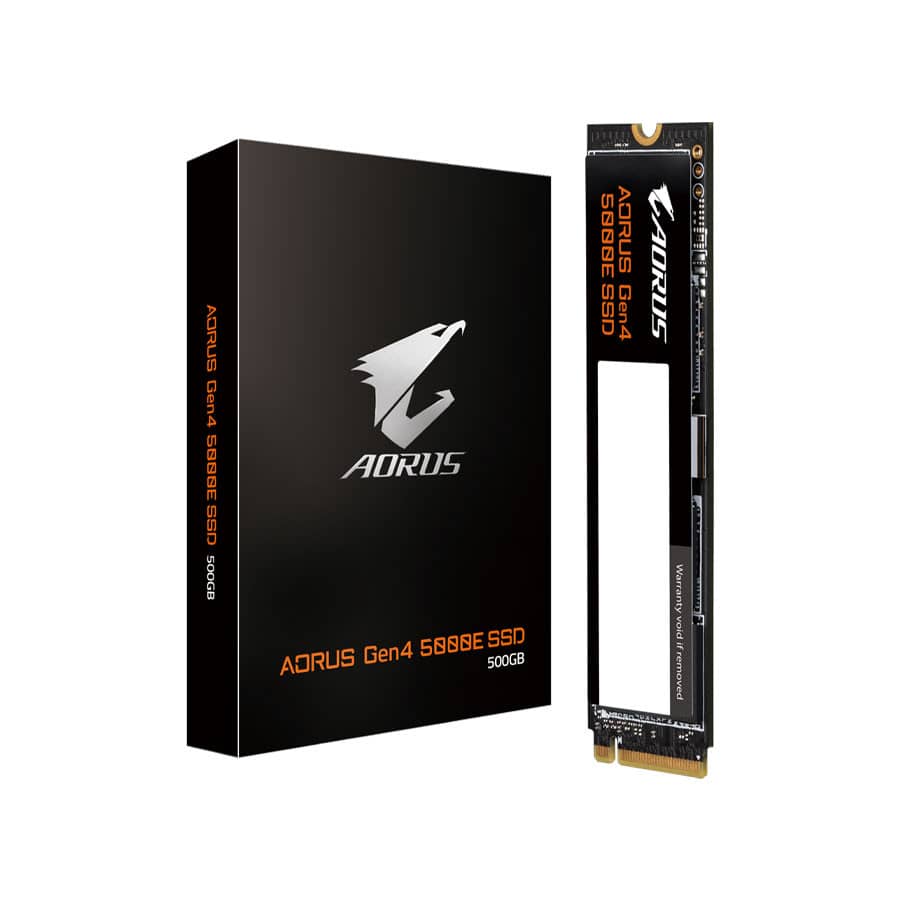
Quyết định thay ổ cứng SSD M.2 Gigabyte 500GB Aorus 5000E M.2 2280 PCIe NVMe Gen4x4 không nên bắt đầu bằng việc nhắm mắt chọn đại theo thông số dung lượng in trên vỏ hộp. Khi chiếc máy tính xách tay của bạn đang có dấu hiệu quá tải, báo lỗi phân vùng hay cạn kiệt không gian chứa file, điều bạn thực sự cần biết là bo mạch chủ của máy hỗ trợ chuẩn kết nối nào, dữ liệu cá nhân cũ còn cứu được không và liệu việc nâng cấp này có giải quyết dứt điểm tình trạng đơ lag hay không.
Việc kiểm tra kỹ lưỡng bo mạch trước khi chọn mua linh kiện giúp bạn tránh được tình huống bỏ tiền đầu tư vào SSD chuẩn PCIe Gen 4 tốc độ khủng, nhưng khe cắm trên máy lại chỉ hỗ trợ băng thông Gen 3 hoặc chuẩn SATA cũ kỹ. Thay vì đưa ra những lời khuyên chung chung, chuyên viên FASTCARE sẽ tháo máy, đối chiếu trực tiếp cấu hình hiện tại để đề xuất phương án lưu trữ mang lại sự khác biệt thực tế cho công việc hằng ngày của bạn.
Đừng chỉ chờ đến khi laptop xuất hiện lỗi Dump xanh hay sập nguồn hoàn toàn mới bắt đầu quan tâm đến khay đĩa lưu trữ. Những biểu hiện dưới đây thường là lời cầu cứu của hệ thống để bạn kịp thời đưa ra phương án san sẻ dữ liệu:

M.2 chỉ là một thuật ngữ mô tả kích thước vật lý (chân cắm nhỏ gọn) của linh kiện. Vì vậy, một thanh SSD M.2 không mặc nhiên sở hữu chuẩn tốc độ cao NVMe và cũng không tự động cắm vừa vào mọi dòng laptop. Khi bung máy kiểm tra, kỹ thuật viên cần xác định chính xác khe cắm M.2 trên bo mạch là chuẩn giao tiếp SATA (chậm) hay PCIe (nhanh), chiều dài thanh mạch (phổ biến là 2280) có khớp vị trí bắt ốc hay không, cũng như phiên bản PCIe mà CPU hỗ trợ.
Một linh kiện SSD PCIe thế hệ 4 (Gen 4x4) như dòng Aorus 5000E hoàn toàn có thể cắm vào và hoạt động trên nền tảng bo mạch cũ (Gen 3), nhưng băng thông tốc độ thực tế sẽ bị bóp nghẹt lại theo giới hạn của chuẩn bo mạch. Vì thế, thông số tốc độ đọc ghi khủng in trên bao bì chưa phải là tất cả; điều quan trọng là việc nâng cấp đó có giúp bạn mở file Excel nhanh hơn, render clip mượt hơn hay không.
Bạn có thể tham khảo thêm các thủ thuật thay ổ cứng Gigabyte khác để hiểu rõ hơn về hệ sinh thái linh kiện. Việc đem máy đi kiểm tra thực tế chuẩn chân cắm luôn là bước đi an toàn nhất trước khi chốt mua.
Một người dùng văn phòng chỉ lưu trữ file Word và phần mềm cơ bản sẽ có nhu cầu hoàn toàn khác biệt so với một Editor chuyên xử lý ảnh, dựng video hoặc luôn phải lưu trữ các source code nặng hàng chục GB. Lựa chọn hợp lý nhất không nhất thiết phải là mức dung lượng khủng nhất, mà là dung lượng vừa vặn cho công việc hiện tại và có chừa lại khoảng trống an toàn cho hệ điều hành hoạt động (Cache).
Nếu bạn muốn cân đối lại chi phí linh kiện, kỹ thuật viên có thể đề xuất phương án thay ổ cứng SSD M.2 Gigabyte 512GB 2280 PCIe NVMe3x4 Chính Hãng. Dù dung lượng tương đương, nhưng việc linh kiện dùng chuẩn Gen 3 sẽ giúp bạn tiết kiệm được một khoản tiền không nhỏ nếu máy bạn không thực sự hỗ trợ Gen 4.
Quy trình dịch vụ được thiết kế bài bản để khách hàng hiểu rõ máy tính đang gặp sự cố gì, linh kiện mới cắm vào có tương thích 100% không và dữ liệu cũ xử lý ra sao.
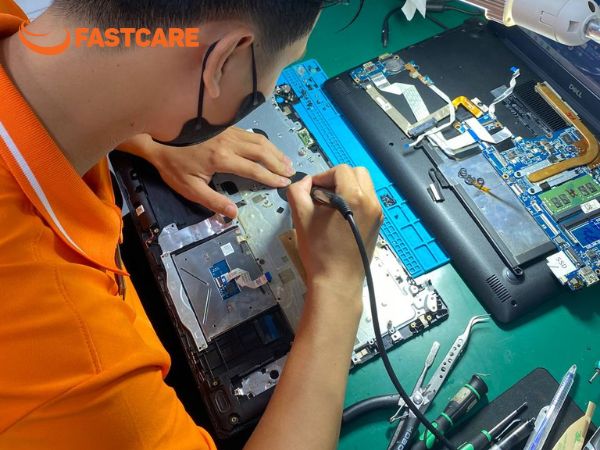
FASTCARE hiểu rằng điều khách hàng cần không chỉ đơn thuần là mua một ổ cứng tốc độ cao, mà là sự chắc chắn linh kiện lắp vào sẽ chạy hết công suất và kho dữ liệu cá nhân được bảo vệ toàn vẹn. Vì vậy, trước khi vặn ốc, kỹ thuật viên luôn thống nhất rõ ràng mọi phương án và rủi ro. Quy trình tháo ráp được tối ưu để sửa lấy liền, tiết kiệm tối đa thời gian. Mức giá sẽ được niêm yết rõ ràng ngay từ khâu tư vấn.
Trước khi mang laptop đến cửa hàng, bạn nên liệt kê ra giấy những thư mục, phần mềm kế toán hoặc tệp công việc quan trọng cần giữ lại. Thông tin này giúp kỹ thuật viên đánh giá sát với tình trạng sức khỏe của khay đĩa cũ, từ đó tư vấn hướng cứu dữ liệu an toàn nhất.
Sau khi nhận lại thiết bị, hãy dành vài phút để kiểm tra kỹ lại dung lượng phân vùng hiển thị trong My Computer và mở thử các thư mục vừa được chép sang. Nếu có bất kỳ tệp nào bị lỗi định dạng, hãy báo ngay cho nhân viên hỗ trợ.
Dưới đây là lời giải đáp cho những băn khoăn mà người dùng thường thắc mắc nhất khi có ý định gắn thêm linh kiện chuẩn M.2.
Hoàn toàn không. M.2 chỉ là mô tả về hình dáng bên ngoài. Một thanh ổ cứng M.2 có thể sử dụng giao tiếp SATA (tốc độ chậm như ổ 2.5 inch thông thường) hoặc PCIe NVMe (tốc độ cực nhanh). Bạn cần đem máy đến cửa hàng để chuyên viên kiểm tra chân cắm trên bo mạch hỗ trợ loại nào.
Về mặt vật lý, bạn hoàn toàn cắm vừa và máy vẫn nhận diện để sử dụng. Tuy nhiên, tốc độ truyền tải dữ liệu của ổ Gen 4 sẽ bị bóp nghẹt lại ngang bằng với chuẩn Gen 3 mà bo mạch chủ hỗ trợ. Điều này gây lãng phí chi phí mua linh kiện xịn.
Nếu ổ cứng cũ của bạn chỉ bị đầy hoặc chạy chậm mà chưa bị hỏng vật lý (chết cơ mạch), trung tâm hoàn toàn hỗ trợ sao chép toàn bộ dữ liệu, bao gồm cả các thư mục nằm ngoài Desktop sang ổ cứng mới cho bạn.
Sau khi đã xác định chính xác chuẩn chân cắm, băng thông bo mạch và mức dung lượng phù hợp, quyết định thay SSD tốc độ cao thật sự là một khoản đầu tư mang tính bước ngoặt cho hiệu năng của laptop. Đừng chịu đựng sự chậm trễ thêm nữa, hãy đem máy đến hệ thống FASTCARE để chuyên viên kỹ thuật đo đạc và lắp ráp linh kiện chuẩn xác nhất cho bạn!

Lê Đăng Thường

Đã kiểm duyệt nội dung

1 đánh giá
Hoàng Thị Kim

Đã sử dụng dịch vụ tại FASTCARE
08:04 05/08/2025
Thay ổ cứng SSD M2 Gigabyte 500GB Aorus 5000E M.2 2280 PCIe NVMe Gen4x4
Liên hệ
Đặt lịch ngay
Hoàn tiền 100% nếu không hài lòng
















Hỏi đáp
(0 bình luận)