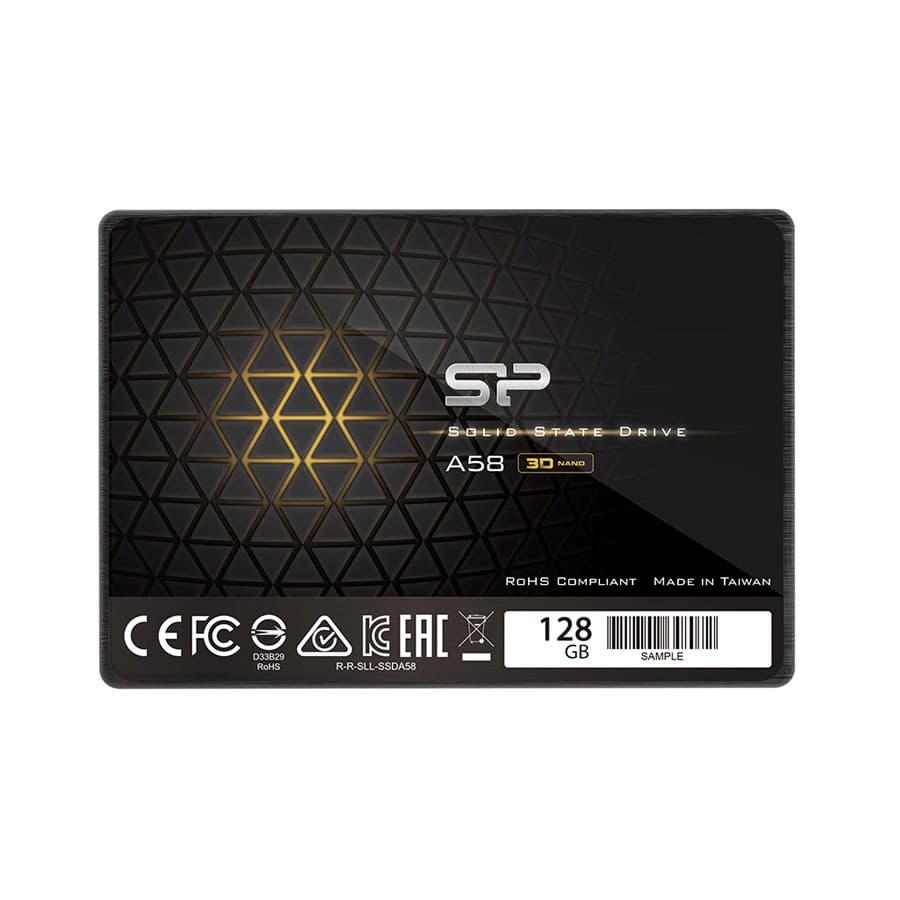
Thay ổ cứng Silicon Power là lựa chọn nên xem xét khi máy đọc dữ liệu chậm, lỗi khởi động hoặc ổ liên tục biến mất. FASTCARE kiểm tra máy trước khi đề xuất cách xử lý.
Dấu hiệu cần thay ổ cứng Silicon Power
Một ổ cứng xuống cấp không phải lúc nào cũng ngừng hoạt động ngay. Lỗi có thể xuất hiện từng lúc khi mở máy, chạy phần mềm hoặc sao chép dữ liệu.
Máy vào Windows chậm: Thời gian chờ kéo dài dù số lượng ứng dụng khởi động cùng hệ thống không thay đổi.
Phần mềm mở không ổn định: Ứng dụng đứng ở màn hình tải hoặc báo lỗi khi cần đọc nhiều dữ liệu.
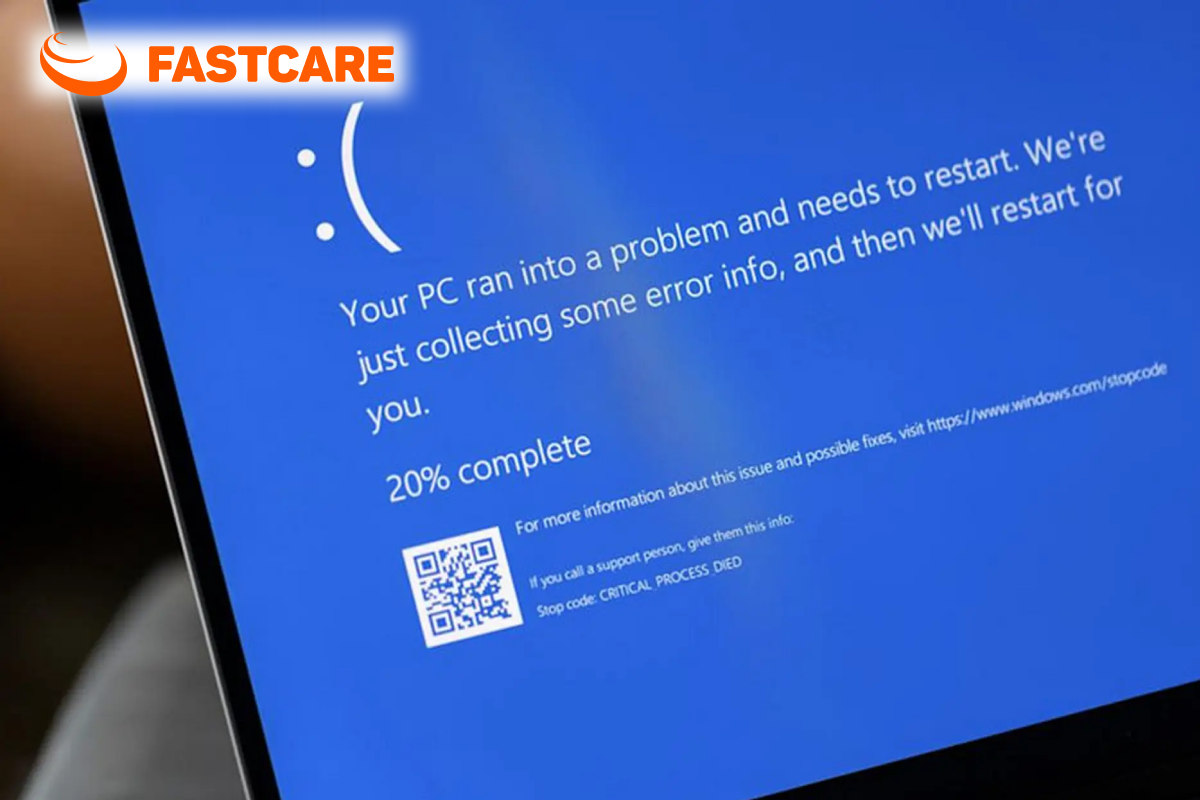
Máy tự khởi động lại: Laptop đột ngột treo, hiện màn hình xanh hoặc quay lại màn hình khởi động.
Không tìm thấy thiết bị lưu trữ: BIOS không nhận ổ hoặc Windows không hiển thị phân vùng sau khi bật máy.
Sao chép tệp bị gián đoạn: Tốc độ giảm về 0, tệp đích bị hỏng hoặc hệ thống báo không thể đọc dữ liệu.
Ổ cơ có âm thanh bất thường: Tiếng gõ lặp lại từ khu vực HDD là dấu hiệu cần ngừng ghi thêm dữ liệu.
Với ổ Silicon Power, nếu ổ vẫn còn đọc được, bạn nên sao lưu tài liệu quan trọng và hạn chế tiếp tục ghi thêm dữ liệu.
Nhận biết sớm lỗi ổ giúp giảm nguy cơ gián đoạn và mất dữ liệu
Nguyên nhân khiến ổ cứng Silicon Power bị hỏng
Với ổ Silicon Power, ổ lưu trữ có thể xuống cấp do cách sử dụng, môi trường hoặc tuổi thọ linh kiện. Máy cũng cần được kiểm tra để loại trừ lỗi từ cáp, BIOS và hệ điều hành.
Số chu kỳ đọc ghi tăng cao: SSD suy giảm cell nhớ, còn HDD có thể hao mòn phần cơ sau nhiều năm sử dụng.
Laptop bị rơi: Lực tác động mạnh có thể gây lỗi bo mạch, đầu đọc hoặc chân kết nối của ổ.
Máy thường xuyên quá nóng: Nhiệt cao kéo dài làm bộ điều khiển lưu trữ hoạt động thiếu ổn định.
Tắt máy không đúng cách: Việc giữ nút nguồn khi ổ đang ghi dữ liệu làm tăng nguy cơ lỗi phân vùng.
Môi trường ẩm và nhiều bụi: Cặn bẩn tại đầu nối làm giảm độ ổn định của kết nối.
Phần mềm hoặc cổng kết nối lỗi: Driver, BIOS và cáp ổ cần được kiểm tra trước khi kết luận phải thay.
Với ổ Silicon Power, kỹ thuật viên cần kiểm tra từng bộ phận để xác định đúng phần gặp lỗi trước khi tháo ổ cũ.
Thay ổ cứng Silicon Power tại FASTCARE có gì?
Khi ổ chứa hệ điều hành và tài liệu cá nhân, khả năng kiểm tra đúng lỗi cùng cách làm việc minh bạch là những yếu tố cần được ưu tiên.
Cam kết khi thay ổ cứng Silicon Power tại FASTCARE
Với ổ Silicon Power, FASTCARE làm rõ công việc sửa chữa, quyền lợi và phạm vi liên quan đến dữ liệu trước khi tiếp nhận thay ổ.
Với ổ Silicon Power, FASTCARE thông báo kết quả kiểm tra và chi phí trước khi thực hiện sửa chữa.
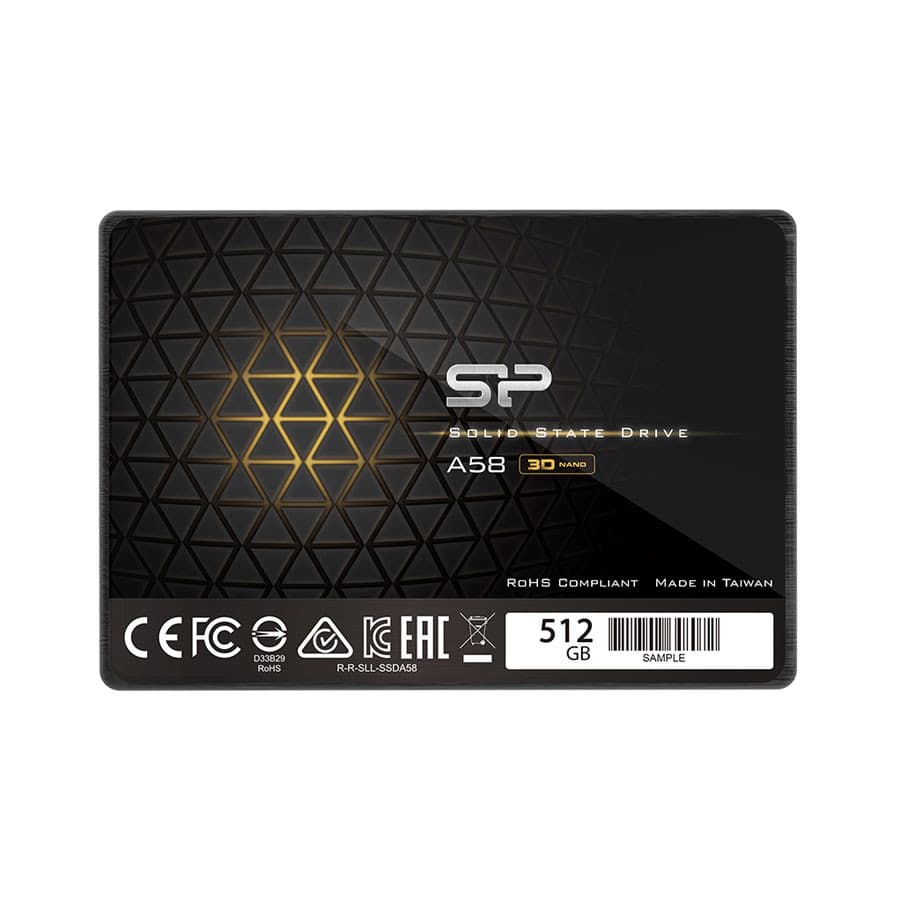
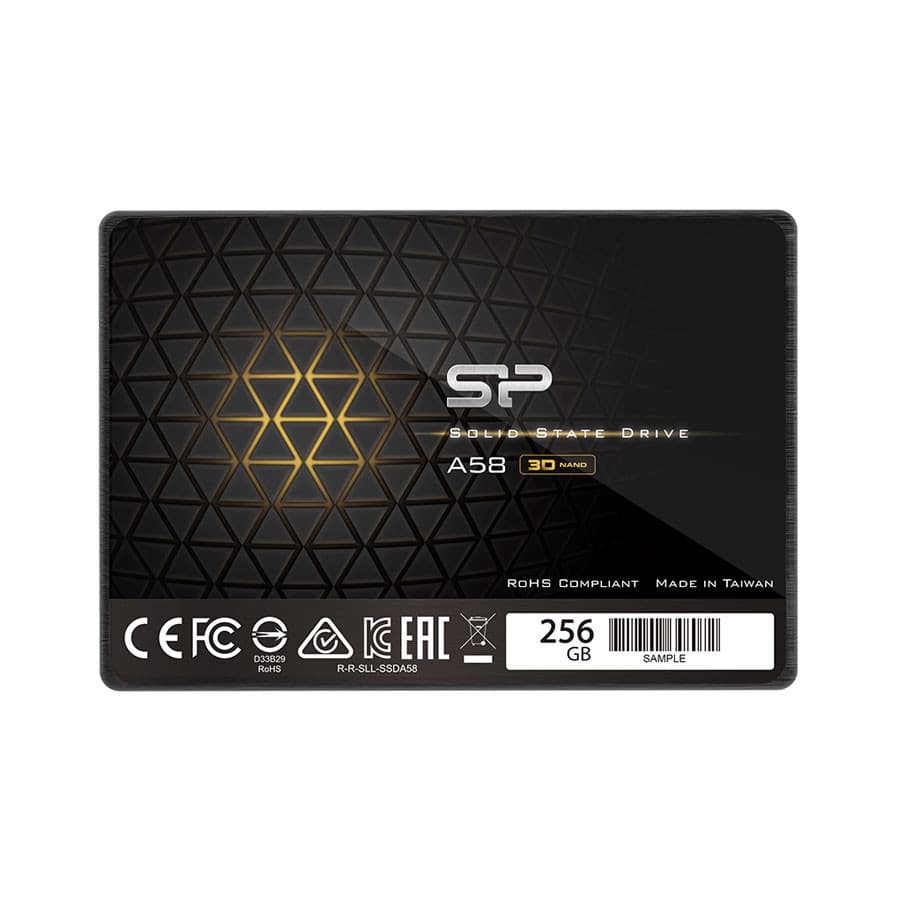
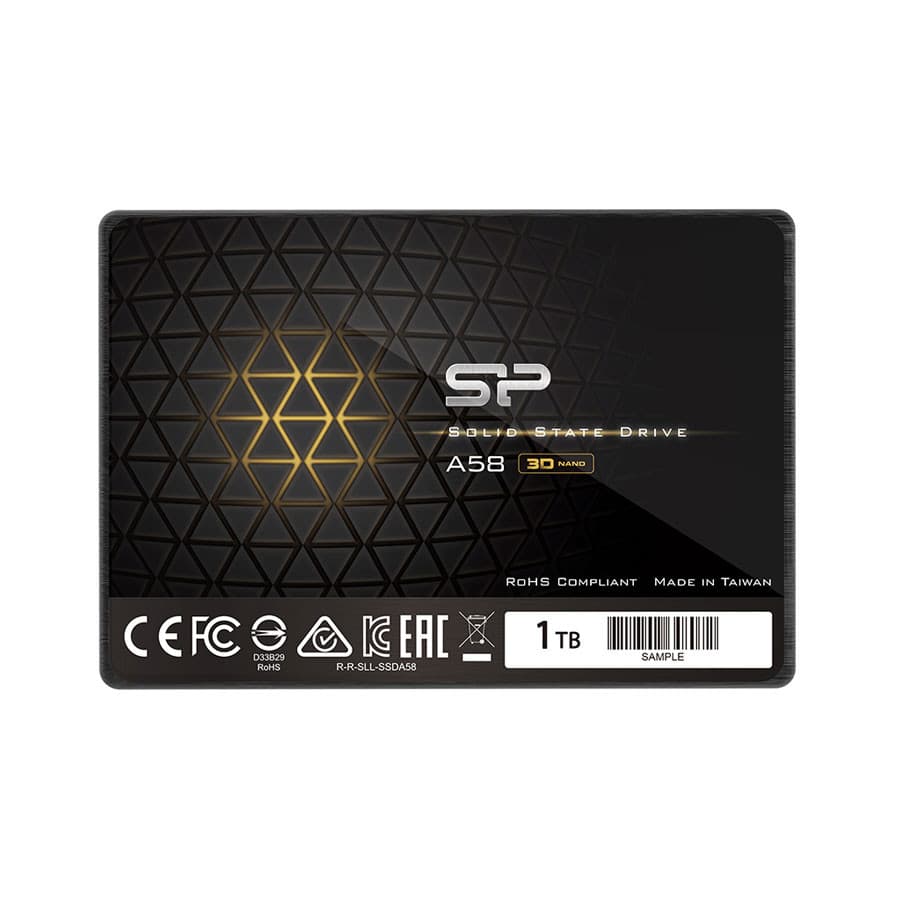
Với ổ Silicon Power, ổ thay thế được chọn theo khe cắm, kích thước, chuẩn kết nối và khả năng hỗ trợ của laptop.
Việc ký tên linh kiện được hỗ trợ khi kích thước và điều kiện tháo lắp cho phép.
Với ổ Silicon Power, FASTCARE không tự ý sao chép, chỉnh sửa hoặc xóa dữ liệu khi chưa có sự đồng ý của khách hàng.
Với ổ Silicon Power, kỹ thuật viên chỉ thực hiện những công việc đã được khách hàng xác nhận.
Với ổ Silicon Power, chính sách bảo hành được thông tin theo loại ổ và dịch vụ thực tế khi bàn giao.
Với ổ Silicon Power, máy chỉ được thay ổ sau khi khách hàng đồng ý phương án và chi phí.
Kỹ thuật viên thực hiện 5 bước từ tiếp nhận đến bàn giao
Quy trình thay ổ cứng Silicon Power tại FASTCARE
Với ổ Silicon Power, quy trình gồm 5 bước để kiểm soát khả năng tương thích, dữ liệu và hoạt động của máy sau sửa.
Bước 1 - Tiếp nhận laptop: FASTCARE ghi lại biểu hiện lỗi, nhu cầu lưu trữ và các tệp cần ưu tiên.
Bước 2 - Xác định lỗi: Ổ Silicon Power, cổng kết nối và thông tin trong BIOS được kiểm tra cùng quá trình khởi động.
Bước 3 - Báo kết quả: Khách hàng được thông tin loại ổ Silicon Power có thể dùng, khả năng sao chép dữ liệu và chi phí.
Bước 4 - Tiến hành thay ổ: Kỹ thuật viên lắp ổ Silicon Power rồi chuyển dữ liệu hoặc cài đặt theo yêu cầu đã duyệt.
Bước 5 - Hoàn tất dịch vụ: Kỹ thuật viên thử ổ Silicon Power, tốc độ khởi động và các chức năng cơ bản rồi trả máy.
Với ổ Silicon Power, bạn có thể kiểm tra khả năng nhận ổ và các nội dung đã thống nhất trước khi rời cửa hàng.
Lưu ý sau khi thay ổ cứng Silicon Power
Với ổ Silicon Power, cách sử dụng sau sửa ảnh hưởng trực tiếp đến độ ổn định của ổ và mức độ an toàn của dữ liệu.
Với ổ Silicon Power, sao lưu tài liệu quan trọng định kỳ sang ổ ngoài hoặc dịch vụ lưu trữ đám mây.
Với ổ Silicon Power, tắt máy đúng cách và không giữ nút nguồn khi hệ thống đang cập nhật hoặc ghi dữ liệu.
Với ổ Silicon Power, hạn chế rung lắc, va đập lúc laptop đang hoạt động, đặc biệt khi máy sử dụng HDD.
Với ổ Silicon Power, đặt laptop trên bề mặt thoáng và vệ sinh khe tản nhiệt để giảm nhiệt tích tụ.
Với ổ Silicon Power, giữ một phần dung lượng trống để hệ điều hành và phần mềm tạo tệp tạm.
Với ổ Silicon Power, kiểm tra lại máy nếu ổ biến mất, tốc độ giảm mạnh hoặc lỗi đọc ghi xuất hiện trở lại.
Với ổ Silicon Power, không nên lưu duy nhất một bản của tài liệu quan trọng trên ổ bên trong laptop.
Câu hỏi thường gặp khi thay ổ cứng Silicon Power
Thay ổ cứng Silicon Power có làm mất dữ liệu không?
Với ổ Silicon Power, khả năng chuyển dữ liệu phụ thuộc vào mức độ hư hỏng của ổ cũ. FASTCARE chỉ sao chép dữ liệu theo nội dung đã được khách hàng đồng ý.
Nên thay ổ cứng Silicon Power bằng HDD hay SSD?
Với ổ Silicon Power, SSD phù hợp khi cần tốc độ, còn HDD có thể đáp ứng nhu cầu lưu trữ dung lượng lớn. Lựa chọn cần dựa trên khe cắm, chuẩn kết nối và mục đích sử dụng.
Thay ổ cứng Silicon Power mất bao lâu?
Với ổ Silicon Power, thời gian phụ thuộc vào tình trạng máy, loại ổ và yêu cầu cài đặt hoặc chuyển dữ liệu. FASTCARE sẽ thông báo dự kiến sau khi kiểm tra.
Kết luận
Khi lỗi được xác định nằm ở thiết bị lưu trữ, Thay ổ cứng Silicon Power có thể giúp laptop hoạt động ổn định hơn. Liên hệ FASTCARE qua HOTLINE 1800 2057 để được hỗ trợ.
Nguyễn Văn Tâm
Trưởng bộ phận kỹ thuật
Đã kiểm duyệt nội dung
Với hơn 12 năm kinh nghiệm trong lĩnh vực sửa chữa điện thoại và thiết bị công nghệ, tôi hiện đảm nhiệm vị trí Trưởng bộ phận Kỹ thuật tại FASTCARE. Tôi trực tiếp tham gia đào tạo đội ngũ kỹ thuật viên, kiểm soát chất lượng sửa chữa và không ngừng cải tiến quy trình kỹ thuật nhằm đảm bảo mỗi thiết bị được khắc phục hiệu quả, an toàn và bền bỉ.