


Sửa nhanh đúng hẹn

Kinh nghiệm 13 năm trong nghề

Xem sửa trực tiếp

Hoàn tiền 100% nếu không hài lòng
Cam kết
Sửa nhanh đúng hẹn
Kinh nghiệm 13 năm trong nghề
Xem sửa trực tiếp
Hoàn tiền 100% nếu không hài lòng


Cập nhật cuối: 15/09/2025
Địa chỉ IP là gì? Làm sao check my IP nhanh và chính xác nhất trên PC và điện thoại. Cùng FASTCARE tìm hiểu cách kiểm tra địa chỉ IP ngay sau đây!
Có lẽ IP không còn là thuật ngữ xa lạ với người dùng Internet ngày nay. Nhưng không nhiều người thực sự hiểu rõ về IP là gì và nó có công dụng như thế nào? Làm thế nào để xem địa chỉ IP trên điện thoại hoặc máy tính? Cùng FASTCARE tìm hiểu bài viết dưới đây để hiểu rõ cách check my IP trên PC và điện thoại nhé!

Địa chỉ IP (viết tắt của Internet Protocol) đóng vai trò quan trọng trong giao tiếp trên Internet. Nó là một địa chỉ duy nhất mà các thiết bị như điện thoại, máy tính sử dụng để nhận diện và liên lạc với nhau qua mạng máy tính thông qua giao thức Internet.
Địa chỉ IP cho phép các thiết bị kết nối mạng nhận biết và tương tác với nhau trên Internet. Tưởng tượng như khi bạn gửi một bưu kiện cho bạn bè ở xa, bạn cần biết địa chỉ chính xác để gửi hàng đến. Tương tự, trong mạng Internet, các thiết bị cần địa chỉ IP để gửi và nhận dữ liệu.

Quy trình này tương tự như khi bạn tra cứu một địa chỉ trong danh bạ. Thay vì sử dụng danh bạ, máy tính sử dụng các máy chủ DNS (Domain Name System) để chuyển đổi tên miền thành địa chỉ IP. Ví dụ, khi bạn nhập vào một trang web như abc.com, trình duyệt sẽ gửi yêu cầu tới máy chủ DNS để tìm địa chỉ IP tương ứng với tên miền đó. Nếu không có địa chỉ IP, máy tính không thể xác định cách kết nối với trang web.
Chắc ai đó sẽ cần:
Hiểu rõ cách xem địa chỉ IP máy tính giúp bạn xác định vị trí của máy tính trong mạng kết nối, và thậm chí phát hiện nếu có ai đó cố gắng xâm nhập vào mạng Wi-Fi của bạn bằng cách nhận biết địa chỉ IP không xác định. Cùng thực hiện các cách check my IP trên PC như sau:
Việc xem địa chỉ IP trên máy tính chạy hệ điều hành Windows khá đơn giản và dễ thực hiện:
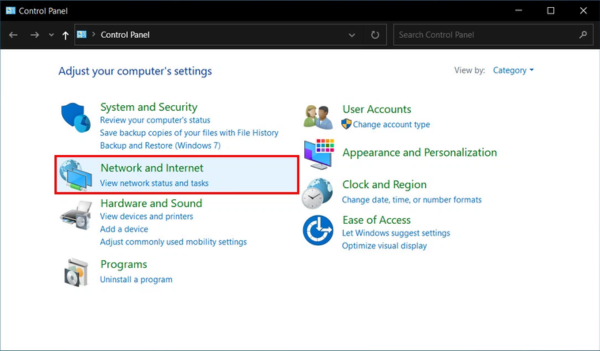
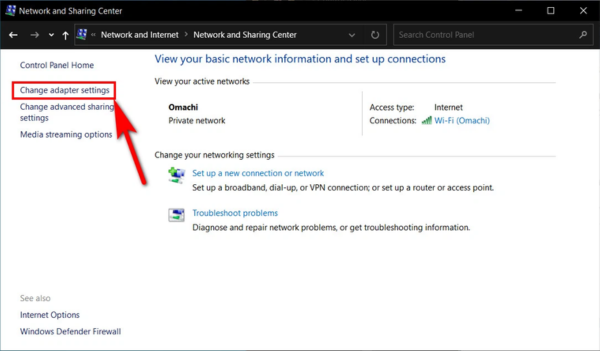
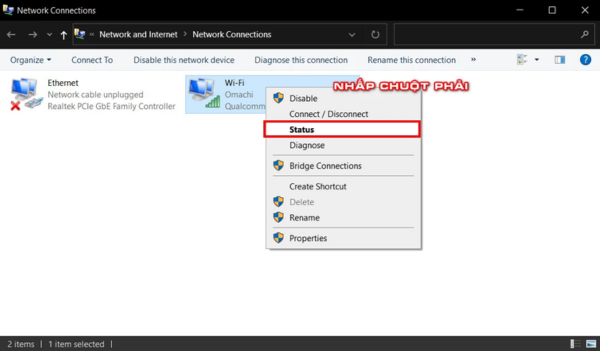
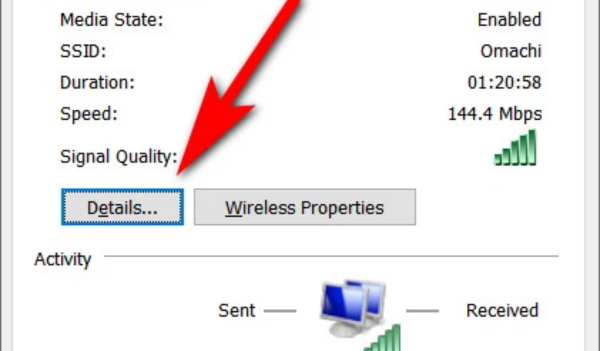
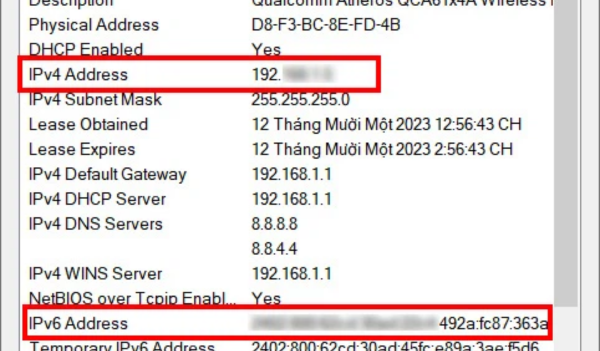
Để check my IP location trên Windows bằng cách sử dụng Command Prompt, bạn có thể thực hiện các bước sau:
Có một số cách để mở Command Prompt trên Windows, dưới đây là hai cách phổ biến nhất:
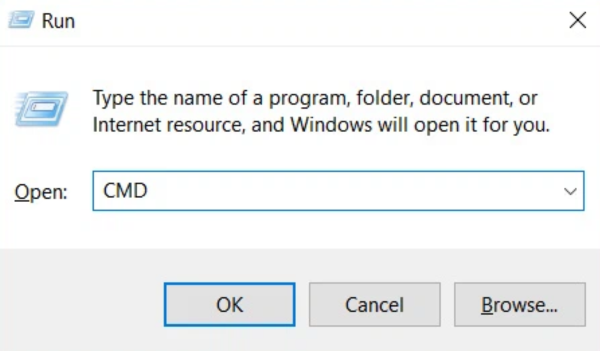
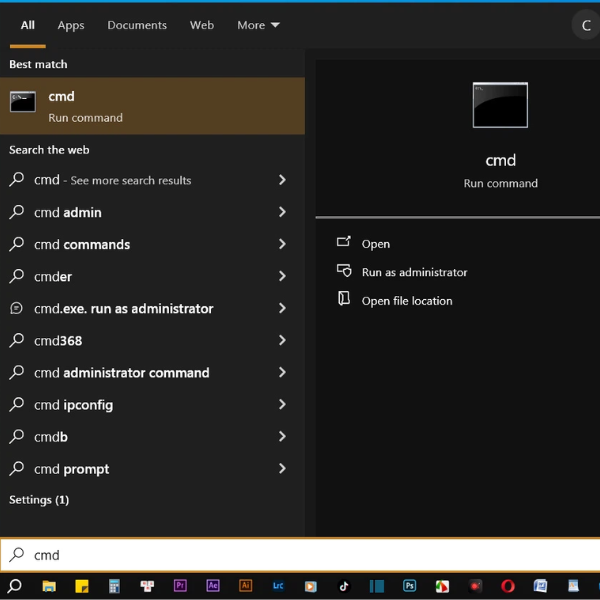
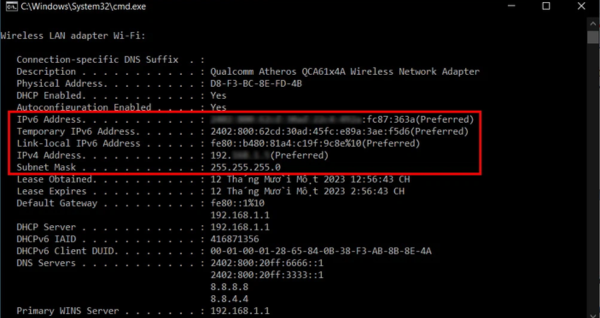
Bước 2: Gõ lệnh "ipconfig /all" và nhấn Enter.
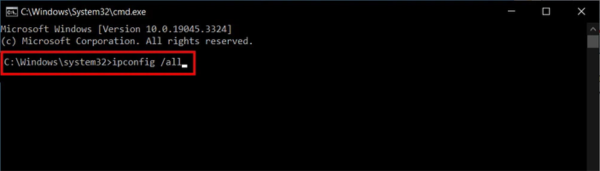
Khi bạn thực hiện lệnh này, Command Prompt sẽ hiển thị một danh sách thông tin về kết nối mạng của bạn. Tại đầu danh sách, bạn sẽ thấy mục "IPv4 Address" hoặc "Địa chỉ IPv4" trong phần Wireless Network Connection hoặc Local Area Connection (tùy thuộc vào việc máy tính của bạn kết nối qua Wi-Fi hay cáp mạng).
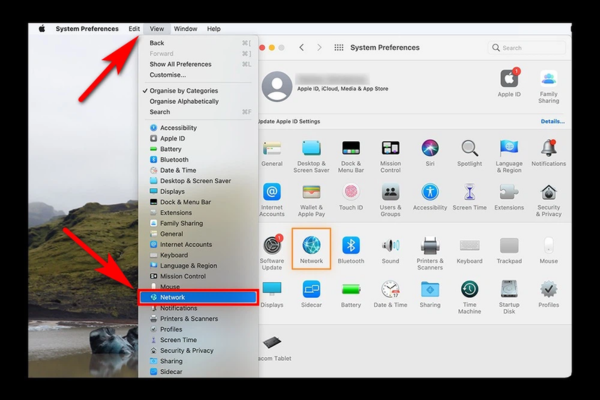
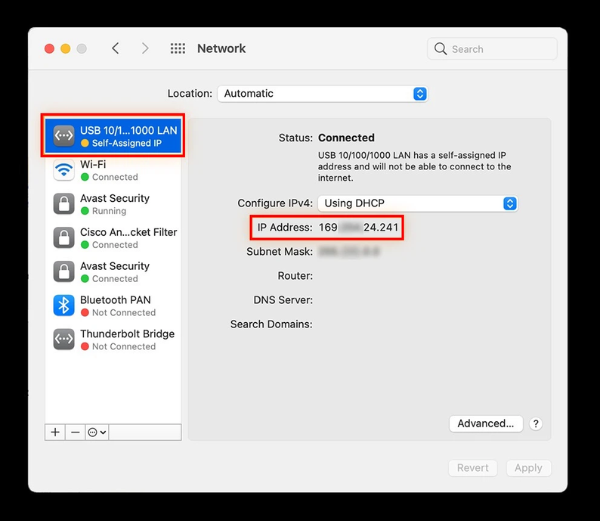
Để xem check my IP address trên MacOS, bạn có thể thực hiện 1 trong 2 cách sau:
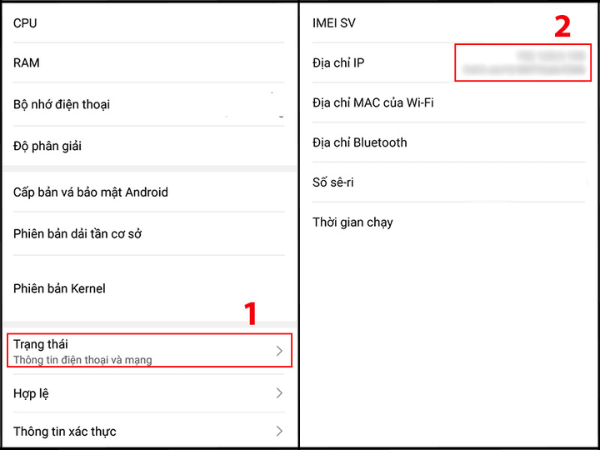
Bạn vào Cài đặt, sau đó chọn 'Giới thiệu', và tiếp theo là 'Trạng thái'. Địa chỉ IP cá nhân sẽ hiển thị ở đây.
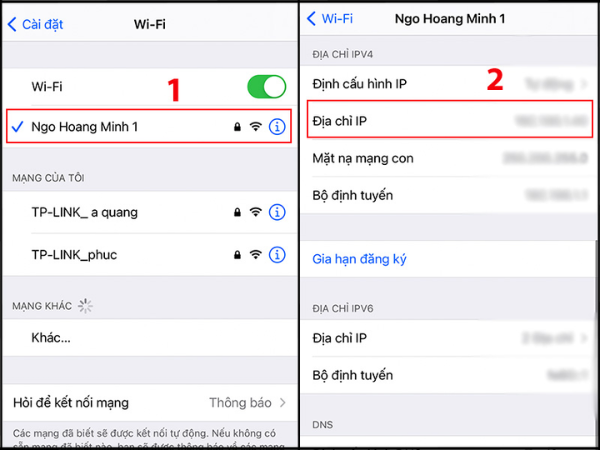
Bạn vào Cài đặt, chọn 'Wi-Fi', và sau đó nhấp vào tên mạng Wi-Fi đang kết nối để xem địa chỉ IP cá nhân trên điện thoại.
Nếu bạn đang quan tâm đến dịch vụ thay pin iPhone chuyên nghiệp, lấy liền trong ngày. Hãy nhanh chóng liên hệ FASTCARE ngay bạn nhé. Cam kết dịch vụ chất lượng, bảo hành dài, vệ sinh máy miễn phí, nhiều ưu đãi. Đặt lịch giảm ngay 10%.
Vừa rồi là những chia sẻ của FASTCARE về cách check my IP hàng đầu hiện nay. Việc check my IP location là một thủ thuật công nghệ hữu ích, giúp bạn xác định thông tin về máy tính của mình và nhận biết các thiết bị khác đang kết nối với mạng Internet của bạn.
Kiểm tra Wi-Fi cũng quan trọng để phòng tránh việc mất mát tài nguyên Internet do sử dụng trộm mà không xác định được địa chỉ IP của kẻ xâm nhập.
Nguyễn Văn Tâm

Đã kiểm duyệt nội dung

Thủ Thuật Điện Thoại
16:08, ngày 15/09/2025















