Linh kiện tốt - Thao tác chuẩn

Sửa nhanh - Đúng hẹn

Tư vấn rõ ràng - Quy trình minh bạch

Bảo hành dài - Hỗ trợ tận tâm
Cam kết
Linh kiện tốt - Thao tác chuẩn
Sửa nhanh - Đúng hẹn
Tư vấn rõ ràng - Quy trình minh bạch
Bảo hành dài - Hỗ trợ tận tâm






Thủ Thuật Điện Thoại
11:45, ngày 16/09/2025

Cập nhật cuối: 16/09/2025
Cách ghi âm cuộc gọi Zalo trên iPhone đang là thủ thuật được nhiều táo khuyết quan tâm tìm hiểu. Thế nhưng với các thiết bị của Apple, ghi âm cuộc gọi chưa bao giờ là việc dễ dàng.
Thay vì sử dụng cách gọi điện truyền thống, người dùng smartphone đang có xu hướng sử dụng các app gọi điện của bên thứ 3 để liên lạc với mọi người. Vì vậy, có không ít cuộc gọi quan trọng được thực hiện qua Zalo - một trong những ứng dụng gọi điện và nhắn tin miễn phí phổ biến nhất tại Việt Nam hiện nay.
Cung cấp nhiều tính năng tiện lợi và hữu ích, nhưng Zalo không hề đi kèm tính năng ghi âm cuộc gọi. Dù sử dụng phiên bản Zalo trên máy tính, trên Android hay iOS, bạn đều không thể ghi âm cuộc gọi trực tiếp trên phần mềm này. Tuy nhiên, với cách ghi âm cuộc gọi Zalo trên iPhone được FASTCARE gợi ý sau đây. Bạn vẫn có thể lưu giữ nội dung của những cuộc gọi quan trọng trên Zalo.
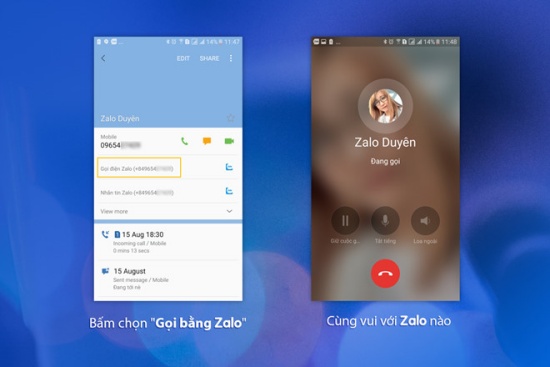
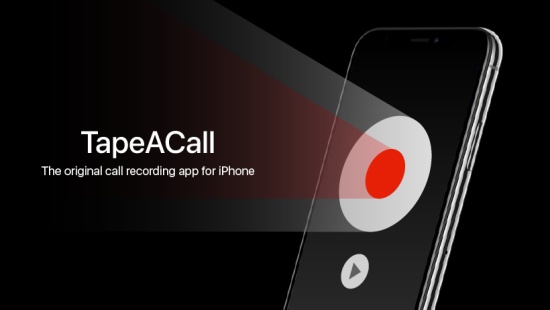
Để ghi âm cuộc gọi Zalo, bạn phải cần đến sự trợ giúp của các ứng dụng bên thứ 3. Đối với iPhone, bạn có thể tìm đến một vài ứng dụng ghi âm cuộc gọi quen thuộc. Chẳng hạn như Call Recorder - IntCall hay TapACall.
Dưới đây là một vài thông tin về 2 phần mềm ghi âm cuộc gọi Zalo trên iPhone nổi tiếng này:
Bạn không phải bỏ ra bất kỳ khoản phí nào để tải Call Recorder - IntCall về máy. Tuy nhiên, để có thể sử dụng chức năng ghi âm từ ứng dụng này, bạn sẽ phải mua "credit" với giá thấp nhất là 1$.
Call Recorder - IntCall hỗ trợ ghi âm cuộc gọi trong và ngoài nước. Sau khi âm, bạn có thể dễ dàng đổi tên, lưu trữ và chia sẻ các file ghi âm của mình nếu muốn.
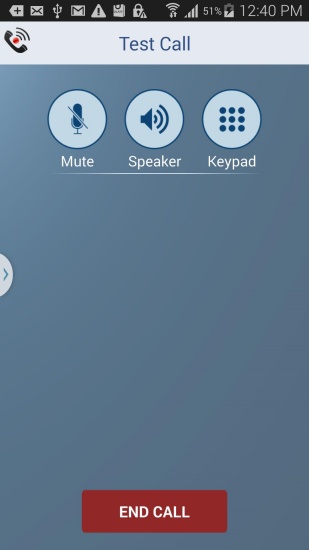
Sử dụng TapACall cũng là cách ghi âm cuộc gọi Zalo được nhiều táo khuyết lựa chọn. Bạn có thể sử dụng phiên bản miễn phí của phần mềm này. Nhưng sẽ bị giới hạn ở nhiều tính năng. Nếu muốn được trải nghiệm đầy đủ những tiện ích mà TapACall đem lại, bạn sẽ phải bỏ ra khoảng 10$.
Tương tự ứng dụng Call Recorder - IntCall kể trên,TapACall cũng hỗ trợ ghi âm cuộc gọi, lưu trữ và chia sẻ file ghi âm qua nhiều nền tảng khác nhau.
Sau khi chọn được ứng dụng ghi âm cuộc gọi Zalo trên iPhone phù hợp, bạn cần thực hiện những thao tác sau đây, để bắt đầu ghi âm những cuộc gọi Zalo trên máy:
✤ Tải phần mềm hỗ trợ ghi âm cuộc gọi về máy.
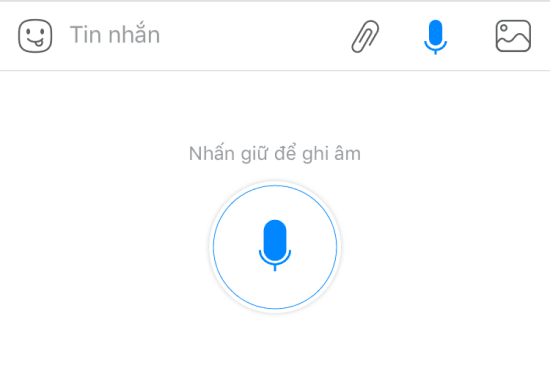
✤ Mở ứng dụng này đồng thời với Zalo. Trước khi thực hiện cuộc gọi trên Zalo, bạn hãy nhấn nút ghi âm trên ứng dụng.
✤ Khi cuộc gọi kết thúc, bạn nhấn ngừng ghi âm và lưu file vào máy. Một số ứng dụng sẽ tự động ngắt ghi âm khi cuộc gọi đã dừng.
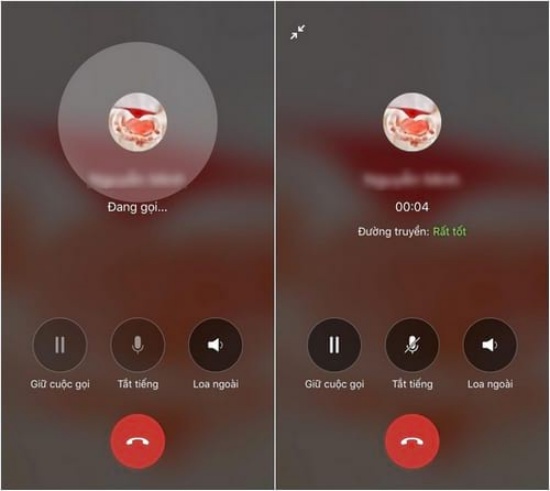
✤ Những cách ghi âm cuộc gọi Zalo trên iPhone kể trên đều khá phức tạp, tốn phí và không thể đáp ứng nhu cầu của các táo khuyết một cách trọn vẹn.
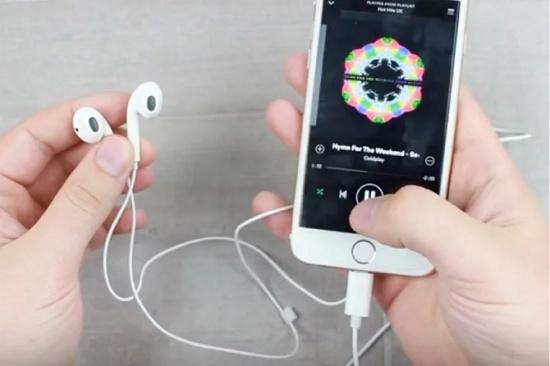
✤ Nếu bạn muốn ghi âm cuộc gọi Zalo một cách thủ công, bạn nên chuẩn bị một thiết bị ghi âm (chẳng hạn một chiếc smartphone khác). Khi thực hiện cuộc gọi Zalo, bạn hãy bật loa ngoài của iPhone. Sau đó sử dụng tính năng ghi âm của thiết bị còn lại, để lưu giữ nội dung của cuộc gọi này là xong.
Hy vọng Zalo sớm bổ sung tính năng ghi âm cuộc gọi. Để người dùng có thể áp dụng thủ thuật này một cách thuận tiện hơn. Nếu vẫn còn những thắc mắc liên quan, bạn đừng quên để lại bình luận. FASTCARE sẽ hỗ trợ bạn chi tiết và tận tình.
Có thể bạn quan tâm:
Lê Văn Cường

Đã kiểm duyệt nội dung