


Sửa nhanh đúng hẹn

Kinh nghiệm 13 năm trong nghề

Xem sửa trực tiếp

Hoàn tiền 100% nếu không hài lòng
Cam kết
Sửa nhanh đúng hẹn
Kinh nghiệm 13 năm trong nghề
Xem sửa trực tiếp
Hoàn tiền 100% nếu không hài lòng


Cập nhật cuối: 26/12/2024
Điện thoại Android của bạn đang gặp vấn đề với hệ điều hành? Thay vì mang điện thoại đến cửa hàng sửa chữa, bạn có thể tự mình khắc phục tại nhà với các bước đơn giản và dễ thực hiện. Hãy cùng FASTCARE khám phá cách cài lại hệ điều hành Android cho điện thoại giúp trải nghiệm sử dụng trở nên mượt mà và ổn định hơn.
Cài lại Android cho điện thoại có thể mang lại nhiều lợi ích và khắc phục nhiều vấn đề mà bạn đang gặp phải. Một số lợi ích nổi bật người dùng sẽ nhận được khi cài lại hệ điều hành Android trên điện thoại, bao gồm:

Nếu điện thoại Android của bạn gặp lỗi nghiêm trọng như chạy chậm, tự khởi động lại, hoặc tắt máy đột ngột, việc đầu tiên bạn nên làm là cài lại Android về trạng thái nguyên bản. Chức năng này thường được gọi là "Khôi phục cài đặt gốc" (Factory Reset) và có sẵn trên tất cả các hệ điều hành di động.

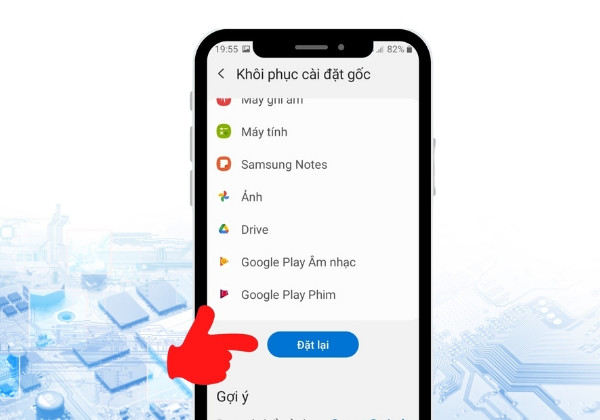
Dưới đây là các bước chi tiết để thực hiện khôi phục cài đặt gốc trên điện thoại Samsung:
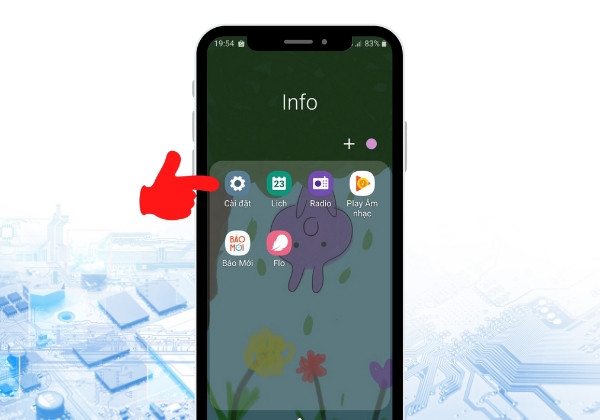
Bước 1: Bạn mở ứng dụng Cài đặt trên điện thoại Samsung của mình. Đây là nơi chứa tất cả các tùy chọn và thiết lập của thiết bị.
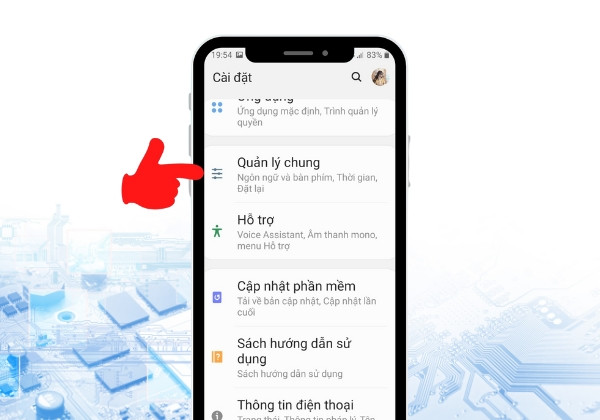
Bước 2: Trong giao diện Cài đặt, kéo xuống dưới và tìm mục Quản lý chung. Đây là nơi cung cấp các tùy chọn liên quan đến ngôn ngữ, định dạng thời gian và cài đặt lại thiết bị.
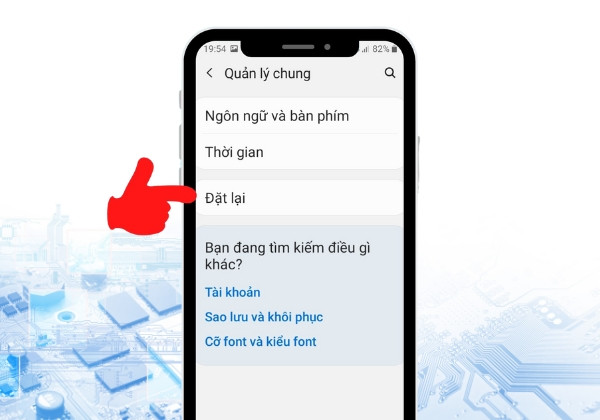
Bước 3: Trong mục Quản lý chung, bạn sẽ thấy tùy chọn Đặt lại. Nhấn vào tùy chọn này để bắt đầu quá trình thiết lập lại điện thoại.
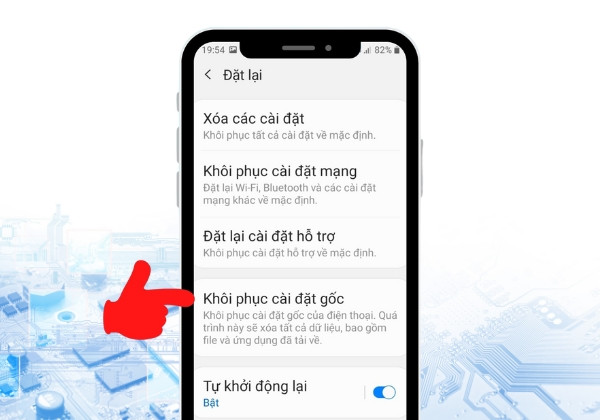
Bước 4: Tiếp theo, bạn chọn Khôi phục cài đặt gốc. Tùy chọn này sẽ hiển thị danh sách các dữ liệu sẽ bị xóa khỏi thiết bị, bao gồm ứng dụng, tài khoản, và mọi thông tin cá nhân.
Bước 5: Cuối cùng, bạn nhấn vào nút Đặt lại để xác nhận. Điện thoại sẽ tự động khởi động lại và tiến hành quá trình khôi phục cài đặt gốc. Quá trình này có thể mất vài phút, sau đó thiết bị sẽ trở về trạng thái ban đầu như khi mới xuất xưởng.
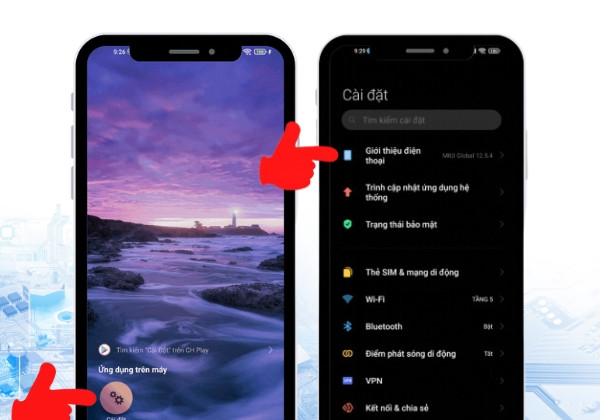
Quá trình khôi phục cài đặt gốc cho điện thoại Xiaomi, được tiến hành như sau:
Bước 1: Đầu tiên, bạn mở ứng dụng Cài đặt trên điện thoại Xiaomi của mình. Tại đây, hãy tìm và chọn mục Giới thiệu điện thoại (About phone). Đây là nơi chứa các thông tin cơ bản về thiết bị của bạn, bao gồm phiên bản MIUI, thông số kỹ thuật và các tùy chọn khôi phục.
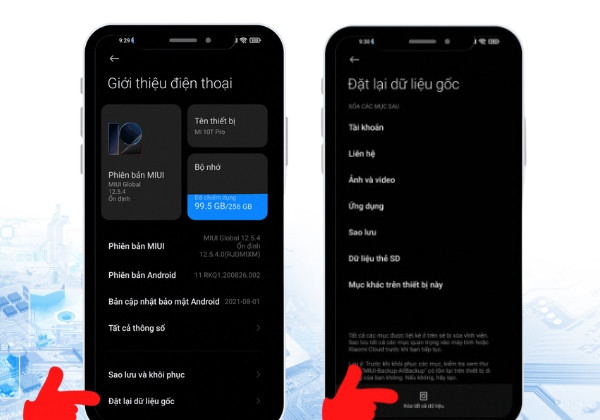
Bước 2: Sau khi truy cập vào mục Giới thiệu điện thoại, bạn tiếp tục chọn tùy chọn Đặt lại dữ liệu gốc (Factory reset). Tại màn hình này, bạn sẽ thấy tùy chọn Xóa tất cả dữ liệu (Erase all data). Hãy nhấn vào tùy chọn này để bắt đầu quá trình reset.
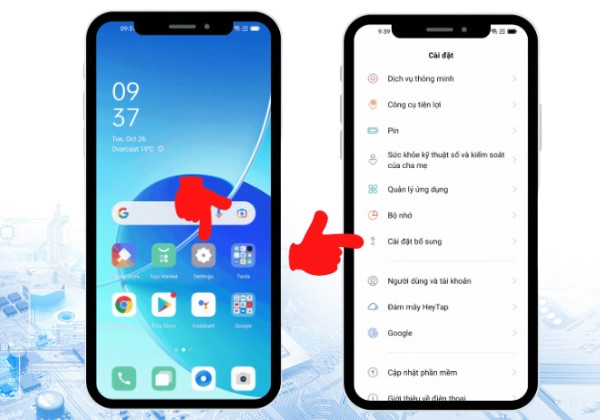
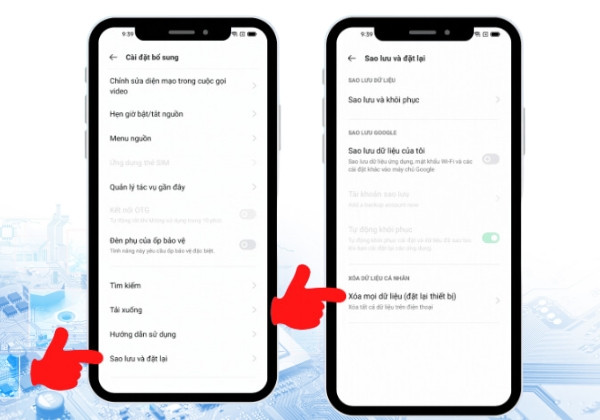
Để khôi phục cài đặt gốc cho điện thoại Oppo, bạn cần thực hiện theo các bước sau:
Bước 1: Trước tiên, bạn mở ứng dụng "Cài đặt" trên điện thoại Oppo. Sau đó, kéo xuống và chọn mục Cài đặt bổ sung. Đây là nơi chứa các tùy chọn nâng cao để quản lý thiết bị.
Bước 2: Trong phần "Cài đặt bổ sung", bạn tìm và nhấn vào mục Sao lưu và đặt lại. Tại đây, bạn sẽ thấy tùy chọn Xóa mọi dữ liệu (đặt lại thiết bị), hãy nhấn vào để bắt đầu quá trình reset.
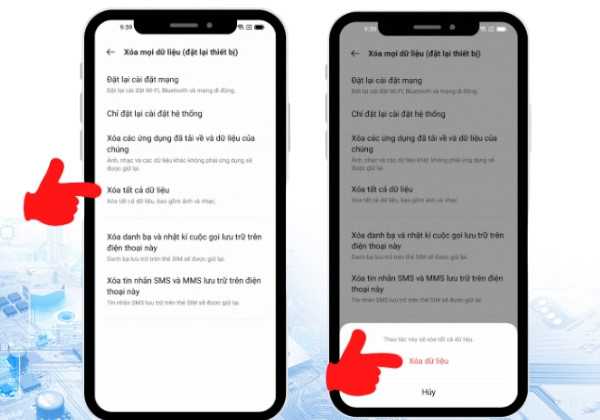
Bước 3: Bạn chọn 'Xóa tất cả dữ liệu' và chọn 'Xóa dữ liệu' là đã khôi phục cài đặt gốc cho điện thoại Oppo thành công.
Lưu ý rằng quá trình này sẽ xóa sạch toàn bộ dữ liệu trên điện thoại, bao gồm tài khoản Google, ứng dụng, các thiết lập, nhạc, phim và hình ảnh. Tuy nhiên, đối khi việc khôi phục cài đặt gốc không khắc phục được vấn đề. Khi đó, bạn cần phải cài lại hệ điều hành Android cho điện thoại theo hướng dẫn ở phần sau.
Trong trường hợp điện thoại Android của bạn gặp lỗi nghiêm trọng đến mức không thể truy cập vào hệ điều hành để thực hiện "reset" hoặc việc khôi phục như các cách trước không hiệu quả, bạn nên cài lại hệ điều hành theo cách cài đặt lại Android sau đây:

Bước 1: Nhấn và giữ nút Power để tắt nguồn điện thoại. Nếu thiết bị Android của bạn có pin tháo rời, hãy tháo pin ra và đợi khoảng 1 phút rồi lắp lại.
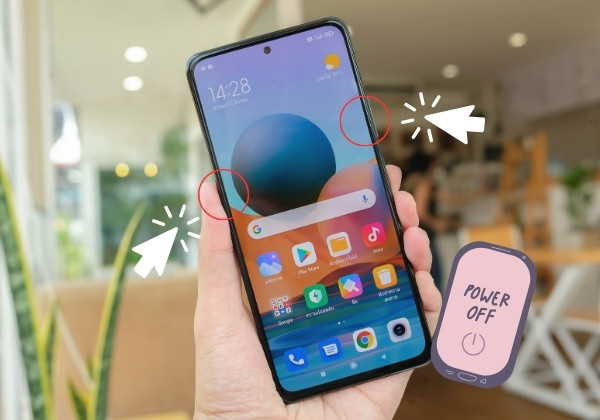
Bước 2: Nhấn và giữ đồng thời nút Power và nút Giảm âm lượng cho đến khi màn hình hiển thị giao diện Recovery Mode (một số thiết bị gọi là Flash Mode).
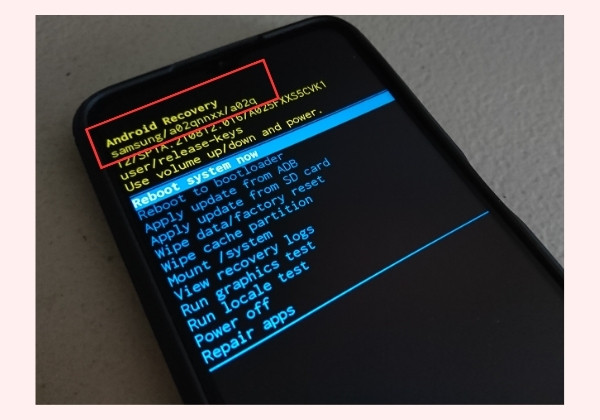
Bước 3: Dùng phím Giảm âm lượng để điều hướng đến tùy chọn "Wipe Data / Factory Reset". Nhấn nút Power để chọn mục này.
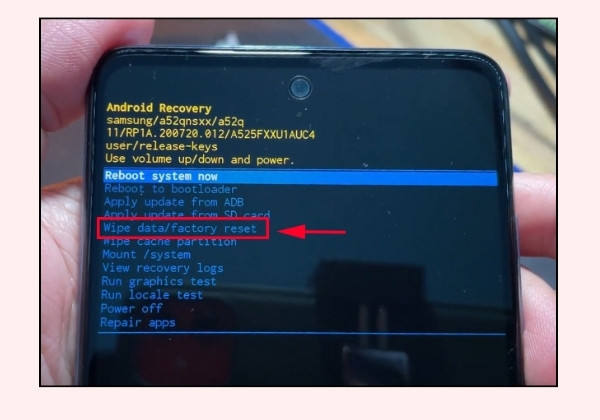
Bước 4: Sử dụng nút Giảm âm lượng để di chuyển đến tùy chọn Yes -- Delete All User Data. Nhấn nút Power để xác nhận và bắt đầu quá trình cài lại hệ điều hành.
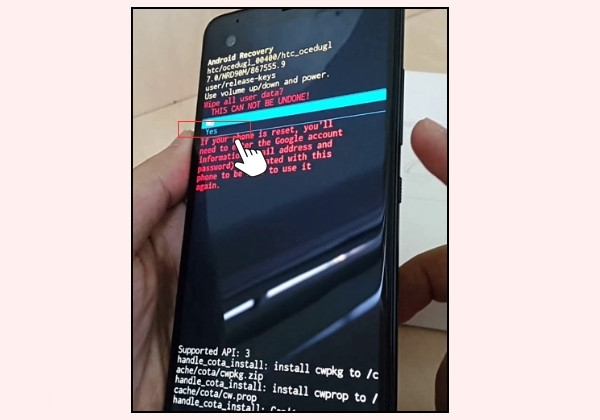
Bước 5: Quá trình cài lại hệ điều hành có thể khiến điện thoại khởi động lại ít nhất một lần (tùy dòng máy). Sau đó, chỉ cần đợi cho đến khi quá trình khôi phục được hoàn tất.
Bằng cách thực hiện đúng các bước trên, bạn có thể khôi phục lại hệ điều hành Android và giúp điện thoại hoạt động trở lại bình thường không cần áp dụng cách cài lại Android cho điện thoại bằng máy tính.
Có thể bạn chưa biết:
Cài lại hệ điều hành Android cho điện thoại là một quá trình khá phức tạp và có thể mang lại nhiều lợi ích, nhưng cũng cần cẩn trọng để tránh những rủi ro không mong muốn. Dưới đây là một số lưu ý quan trọng bạn cần biết trước khi tiến hành:

Cài lại hệ điều hành Android cho điện thoại có thể giúp bạn khắc phục nhiều vấn đề phần mềm và cải thiện hiệu suất thiết bị. Bằng cách thực hiện đúng các bước và lưu ý quan trọng, bạn có thể tự mình thực hiện quá trình này một cách an toàn và hiệu quả. Hãy đón chờ các bài viết mới cả FASTCARE với nhiều thủ thuật công nghệ hay ho hơn nhé!
Nguyễn Văn Tâm

Đã kiểm duyệt nội dung

Thủ Thuật Điện Thoại
21:41, ngày 26/12/2024















