Linh kiện tốt - Thao tác chuẩn

Sửa nhanh - Đúng hẹn

Tư vấn rõ ràng - Quy trình minh bạch

Bảo hành dài - Hỗ trợ tận tâm
Cam kết
Linh kiện tốt - Thao tác chuẩn
Sửa nhanh - Đúng hẹn
Tư vấn rõ ràng - Quy trình minh bạch
Bảo hành dài - Hỗ trợ tận tâm






Thủ Thuật Điện Thoại
18:23, ngày 10/02/2025

Cập nhật cuối: 10/02/2025
Bạn muốn trao đổi thông tin với bạn bè, người thân bằng Messenger nhưng không muốn dùng đến Facebook? Theo dõi cách dùng Messenger không cần Facebook sau đây.
Cuộc đấu tranh “cai” Facebook chưa bao giờ là điều dễ dàng. Bạn không muốn tốn quá nhiều thời gian lướt Newfeed nhưng vẫn cần liên lạc thông tin với bạn bè, người thân qua Messenger thì bài viết sau đây chính xác dành cho bạn đấy! Cùng theo dõi hướng dẫn cách dùng Messenger không cần Facebook trong bài viết này nhé!
Các bước truy cập Messenger mà không cần Facebook vô cùng dễ dàng:
✤ Bước 1: Truy cập vào ứng dụng Messenger
Nếu điện thoại của bạn chưa có ứng dụng này, bạn có thể nhấp và tải một trong hai link phía dưới đây:
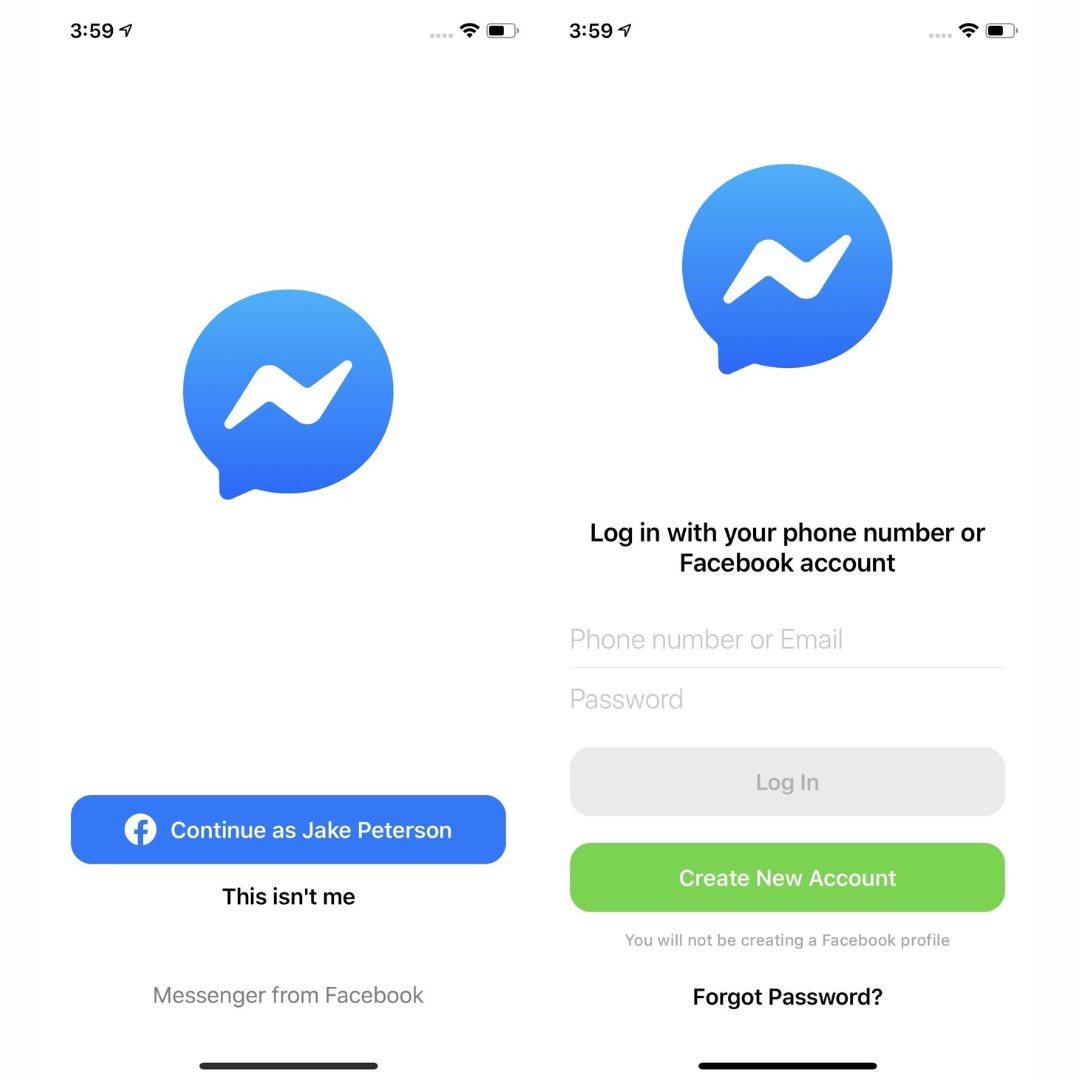
Nếu bạn đã có sẵn tài khoản Facebook trước đó, ứng dụng này sẽ gợi ý đăng nhập lại Messenger liên kết với tài khoản này: “Tiếp tục đăng nhập dưới tên …”. Lúc này, bạn cần nhấp chuột vào mục “Đây không phải là tôi” và tiến hành tạo tài khoản mới.
Nếu trường hợp bạn chưa có tài khoản Facebook trước đó, thì cứ tiến hành tạo tài khoản mới bình thường nhé!
✤ Bước 2: Tạo tài khoản Messenger
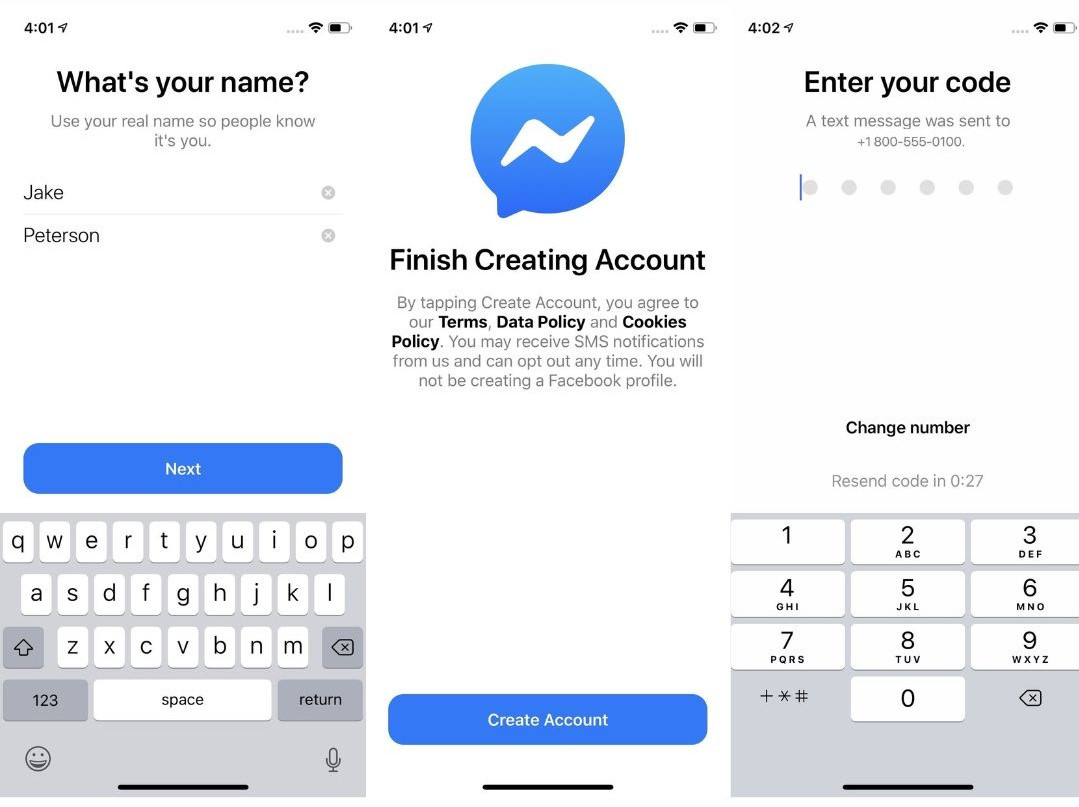
Ở bước này, bạn cần nhập một số thông tin cá nhân quan trọng sau:
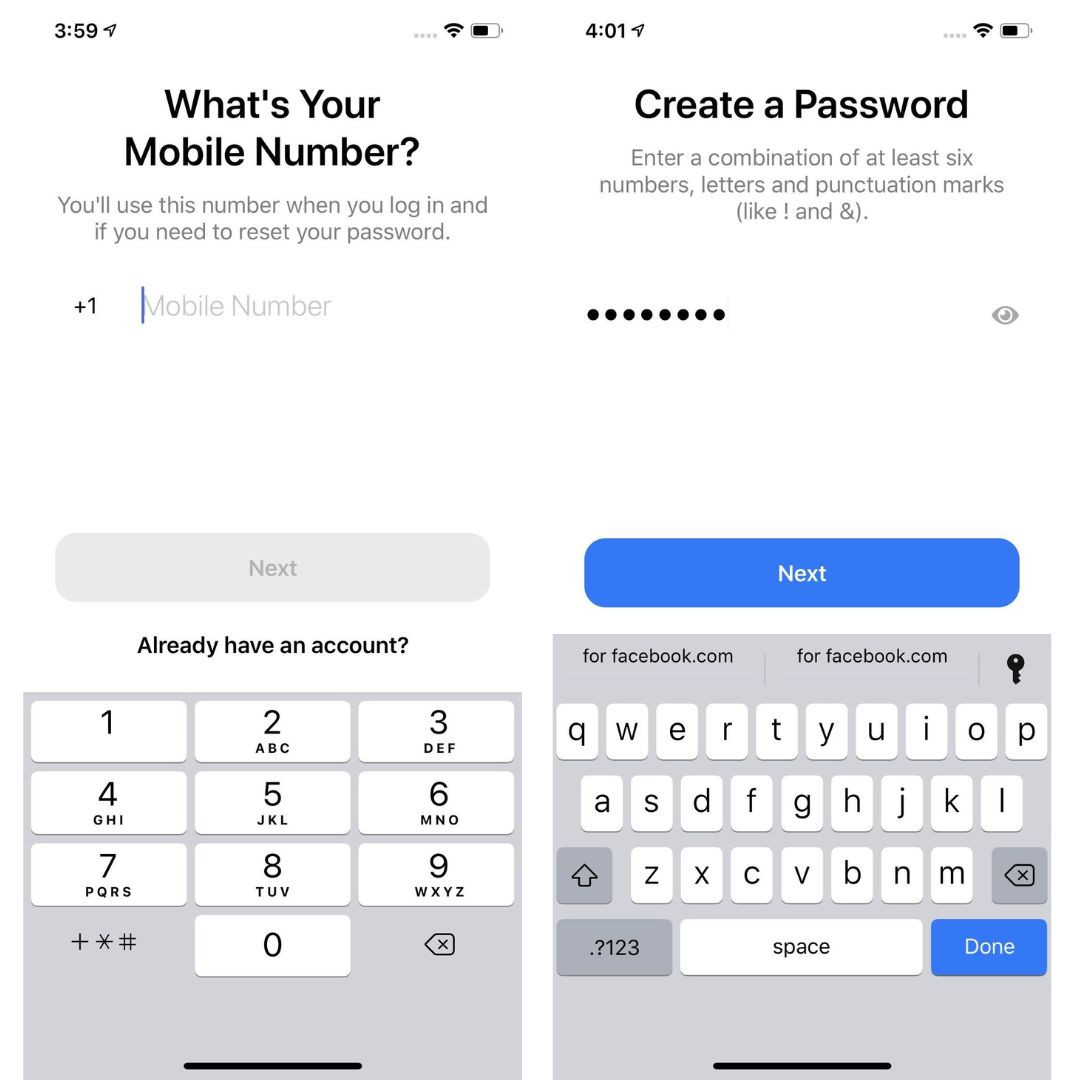
Sau khi điền các thông tin yêu cầu, nhấn Tiếp theo > Chọn Tạo tài khoản để tiếp tục.
* Lưu ý: Số điện thoại di động cần phải được nhập chính xác. Sau khi xác nhận tạo tài khoản, bạn sẽ được yêu cầu nhập mã 6 chữ số (mã được gửi về điện thoại di động bạn đã đăng ký).
✤ Bước 3: Thêm ảnh đại diện và cấp quyền cần thiết cho ứng dụng
Bạn có thể tùy chọn ảnh đại diện cho tài khoản Messenger mới lập. Ảnh có thể chụp trực tiếp hoặc chọn từ trong Albums ảnh. Tuy nhiên, nếu chưa muốn thêm ảnh lúc này, bạn có thể nhấp chọn “Không phải bây giờ” để qua bước tiếp theo.
* Lưu ý: Nếu bạn mới tải Messenger về máy thì có thể sẽ thêm một bước cấp quyền truy cập cho ứng dụng nữa đấy.
✤ Bước 4: Sử dụng Messenger
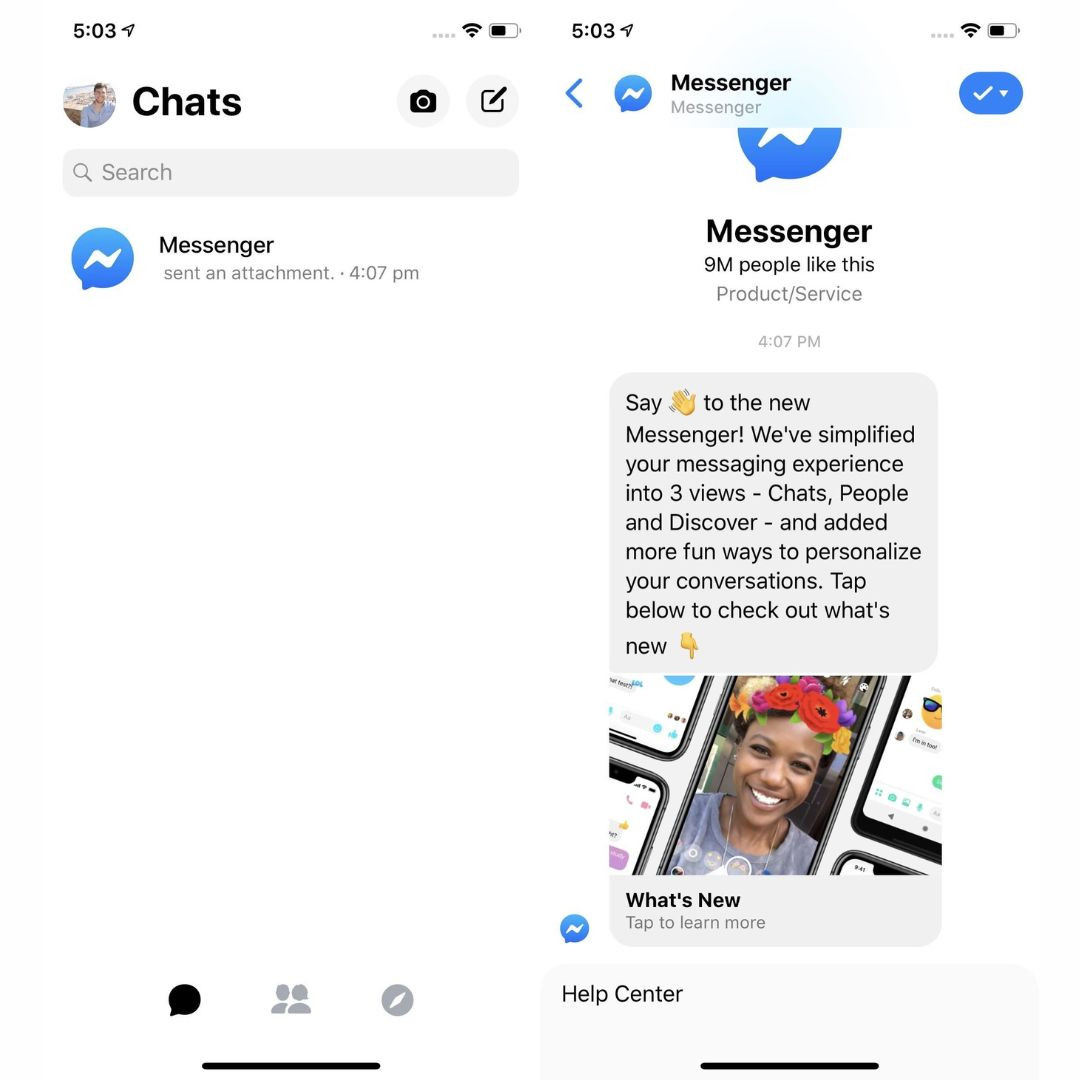
Sau thực hiện đầy đủ các bước trên bạn đã tạo thành công tài khoản Messenger mà không cần tới Facebook. Bạn có thể tìm kiếm tên của bạn bè trên Thanh tìm kiếm để bắt đầu cuộc hội thoại ngay bây giờ.
|
BẠN NÊN BIẾT:
|
Cách dùng Messenger không cần Facebook chỉ với 4 bước đơn giản mà không phải ai cũng biết. Đừng quên theo dõi Fastcare để lưu thêm nhiều thủ thuật ấn tượng khác nhé. Chúc bạn thành công!
Xem thêm:
Lê Văn Cường

Đã kiểm duyệt nội dung