


Sửa nhanh đúng hẹn

Kinh nghiệm 13 năm trong nghề

Xem sửa trực tiếp

Hoàn tiền 100% nếu không hài lòng
Cam kết
Sửa nhanh đúng hẹn
Kinh nghiệm 13 năm trong nghề
Xem sửa trực tiếp
Hoàn tiền 100% nếu không hài lòng


Cập nhật cuối: 14/02/2025
NFC là công nghệ quan trọng giúp thanh toán không chạm, chia sẻ dữ liệu nhanh chóng. Nếu bạn chưa biết cách kiểm tra điện thoại có NFC hay không thì đừng lo lắng! Bởi bài viết dưới đây FASTCARE sẽ hướng dẫn bạn cách kiểm tra NFC trên điện thoại một cách nhanh chóng, chính xác và đơn giản nhất. Cùng tìm hiểu ngay nhé!
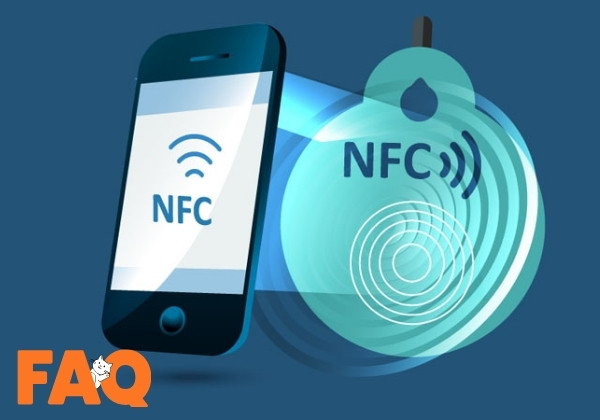
NFC trên điện thoại là gì? NFC (Near Field Communication) là công nghệ giao tiếp tầm ngắn, cho phép thiết bị điện tử trao đổi dữ liệu khi ở gần nhau (khoảng 4cm). Đây là công nghệ quan trọng trong thanh toán điện tử, kết nối nhanh giữa các thiết bị, và truyền dữ liệu không cần cáp.
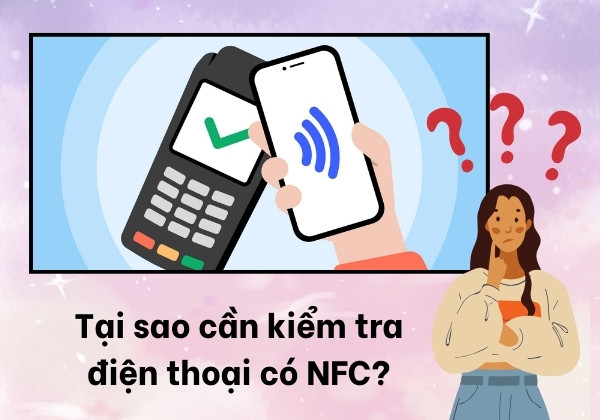
Việc kiểm tra điện thoại có NFC giúp bạn tận dụng tối đa các tính năng như:
Điện thoại iPhone liệu có NFC hay không? Dưới đây sẽ là câu trả lời chi tiết cho bạn tham khảo:
Công nghệ NFC đã được Apple tích hợp trên tất cả các dòng iPhone từ iPhone 6 trở lên. Ban đầu, NFC chỉ được sử dụng cho Apple Pay, mang lại sự tiện lợi trong thanh toán không tiếp xúc. Tuy nhiên, từ iPhone 7, Apple đã mở rộng khả năng của NFC, cho phép thiết bị đọc thẻ NFC thông qua các ứng dụng bên thứ ba.
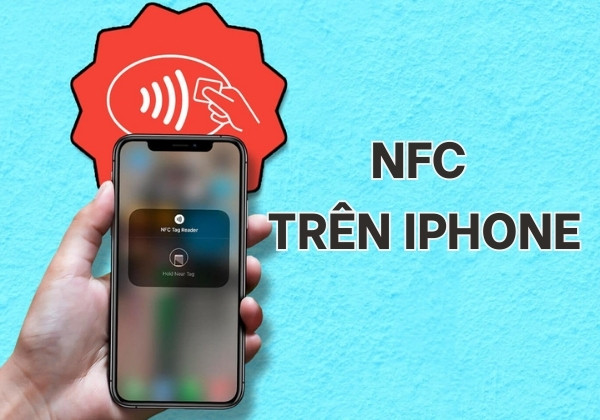
Bước ngoặt lớn đến từ iOS 13, khi người dùng iPhone XS, XR và các dòng sau đó có thể quét tag NFC thông qua các ứng dụng hỗ trợ như NFC for iPhone hoặc NFC TagWriter. Đặc biệt, từ iPhone 11 trở lên, Apple đã nâng cấp NFC với tính năng quét tự động. Chỉ cần đưa thiết bị lại gần tag NFC, iPhone sẽ nhận diện mà không cần mở ứng dụng.
Do đó, nếu bạn đang sử dụng iPhone từ iPhone 6 trở lên, chắc chắn điện thoại của bạn có NFC.
Sau khi đã kiểm tra điện thoại có NFC trên iPhone, nhiều người cũng thắc mắc làm cách nào để bật NFC trên iPhone. Dưới đây FASTCARE sẽ chia sẻ chi tiết cho bạn biết.
Nếu bạn đang sử dụng iPhone từ 8 Plus trở về trước và muốn trải nghiệm chức năng NFC, hãy thực hiện theo các bước sau:
Bước 1: Mở ứng dụng Cài đặt trên iPhone của bạn. Đây là nơi bạn có thể tùy chỉnh và quản lý mọi tính năng của thiết bị.
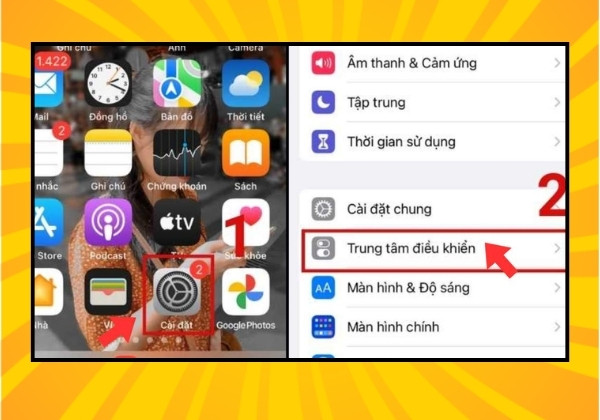
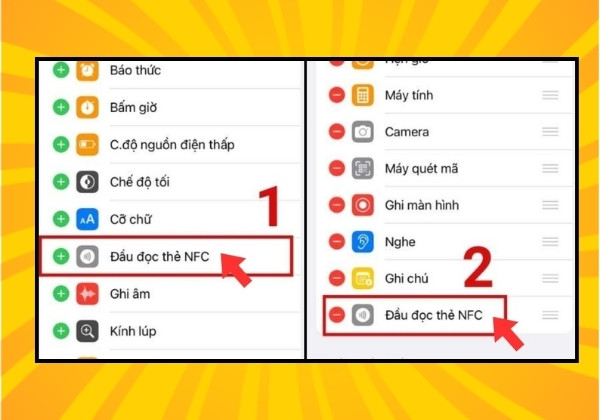
Bước 2: Trong giao diện Cài đặt, chọn mục Trung tâm điều khiển. Tại đây, cuộn xuống danh sách các tùy chọn có sẵn. Tìm và nhấn vào dấu “+” bên cạnh tùy chọn Thẻ đầu đọc NFC để thêm nó vào Trung tâm điều khiển.
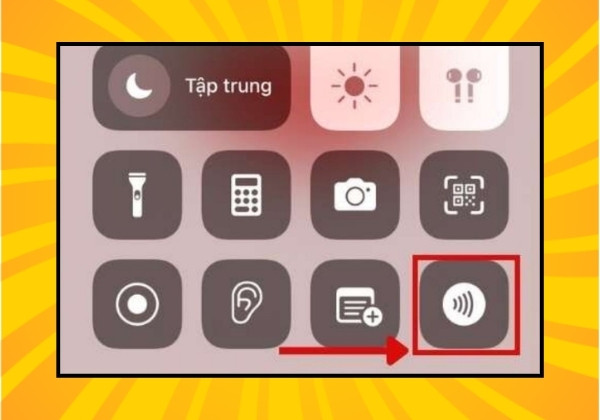
Bước 3: Sau khi thêm thành công, bạn có thể mở Trung tâm điều khiển bằng cách vuốt màn hình (từ dưới lên đối với iPhone có nút Home hoặc từ góc trên bên phải đối với các dòng không có nút Home). Tại đây, nhấn vào biểu tượng sóng NFC để bắt đầu sử dụng.
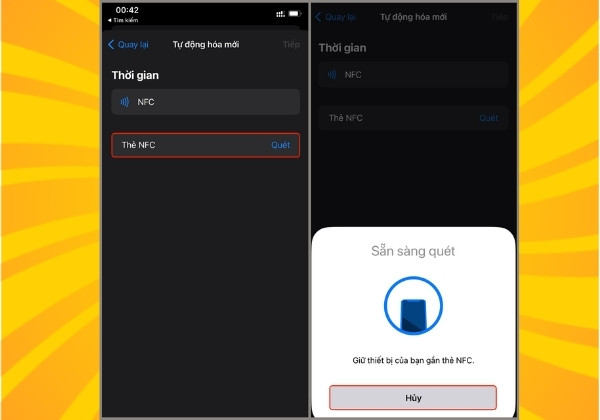
Từ dòng iPhone X trở lên, Apple đã tích hợp chức năng NFC (Near-Field Communication) hoạt động ngầm trên thiết bị. Điều này mang lại sự tiện lợi tối đa cho người dùng khi không cần phải thêm chức năng này vào Trung tâm điều khiển như trước đây. Cách thực hiện vô cùng đơn giản:
Bước 1: Bạn cần truy cập vào ứng dụng Phím tắt trên iPhone. Đây là nơi bạn có thể tạo và quản lý các tác vụ tự động hóa.
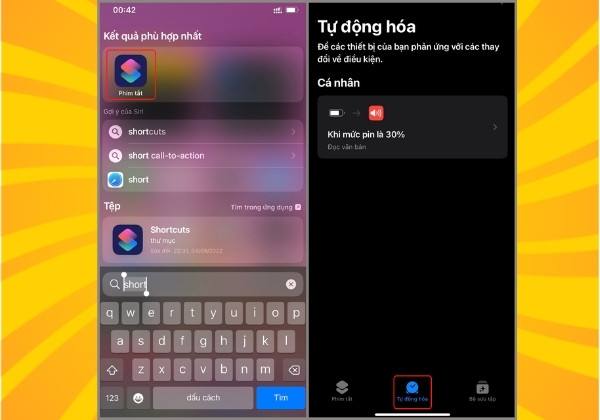
Bước 2: Sau khi mở ứng dụng, nhấn vào tab Tự động hóa ở phía dưới màn hình. Tiếp theo, chọn Tạo mục tự động hóa cá nhân để bắt đầu tạo một tác vụ mới.
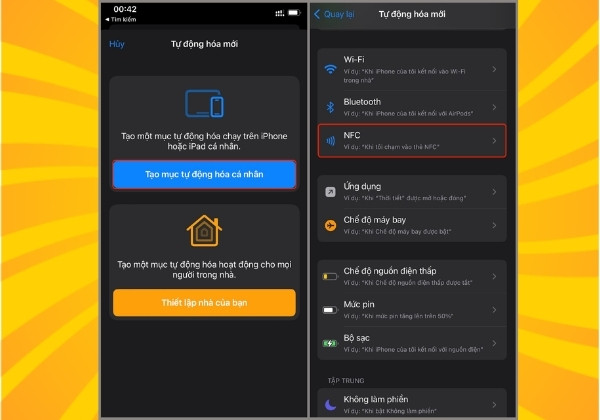
Bước 3: Trong danh sách các tùy chọn tự động hóa, kéo xuống và chọn NFC. Sau đó, nhấn vào tùy chọn này để bắt đầu quá trình quét thẻ hoặc thiết bị NFC. Khi được yêu cầu, hãy đưa thẻ hoặc thiết bị NFC lại gần iPhone để quét.
Cách đầu tiên và đơn giản nhất là kiểm tra trong phần cài đặt của điện thoại. Hãy thực hiện các bước sau:
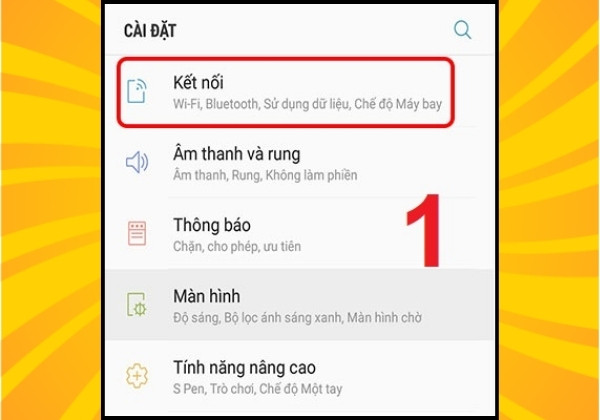
Bước 1: Mở ứng dụng Cài đặt trên điện thoại Android.
Bước 2: Tìm và chọn mục Kết nối (hoặc Kết nối thiết bị, tùy thuộc vào giao diện điện thoại của bạn).
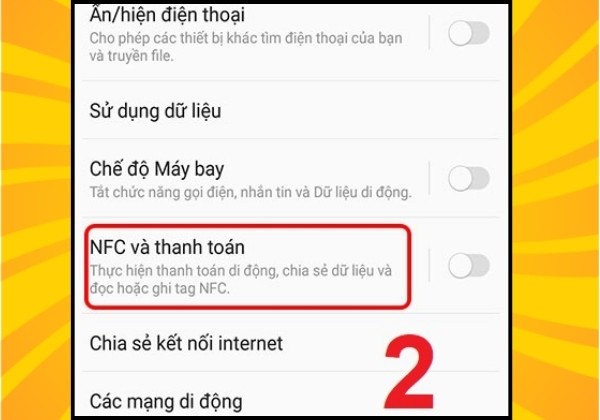
Bước 3: Tìm kiếm tùy chọn NFC hoặc NFC và thanh toán. Nếu thấy xuất hiện mục này, điều đó có nghĩa là điện thoại của bạn hỗ trợ NFC.
Một cách nhanh chóng khác để kiểm tra là sử dụng thanh thông báo:
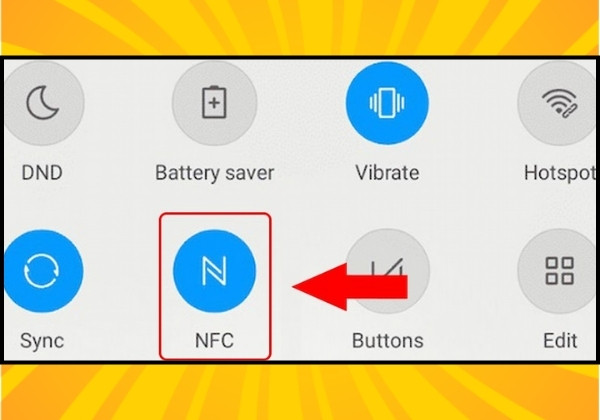
Lưu ý:
Trong trường hợp bạn không tìm thấy tùy chọn NFC trong cài đặt hoặc trên thanh thông báo, rất có thể thiết bị của bạn không được trang bị tính năng này. Tuy nhiên, để chắc chắn hơn, bạn có thể tra cứu thông số kỹ thuật của điện thoại trên trang web chính thức của nhà sản xuất.
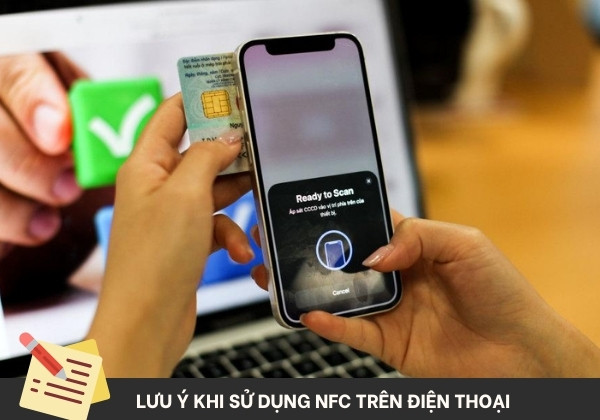
Trước khi có ý định sử dụng NFC trên điện thoại, người dùng cần nắm rõ một vài lưu ý sau:
Dưới đây là một số câu hỏi thường gặp khi kiểm tra điện thoại có NFC mà FASTCARE đã tổng hợp được từ một số người dùng:
NFC có tốn pin không?
NFC tiêu thụ rất ít năng lượng, chỉ kích hoạt khi cần thiết nên không ảnh hưởng đến pin nhiều.
Có cần kết nối internet khi dùng NFC không?
Không, NFC hoạt động qua sóng radio tầm gần mà không cần internet.
Có thể dùng NFC để truyền dữ liệu lớn không?
Không. NFC chủ yếu dùng để kích hoạt kết nối nhanh, không phải để truyền dữ liệu dung lượng lớn.
NFC và Bluetooth có điểm gì khác nhau?
Nếu NFC nổi bật với tính năng kết nối nhanh chóng và tiện lợi trong phạm vi gần, còn Bluetooth lại vượt trội ở khả năng truyền tải dữ liệu trong khoảng cách xa hơn. Tùy thuộc vào nhu cầu sử dụng, người dùng có thể lựa chọn công nghệ phù hợp để tối ưu hóa trải nghiệm của mình.
Có thể bạn quan tâm:
Kiểm tra điện thoại có NFC không chỉ giúp bạn tận dụng tối đa các tính năng hiện đại như thanh toán không tiếp xúc, chia sẻ dữ liệu nhanh, mà còn giúp kết nối các thiết bị một cách tiện lợi. Nếu bạn chưa biết cách kiểm tra NFC trên điện thoại của mình hay cần hỗ trợ kiểm tra NFC hoặc sửa chữa điện thoại, hãy đến ngay FASTCARE – trung tâm sửa chữa điện thoại uy tín, chuyên nghiệp.
Tại FASTCARE, đội ngũ kỹ thuật viên giàu kinh nghiệm sẽ giúp bạn kiểm tra, kích hoạt NFC cũng như khắc phục mọi vấn đề liên quan đến điện thoại một cách nhanh chóng, đảm bảo chất lượng và giá cả hợp lý.
Nguyễn Văn Tâm

Đã kiểm duyệt nội dung

Thủ Thuật Điện Thoại
16:33, ngày 14/02/2025















