


Sửa nhanh đúng hẹn

Kinh nghiệm 13 năm trong nghề

Xem sửa trực tiếp

Hoàn tiền 100% nếu không hài lòng
Cam kết
Sửa nhanh đúng hẹn
Kinh nghiệm 13 năm trong nghề
Xem sửa trực tiếp
Hoàn tiền 100% nếu không hài lòng


Cập nhật cuối: 13/01/2026
Bạn đang sử dụng bình thường thì chiếc iPhone bỗng nhiên tối sầm màn hình, hiện logo Táo, rồi lại tắt và lặp lại quy trình này không ngừng? Tình trạng iPhone tự tắt nguồn rồi mở lại liên tục (hay còn gọi là Bootloop) không chỉ gây gián đoạn liên lạc mà còn là dấu hiệu cảnh báo nghiêm trọng về sức khỏe thiết bị.
Đừng vội vàng Restore máy ngay vì bạn có thể mất sạch dữ liệu mà không giải quyết được gốc rễ vấn đề. Với kinh nghiệm xử lý hơn 5.000 ca lỗi nguồn mỗi năm, bài viết này sẽ hướng dẫn bạn cách tự chẩn đoán xem máy đang bị xung đột phần mềm nhẹ hay dính lỗi phần cứng (Panic Full) cần can thiệp kỹ thuật.
Khoảng 70% trường hợp iPhone bị sập nguồn liên tục xuất phát từ lỗi phần cứng (Pin chai, lỗi cáp sạc, chạm main) và 30% còn lại do xung đột phần mềm (iOS lỗi, đầy bộ nhớ).
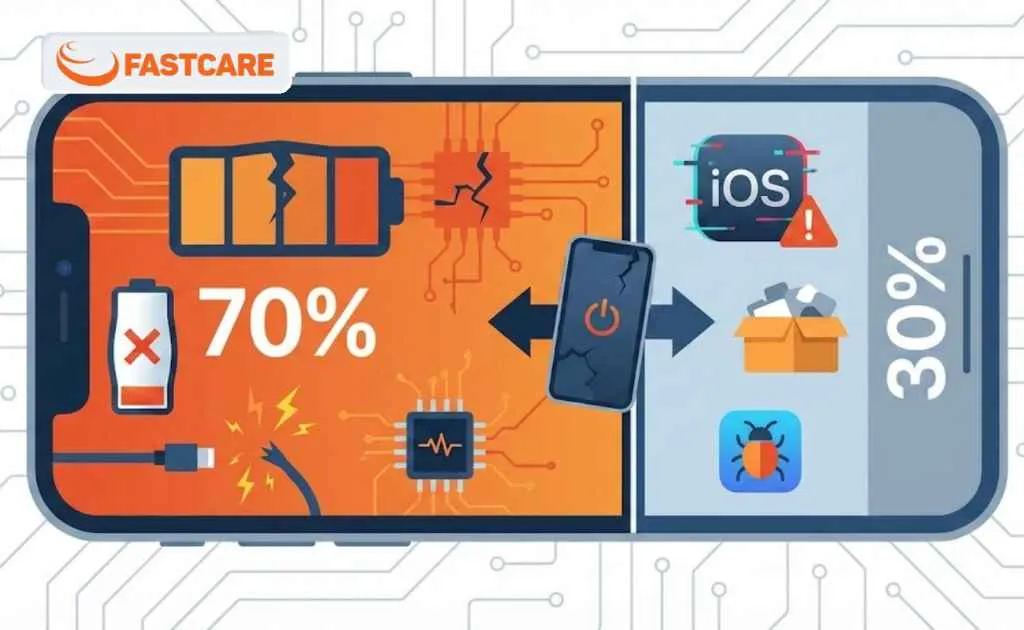
Để không mất tiền oan, bạn cần phân biệt rõ ràng 2 trường hợp này dựa trên các biểu hiện cụ thể sau:
|
Biểu hiện |
Nguyên nhân |
Mức độ nghiêm trọng |
|
Máy tắt, hiện Táo rồi lên màn hình chính, dùng được 1 lúc lại tắt. |
Pin yếu, Bộ nhớ đầy, iOS lỗi. |
Thấp (Có thể tự sửa) |
|
Máy tắt ngúm, chỉ hiện Táo chớp tắt liên tục, không vào được màn hình chính. |
Lỗi ổ cứng, Hỏng Main, Lỗi cáp cảm biến. |
Cao (Cần thợ sửa) |
|
Máy nóng ran khu vực camera trước khi sập nguồn. |
Chạm chập IC nguồn, Lỗi Main. |
Rất cao (Nguy cơ chết Main) |
Nếu bạn đã thử Hard Reset mà iPhone vẫn tự tắt nguồn rồi mở lại, khả năng cao máy đã gặp lỗi phần cứng. Dưới đây là 3 nguyên nhân phần cứng phổ biến nhất mà kỹ thuật viên FASTCARE thường gặp:
1. Pin bị lão hóa
Pin không chỉ cung cấp năng lượng mà còn đóng vai trò ổn định áp suất điện.
Thực tế: Khi độ chai pin vượt quá ngưỡng an toàn (thường là dưới 80% hoặc số chu kỳ sạc >500 lần), pin không còn đủ khả năng cung cấp dòng điện đỉnh cho chip xử lý.
Hệ quả: Chip A-series sẽ tự ngắt nguồn đột ngột để tránh cháy nổ linh kiện.
2. Lỗi chân cắm sạc
Ít ai ngờ rằng cụm cáp sạc (bao gồm cả mic thoại và jack tai nghe trên các dòng cũ) lại gây ra lỗi sập nguồn. Nếu linh kiện này bị chạm, nó sẽ gửi tín hiệu sai lệch về mainboard, khiến máy khởi động lại liên tục (thường gặp nhất ở iPhone 11 Pro Max, iPhone X).
3. Hư hỏng trên Mainboard
Đây là lỗi nặng nhất và tốn kém nhất. Nếu máy từng bị rơi nước, va đập mạnh, các mối hàn trên mainboard có thể bị đứt hoặc IC nguồn bị chập. Việc này đòi hỏi kỹ thuật viên trình độ cao để khò hàn, sửa chữa vi mạch.
Làm sao để biết máy bạn bị lỗi phần cứng nào mà không cần tháo máy? Hãy hỏi chính chiếc iPhone của bạn thông qua nhật ký lỗi Panic Full.
Panic Full là một tệp log hệ thống được iOS ghi lại khi kernel (nhân hệ điều hành) gặp lỗi nghiêm trọng buộc phải khởi động lại. Mã code trong file này sẽ chỉ chính xác linh kiện bị hỏng.
Quy trình kiểm tra như sau:
Vào Cài đặt (Settings) -> Quyền riêng tư & Bảo mật (Privacy & Security).
Kéo xuống chọn Phân tích & Cải tiến (Analytics & Improvements) -> Dữ liệu Phân tích (Analytics Data).
Tại thanh tìm kiếm, gõ từ khóa: panic-full.
Chọn file có ngày giờ gần nhất (khi máy vừa bị sập).
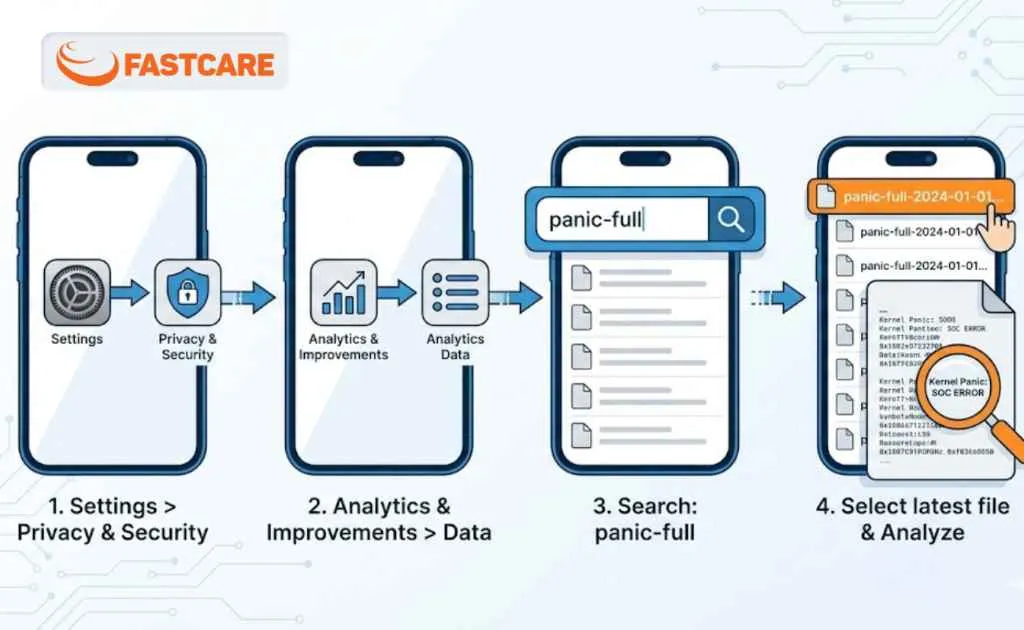
Cách đọc thông số Panic Full:
Hãy lướt tìm dòng chữ "Panic String". Đoạn mã ngay sau đó chính là nguyên nhân:
missing sensor(s): TG0B: Lỗi liên quan đến Pin (Battery).
missing sensor(s): Prs0: Lỗi cáp chân sạc (Charging Port).
missing sensor(s): Mic1: Lỗi cáp nút nguồn/Micro phụ.
AOP PANIC / WDT timeout: Thường liên quan đến lỗi IC Audio hoặc ổ cứng (NAND).
Lưu ý: Nếu bạn thấy danh sách panic-full dài dằng dặc, đó là tín hiệu SOS cho thấy phần cứng đang "kêu cứu". Hãy mang máy đi kiểm tra ngay lập tức.
Mọi người cũng xem:
Nếu sau khi kiểm tra Panic Full mà bạn không thấy các mã lỗi phần cứng kể trên, xin chúc mừng! Rất có thể chiếc ip tự tắt nguồn của bạn chỉ đang gặp sự cố về xung đột phần mềm hoặc pin ảo. Hãy thử ngay 4 bước sơ cứu chuẩn kỹ thuật dưới đây trước khi mang máy ra tiệm.
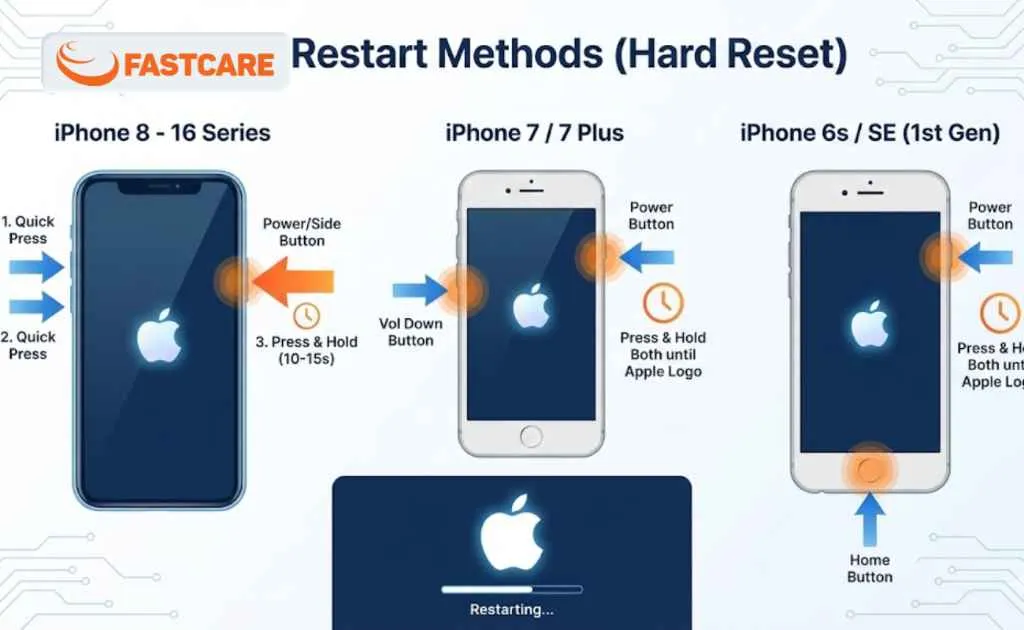
Đây là thao tác ngắt nguồn cứng (Hard Reset), giúp xóa sạch bộ nhớ đệm RAM và buộc các tiến trình bị treo phải chạy lại từ đầu. Cách này đặc biệt hiệu quả khi iphone tự tắt nguồn rồi mở lại không lên hoặc bị treo logo.
Với iPhone 8, X, 11 đến iPhone 16 Series:
Nhấn và thả nhanh nút Tăng âm lượng.
Nhấn và thả nhanh nút Giảm âm lượng.
Nhấn và giữ chặt nút Nguồn (Side Button) khoảng 10-15 giây cho đến khi logo Táo hiện lại thì buông tay.
Với iPhone 7/7 Plus: Nhấn giữ cùng lúc Nguồn + Giảm âm lượng cho đến khi thấy logo Táo.
Với iPhone 6s/SE đời đầu: Nhấn giữ cùng lúc Nguồn + Home.
Apple thường xuyên tung ra các bản vá lỗi (Hotfix) để xử lý các vấn đề gây crash hệ thống (như trường hợp iOS 11 từng gây nóng máy và sập nguồn hàng loạt).
Thao tác: Vào Cài đặt > Cài đặt chung > Cập nhật phần mềm.
Lưu ý: Nếu máy pin yếu, hãy cắm sạc trong quá trình cập nhật để tránh máy sập giữa chừng gây lỗi Recovery Mode.
Nếu iPhone chỉ bị tắt nguồn khi bạn mở một ứng dụng cụ thể (ví dụ: Game nặng, App chỉnh sửa video), thì thủ phạm chính là App đó.
Cập nhật App: Vào App Store, chọn biểu tượng Profile và chọn "Cập nhật tất cả".
Gỡ bỏ App lỗi: Vào Quyền riêng tư & Bảo mật > Phân tích & Cải tiến > Dữ liệu Phân tích. Tìm từ khóa "JetsamEvent". Nếu thấy tên App nào xuất hiện nhiều lần trong log này, hãy gỡ bỏ nó ngay lập tức vì nó đang gây tràn bộ nhớ RAM.
Đôi khi iphone bị sập nguồn liên tục dù pin vẫn còn 20 - 30% là do lỗi Pin ảo (Chip báo sai dung lượng thực tế). Việc hiệu chỉnh lại pin có thể giúp khắc phục tình trạng này.
Bước 1: Dùng máy cho đến khi tự tắt nguồn hoàn toàn (0%).
Bước 2: Cắm sạc và để yên (không sử dụng) cho đến khi đầy 100%. Nên ngâm sạc thêm 1 - 2 tiếng sau khi đầy để pin ổn định.

Mọi người cũng đọc:
Nếu bạn đã thử mọi cách trên màn hình mà iphone tự tắt nguồn rồi mở lại không lên hoặc cứ bị treo ở logo Táo, bạn cần nhờ đến sự trợ giúp của máy tính (PC/Macbook). Phương pháp này sẽ can thiệp sâu vào hệ thống Firmware để sửa các lỗi file hệ thống nghiêm trọng.
Chế độ khôi phục (Recovery Mode) cho phép máy tính giao tiếp với iPhone ngay cả khi hệ điều hành iOS đã bị hỏng.
Bước 1: Kết nối iPhone với máy tính đã cài sẵn iTunes (hoặc Finder trên macOS).
Bước 2: Thực hiện thao tác Hard Reset (như hướng dẫn ở Mục 4) nhưng VẪN GIỮ NÚT NGUỒN khi logo Táo hiện lên.
Bước 3: Tiếp tục giữ cho đến khi màn hình hiển thị biểu tượng Laptop + Cáp kết nối.
Bước 4: Trên máy tính, một thông báo sẽ hiện ra. Hãy chọn "Cập nhật" (Update).
Lưu ý: Tùy chọn này sẽ cố gắng cài lại iOS mà KHÔNG xóa dữ liệu của bạn.
Mẹo chuyên gia: Nếu quá trình tải xuống mất hơn 15 phút, iPhone sẽ tự thoát chế độ Recovery. Bạn chỉ cần kiên nhẫn làm lại các bước trên.
Đây là giải pháp mạnh nhất cho lỗi phần mềm. Chế độ DFU (Device Firmware Update) cho phép nạp lại toàn bộ mã nguồn của hệ điều hành, giúp loại bỏ triệt để các tệp tin rác gây xung đột khiến iphone tự tắt nguồn rồi mở lại.
Cảnh báo quan trọng: Thao tác Restore DFU sẽ xóa sạch 100% dữ liệu trên máy (Ảnh, Tin nhắn, Danh bạ...). Hãy đảm bảo bạn đã Sao lưu (Backup) lên iCloud hoặc máy tính trước khi thực hiện. Nếu máy không thể bật lên để Backup, bạn buộc phải chấp nhận mất dữ liệu để cứu máy.
Các bước thực hiện:
Kết nối iPhone với iTunes/Finder.
Vào chế độ DFU (Màn hình tối đen, không hiện cáp đĩa): Với iPhone 8 trở lên: Nhấn Tăng âm lượng -> Giảm âm lượng -> Giữ Nguồn (10s) -> Màn hình tắt thì giữ thêm Giảm âm lượng (5s) -> Thả Nguồn nhưng vẫn giữ Giảm âm lượng thêm 10s.
Trên máy tính chọn "Khôi phục iPhone" (Restore iPhone).
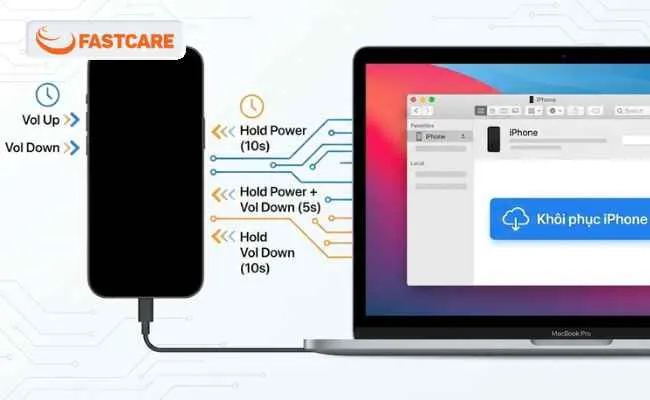
Nếu sau khi Restore mà máy vẫn bị ip tự tắt nguồn, chắc chắn 100% máy bạn đã bị hỏng phần cứng và cần mang đi sửa chữa.
Sau khi đã thực hiện Restore DFU mà tình trạng iphone tự tắt nguồn rồi mở lại không lên vẫn tiếp diễn, bạn phải biết rằng: Chiếc iPhone của bạn đã bị tổn thương phần cứng nghiêm trọng.
Bạn cần mang máy đến trung tâm sửa chữa chuyên nghiệp như FASTCARE ngay lập tức nếu gặp một trong các dấu hiệu sau:
Lỗi Reset Counter: Máy sập nguồn liên tục với tần suất ngày càng dày đặc (ví dụ: cứ 3-5 phút tắt một lần).
Không nhận sạc/USB: Cắm vào máy tính nhưng iTunes không nhận diện được thiết bị.
Máy nóng bất thường: Khu vực dưới camera sau nóng ran ngay cả khi không sử dụng.
Màn hình chớp tắt: Xuất hiện các sọc màn hình hoặc màn hình xanh/hồng trước khi máy sập nguồn.
Panic Full Log: Như đã hướng dẫn ở mục 3, log báo lỗi cảm biến nhiệt hoặc lỗi ổ cứng.
Dưới đây là bảng tổng hợp các lỗi phần cứng phổ biến nhất gây ra lỗi iphone bị sập nguồn liên tục và mức giá sửa chữa tham khảo tại FASTCARE (Cập nhật 2026):
|
Linh kiện gây lỗi |
Dấu hiệu |
Chi phí |
Thời gian xử lý |
|
Pin |
Pin báo ảo, tụt nhanh, máy tắt khi còn 20-30%. |
400.000 - 1.500.000 |
15 - 30 phút |
|
Cáp chân sạc |
Máy sạc chập chờn, máy tự reset sau mỗi 3 phút (Lỗi phổ biến iPhone 11/X/XS). |
500.000 - 1.200.000 |
45 - 60 phút |
|
IC nguồn |
Máy nóng ran, bấm nguồn không lên, ăn dòng cao. |
800.000 - 2.500.000 |
1 - 3 ngày |
|
Ổ cứng |
Treo táo, Restore báo lỗi 9, 4013, 4014. |
1.000.000 - 3.500.000 |
1 - 3 ngày |
|
Sàng Main |
Mất IMEI, mất sóng, sập nguồn đột ngột do đứt mạch ngầm. |
Liên hệ báo giá |
3 - 5 ngày |
Đây là hiện tượng Màn hình đen. Lúc này, hệ thống có thể vẫn chạy ngầm nhưng màn hình không hiển thị. Để khắc phục bạn hãy thử cắm sạc trong 30 phút rồi thực hiện Force Restart. Nếu không lên, khả năng cao máy bị hỏng màn hình hoặc chết IC hiển thị trên Mainboard. Bạn cần mang máy đi kiểm tra phần cứng.
Câu trả lời là có thể, nhưng không phải lúc nào cũng đúng.
Hết lỗi khi: Máy báo pin ảo, log Panic Full báo lỗi sensor TG0B (liên quan đến pin).
Không hết lỗi khi: Máy bị chạm Main, lỗi IC nguồn hoặc xung đột phần mềm. Nếu thay pin mới mà vẫn bị sập, vấn đề nằm ở bo mạch chủ (Mainboard).
Đa số các trường hợp sửa chữa phần cứng trên Mainboard (như thay IC nguồn, sửa chạm áp) KHÔNG làm mất dữ liệu.
Tuy nhiên, nếu lỗi nằm ở Ổ cứng (HDD/NAND) hoặc quá trình sửa chữa buộc phải chạy lại phần mềm để kiểm tra sự ổn định, dữ liệu sẽ bị mất. Vì vậy, nguyên tắc vàng là: Luôn luôn yêu cầu kỹ thuật viên hỗ trợ Backup dữ liệu (nếu máy còn lên nguồn) trước khi sửa chữa.
Hiện tượng iPhone tự tắt nguồn rồi mở lại liên tục giống như một cơn sốt của con người, nó báo hiệu cơ thể đang gặp vấn đề cần được nghỉ ngơi và điều trị. Nếu mọi nỗ lực tại nhà không thành công, hãy để các chuyên gia tại FASTCARE giúp bạn sửa triệt để. Đừng để chiếc điện thoại hỏng làm gián đoạn công việc của bạn thêm một phút nào nữa. Ghé ngay chi nhánh FASTCARE gần nhất để được kiểm tra & vệ sinh máy hoàn toàn miễn phí nhé!
Lê Đăng Thường

Đã kiểm duyệt nội dung

Thủ Thuật Điện Thoại
13:56, ngày 13/01/2026















