


Sửa nhanh đúng hẹn

Kinh nghiệm 13 năm trong nghề

Xem sửa trực tiếp

Hoàn tiền 100% nếu không hài lòng
Cam kết
Sửa nhanh đúng hẹn
Kinh nghiệm 13 năm trong nghề
Xem sửa trực tiếp
Hoàn tiền 100% nếu không hài lòng


Cập nhật cuối: 24/08/2026
Màn hình iPhone bị tối bất thường là tình trạng nhiều người dùng gặp phải khi chơi game nặng, xem video lâu hoặc sử dụng máy trong môi trường nhiệt độ cao. Trong bài viết dưới đây, FASTCARE sẽ giúp bạn nhận biết nguyên nhân và hướng dẫn cách khắc phục hiệu quả vấn đề, giúp màn hình iPhone nhanh chóng hiển thị ổn định trở lại.
Tình trạng iPhone bị tối màn hình bất thường thường được nhận biết qua các dấu hiệu sau:

Tự động tối màn hình: Màn hình tự động giảm độ sáng mà không có tác động từ người dùng, thường do tính năng điều chỉnh ánh sáng tự động hoạt động không chính xác hoặc thiết bị quá nhiệt, dẫn đến tình trạng iPhone bị tối màn hình khi nóng, khiến độ sáng không còn phù hợp với ánh sáng môi trường thực tế.
Giảm độ sáng đột ngột khi tải nặng: iPhone đang xem phim bị tối màn hình hay bạn đang chơi game hoặc sử dụng ứng dụng nặng, đây là cơ chế bảo vệ của iPhone khi máy bị quá nhiệt.
Độ sáng cố định thấp: Màn hình duy trì ở mức độ sáng thấp, ngay cả khi người dùng đã kéo thanh điều chỉnh độ sáng lên mức tối đa trong Trung tâm điều khiển.
Trước khi áp dụng những biện pháp phức tạp hơn, bạn nên kiểm tra và điều chỉnh lại các cài đặt hiển thị cơ bản trên thiết bị, vì những thay đổi nhỏ trong cấu hình cũng có thể cải thiện đáng kể khả năng hiển thị và trải nghiệm sử dụng.
Hiện nay, người dùng iPhone có thể tùy chỉnh độ sáng màn hình theo hai cách khác nhau để phù hợp hơn với nhu cầu sử dụng hằng ngày.
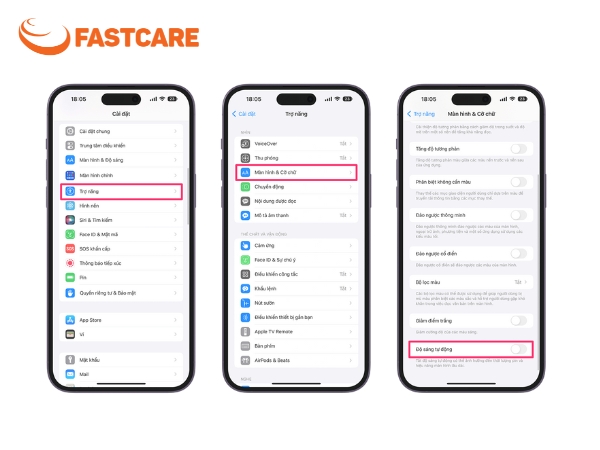
Cách 1: Từ màn hình chính, bạn vuốt từ cạnh dưới lên để mở Trung tâm điều khiển, sau đó kéo thanh điều chỉnh độ sáng đến mức phù hợp với điều kiện ánh sáng xung quanh.
Cách 2: Bạn mở Cài đặt, chọn Màn hình & Độ sáng, rồi điều chỉnh thanh trượt độ sáng sao cho đáp ứng tốt nhất nhu cầu quan sát của mình.
Bạn cũng nên kiểm tra xem các tính năng như True Tone và Night Shift có đang được bật hay không, vì chúng có thể làm thay đổi tông màu và độ sáng của màn hình. Việc tắt hoặc điều chỉnh hai chế độ này phù hợp sẽ giúp màu sắc hiển thị rõ ràng và dễ nhìn hơn.
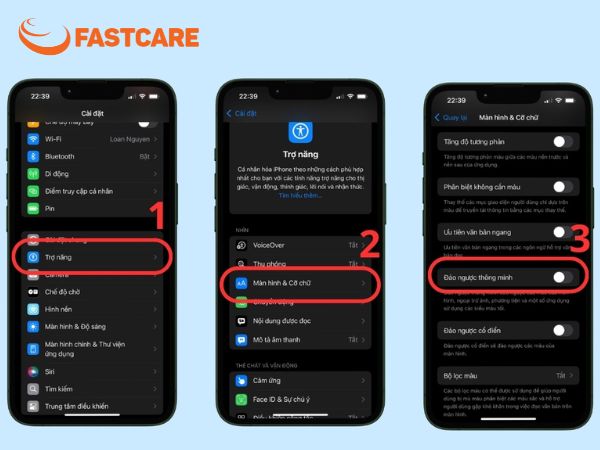
Trong một số trường hợp bạn vô tình kích hoạt tính năng đảo ngược màu. Lúc này, để đưa màu sắc màn hình iPhone trở lại bình thường, bạn chỉ cần truy cập vào Cài đặt > Trợ năng. Tại đây, hãy tìm đến mục Màn hình & Cỡ chữ rồi tiến hành hủy kích hoạt chế độ Đảo ngược thông minh là xong.
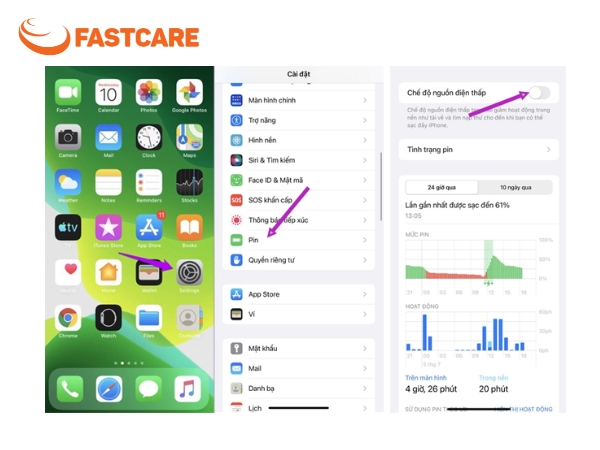
Bạn nên kiểm tra xem chế độ Tiết kiệm pin có đang được bật hay không, vì chế độ này sẽ tự động giảm độ sáng màn hình để kéo dài thời gian sử dụng pin. Khi tắt Tiết kiệm pin, độ sáng màn hình sẽ trở lại mức bình thường.
Sau khi đã kiểm tra và điều chỉnh các cài đặt hiển thị cơ bản, nếu màn hình iPhone của bạn vẫn còn tối bất thường, hãy áp dụng ngay các phương pháp khắc phục chuyên sâu dưới đây.
Khởi động lại (Restart) là biện pháp khắc phục phổ biến và hiệu quả đầu tiên cho hầu hết các lỗi phần mềm và xung đột hệ thống tạm thời, bao gồm cả lỗi hiển thị sai độ sáng màn hình.
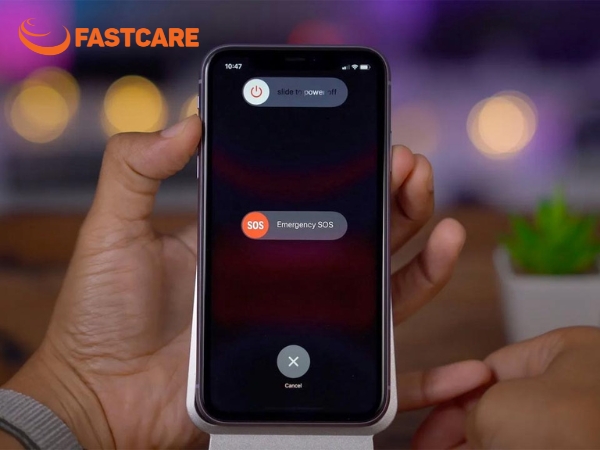
Đối với iPhone có Face ID (từ iPhone X trở lên): Nhấn và giữ đồng thời nút nguồn và một trong hai nút âm lượng cho đến khi thanh trượt Trượt để tắt nguồn hiện ra. Kéo thanh trượt để tắt máy, đợi khoảng 30 giây, sau đó nhấn giữ nút nguồn cho đến khi logo Apple xuất hiện.
Đối với iPhone có nút Home: Nhấn và giữ nút nguồn cho đến khi thanh trượt Trượt để tắt nguồn hiện ra. Tắt máy, đợi khoảng 30 giây rồi bật lại.
Việc cập nhật iOS lên phiên bản mới nhất giúp sửa lỗi hiển thị và cải thiện độ ổn định màn hình iPhone.
Bước 1: Mở ứng dụng Cài đặt, vào mục Cài đặt chung, sau đó chọn Cập nhật phần mềm.
Bước 2: Nếu có phiên bản mới, nhấn Tải về và cài đặt, đồng thời đảm bảo kết nối Wi-Fi ổn định và pin trên 50%.
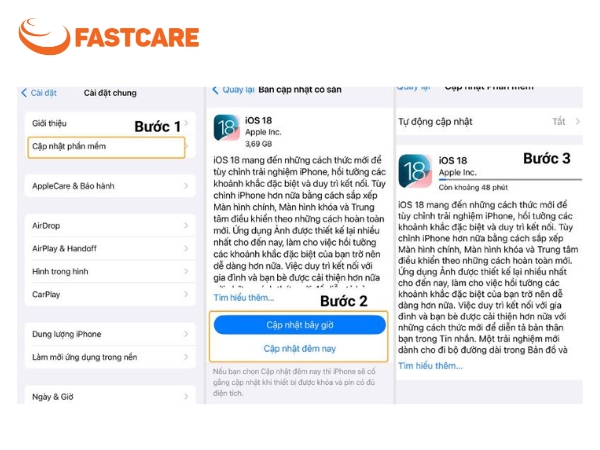
Bước 3: Trước khi cập nhật, sao lưu dữ liệu để tránh mất thông tin quan trọng.
Khôi phục cài đặt gốc (Reset All Settings) có thể khắc phục các lỗi cấu hình sâu gây ra tình trạng tối màn hình mà không xóa dữ liệu cá nhân (ảnh, ứng dụng, tin nhắn).
Bước 1: Mở ứng dụng Cài đặt (Settings) và chọn mục Cài đặt chung (General).
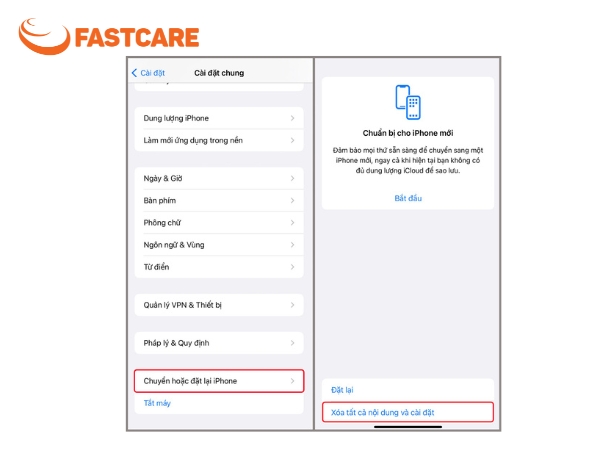
Bước 2: Cuộn xuống, chọn Chuyển hoặc Đặt lại iPhone (Transfer or Reset iPhone), sau đó nhấn Đặt lại (Reset).
Bước 3: Chọn Đặt lại Tất cả Cài đặt (Reset All Settings) và nhập mật mã (Passcode) để xác nhận thao tác.
Khi iPhone quá nóng, máy sẽ tự động kích hoạt chế độ bảo vệ giảm độ sáng màn hình và hạ hiệu năng hệ thống. Để khắc phục, bạn cần tạm ngưng các tác vụ nặng như chơi game đồ họa cao hoặc quay video 4K, sau đó để máy ở nơi thoáng mát cho đến khi nhiệt độ trở lại bình thường.
Ngoài ra, bạn cũng nên bảo quản iPhone ở môi trường có nhiệt độ mát mẻ, tránh để dưới ánh nắng gay gắt hoặc nơi có nhiệt độ cao như gần bếp lửa, cốp xe hoặc dưới chăn mền.
Khi iPhone bị nóng, hệ thống sẽ tự động giảm độ sáng màn hình để bảo vệ phần cứng. Vì vậy, việc hạ nhiệt thiết bị đúng cách sẽ giúp hạn chế tình trạng màn hình bị tối bất thường.
Sau khi đã loại trừ toàn bộ nguyên nhân phần mềm nhưng màn hình iPhone vẫn tối hoặc giảm độ sáng bất thường, khả năng cao lỗi đến từ phần cứng. Đặc biệt, dù pin còn đầy và chỉ sử dụng các tác vụ nhẹ, máy vẫn tự động làm tối màn hình, cho thấy các linh kiện liên quan đến hiển thị hoặc nguồn đang hoạt động không ổn định.
Cảm biến ánh sáng có nhiệm vụ đo cường độ ánh sáng môi trường để điều chỉnh độ sáng màn hình tự động. Nếu cảm biến bị hỏng hoặc bị che khuất do miếng dán màn hình kém chất lượng, nó có thể báo sai thông số, khiến iPhone hiểu lầm là đang ở nơi tối và tự động giảm độ sáng.
Đây là nguyên nhân nghiêm trọng hơn, thường xảy ra do va đập, rơi vỡ hoặc tiếp xúc với nước.
Lỗi đèn nền (Backlight): Màn hình vẫn hiển thị nội dung nhưng rất tối (thường chỉ nhìn thấy được khi chiếu đèn pin vào), cho thấy đèn nền đã bị cháy hoặc hỏng.
Lỗi IC hiển thị (Display IC): IC này chịu trách nhiệm truyền tải tín hiệu hình ảnh và điều khiển độ sáng. Khi IC hiển thị bị lỗi, màn hình có thể tối hẳn, chập chờn hoặc xuất hiện sọc lạ, lúc này người dùng thường cần đến giải pháp thay màn hình iPhone để khắc phục triệt để.
Việc thay thế các linh kiện, sửa chữa điện thoại iPhone đòi hỏi kỹ thuật viên có chuyên môn cao và thiết bị chuyên dụng để đảm bảo độ chính xác và an toàn cho thiết bị. Hãy tìm kiếm các trung tâm sửa chữa lớn, có uy tín để đảm bảo chất lượng linh kiện và chế độ bảo hành rõ ràng.

Nếu bạn đang tìm kiếm một địa chỉ đáng tin cậy, FASTCARE là hệ thống sửa iPhone uy tín hàng đầu, chuyên cung cấp các dịch vụ thay màn hình, sửa chữa cảm biến và IC hiển thị cho iPhone. Hiện tại bạn có thể click vào tham khảo các dịch vụ thay màn hình phổ biến tại cửa hàng như:
Màn hình iPhone bị tối bất thường có thể xuất phát từ cài đặt, phần mềm hoặc linh kiện bên trong thiết bị. Bạn có thể tham khảo bài tổng hợp lỗi màn hình iPhone để tìm hiểu thêm các trường hợp thường gặp. Nếu nguyên nhân được xác định đến từ phần hiển thị, bạn có thể xem thêm dịch vụ thay màn hình iPhone tại FASTCARE.
Không hẳn. Hiện tượng này thường do bật Độ sáng tự động, True Tone hoặc Night Shift; chỉ khi đã tắt các tính năng này mà vẫn xảy ra thì mới có khả năng là lỗi phần cứng.
Chi phí thay màn hình iPhone bị tối phụ thuộc vào từng dòng máy và loại màn hình, thường dao động từ vài trăm nghìn đến vài triệu đồng.
Có. Khi máy nóng lên trong lúc sạc và sử dụng cùng lúc, iPhone có thể tự động giảm độ sáng để bảo vệ thiết bị.
Hy vọng với những hướng dẫn trên, bạn đã biết cách khắc phục tình trạng màn hình iPhone bị tối hiệu quả. Nếu vấn đề nằm ở phần cứng, đừng ngần ngại tìm đến các dịch vụ chuyên nghiệp. FASTCARE luôn sẵn sàng hỗ trợ bạn kiểm tra và sửa chữa, đảm bảo iPhone của bạn có lại chất lượng hiển thị tốt nhất!
Nguyễn Văn Tâm

Đã kiểm duyệt nội dung

Tin Tức - Tin Công Nghệ
09:20, ngày 08/01/2026















